![[Laser cut and engrave] Pokemon Umbreon Light Up Card](https://image-res.atomm.com/resource/xtool/community/attachment/xtool-community/6f232934-7714-4e3d-b9e4-3d22f426837e?x-oss-process=image/resize,w_1200,h_900,limit_0/interlace,1/format,webp/auto-orient,1)
![[Laser cut and engrave] Pokemon Umbreon Light Up Card](data:image/png;base64,iVBORw0KGgoAAAANSUhEUgAAAAoAAAAKCAYAAACNMs+9AAAAAXNSR0IArs4c6QAAABdJREFUKFNjZCASMBKpjmFUId6QIjp4AAppAAuXjCs4AAAAAElFTkSuQmCC)
![[Laser cut and engrave] Pokemon Umbreon Light Up Card](https://image-res.atomm.com/resource/xtool/community/attachment/xtool-community/6f232934-7714-4e3d-b9e4-3d22f426837e?x-oss-process=image/resize,w_200,h_150,limit_0/interlace,1/format,webp/auto-orient,1)
![[Laser cut and engrave] Pokemon Umbreon Light Up Card](https://image-res.atomm.com/resource/xtool/community/attachment/xtool-community/0af8a3db-8134-44f2-a358-4c435fb82148/IMG_1779.jpg?x-oss-process=image/resize,w_200,h_150,limit_0/interlace,1/format,webp/auto-orient,1)
![[Laser cut and engrave] Pokemon Umbreon Light Up Card](https://image-res.atomm.com/resource/xtool/community/attachment/xtool-community/046c82ff-566a-4160-81eb-8da39b9149d6/IMG_1780.jpg?x-oss-process=image/resize,w_200,h_150,limit_0/interlace,1/format,webp/auto-orient,1)
![[Laser cut and engrave] Pokemon Umbreon Light Up Card](https://image-res.atomm.com/resource/xtool/community/attachment/xtool-community/4c4c09d3-3a26-4f6b-980a-d68936408421/IMG_1781.jpg?x-oss-process=image/resize,w_200,h_150,limit_0/interlace,1/format,webp/auto-orient,1)
![[Laser cut and engrave] Pokemon Umbreon Light Up Card](https://image-res.atomm.com/resource/xtool/community/attachment/xtool-community/657055a7-2375-4d08-aec4-794f164b8511/IMG_1784.jpg?x-oss-process=image/resize,w_200,h_150,limit_0/interlace,1/format,webp/auto-orient,1)
![[Laser cut and engrave] Pokemon Umbreon Light Up Card](https://image-res.atomm.com/resource/xtool/community/attachment/xtool-community/ab4c8d1e-e9b2-4033-983a-7be22209d120/IMG_1783.jpg?x-oss-process=image/resize,w_200,h_150,limit_0/interlace,1/format,webp/auto-orient,1)
![[Laser cut and engrave] Pokemon Umbreon Light Up Card](https://image-res.atomm.com/resource/xtool/community/attachment/xtool-community/7aca8a71-9710-4cee-8270-35b3a2509244/IMG_1782.jpg?x-oss-process=image/resize,w_200,h_150,limit_0/interlace,1/format,webp/auto-orient,1)
Carta de Luz Pokémon Umbreon
 Instrucción

.png?x-oss-process=image/resize,m_mfit,w_32,h_32,limit_0/interlace,1/format,webp/auto-orient,1)


Información
Escaneé una de mis cartas de Pokémon en mi PC para intentar que funcionara en Acrylic. No quedé satisfecho con el resultado y lo tiré a un lado, que —por casualidad— cayó sobre un trozo de acrílico negro de retal. Más tarde ese día, estaba limpiando mi mesa y vi esto. Quedaba bastante bien con ese negro detrás. Iba a parar por la noche, pero luego tenía que hacerlo.
Instrucción
Paso1: Notas antes de empezar
Normalmente tengo muchos pasos para mi trabajo. Si has usado alguno de mis otros proyectos, lo sabes. Sin embargo, este es diferente. Habrá menos pasos en la configuración del proyecto y luego en los resultados finales. (Diferente para mí, ¿no?) Este proyecto asumirá que estás familiarizado con XCS 2.0.
Junto con el archivo XCS adjunto viene incluida una copia de la tarjeta Moon Umbreon que utilicé. Sin embargo, hay que señalar que esto es paso a paso para conseguir un soporte iluminado con fondo negro y puedes reemplazar el Moon Umbreon por otra imagen de tu elección.
Dicho esto, ten en cuenta que este es un proyecto personal y todos los derechos sobre los personajes Pokémon residen en sus respectivos dueños
. Como siempre, Tengo un paso de pensamiento final, que es mi último paso.
Paso2: Monta el arte


Primero elegí la carta que quería, que era el Moon Umbreon. (Ver foto) La saqué de su funda (¡JAY!), pero créeme cuando digo que fue sobre una superficie muy limpia y preparada y, una vez escaneada, volvió directamente a la funda. Incluso usé pinzas acolchadas para sacar la tarjeta y volver a ponerla en la funda, jaja.
Una vez escaneado, lo importé a XCS. Luego trasteé con la configuración editándola primero y recortándola a la parte que quería. Ajusté el tamaño al tamaño del acrílico de la base ligera, que medía 5,5" de alto. Luego lo volteé usando la función Reflejar horizontalmente bajo la función de reflejo (ver foto) para que todo quedara al revés. Usé la configuración de ajustes para primero invertir el esquema de colores (ver fotos) y luego ajustar la escala de grises y la nitidez. (Ver foto) Esto fue lo que más tiempo llevó tiempo. Tuve que ir en incrementos de 3 a 5 en ambas escalas hasta que estuve satisfecho.
Paso3: Monta el Engrave


Primero despego la capa protectora del acrílico por ambos lados. Luego pongo un poco de detergente para platos en el lado donde estoy grabando, asegurándome de extenderlo para que cubra toda la superficie (sí, incluso esas zonas que no planeo grabar, por si acaso).
Luego lo coloco exactamente en el centro de mi P2 (de hecho, tengo el centro de las lamas marcado en la parte inferior). Haciendo esto, puedo obtener una buena foto del acrílico para poder alinear mi foto importada. Coloco un trozo de cinta de pintor azul en la pestaña de abajo (un lugar del que estoy 100% seguro de que no se grabará) y luego tomo una medida con esa cinta.
Después, centro mi obra en el centro del acrílico. Esto puede ser complicado. Cogí una cinta métrica de tela y la puse sobre la parte inferior del acrílico y luego refrescé la captura de pantalla. Esto me ayudó a alinear mi foto justo en el centro. Si me equivocaba, era solo por una fracción muy pequeña.
Luego cargué mis ajustes de grabado acrílico. Habiendo probado este acrílico antes, sé que los ajustes estándar de xTool no son suficientes. Solo lo hice un poco de error. Luego dejo que la máquina funcione. (Ver foto)
Una vez cortada la pieza, quedará un desastre blanco por todas partes. (Ver foto) Llevo el acrílico al fregadero y paso agua tibia por la superficie. Me aseguro de limpiar suavemente la superficie para eliminar los residuos de acrílico. No presiones demasiado fuerte, ya que algunas zonas pueden romperse en detalles más finos si tienes alguno. Una vez completamente enjuagado, sécalo con un paño muy suave a ambos lados. Quita cualquier agua. Admíralo un momento y luego déjalo a un lado. (Eso sí, tardé más de un momento.)
Paso4: Corta tu Black Backer


Luego tomo una medida de toda la pieza de acrílico con otra luz. No mido la pestaña de abajo. Tengo una medida de 5,125"x5,5". Creo un rectángulo de ese tamaño. También observo que este soporte tiene esquinas redondeadas. Coloco una pieza acrílica sin cortar de las luces en la P2, de nuevo centrándola. Luego actualizo la pantalla para mostrar ese acrílico. Selecciono el rectángulo, lo muevo sobre el acrílico y, en la esquina inferior derecha, hay una pequeña curva bajo las medidas llamada "Radio de esquina". (Ver foto) Trasteé con los ajustes, combinándolos con el acrílico lo mejor que pude. Tengo una medida de 0,1. Para probarlo, coloqué un trozo de cartón y rápidamente hice una marca del rectángulo. Alineo el acrílico sobre esa partitura y combinó, ¡con curvas y todo!
Cogí mi acrílico negro y, antes de meterlo en la máquina, despego un lado. Lo cubro con la cinta adhesiva 3M de 468MP (Este material es un adhesivo bestial y un salvavidas cuando tienes que unir los objetos). Asegúrate de alisar todas las burbujas de aire. (Pista: si tienes una burbuja terca, usa solo la punta de un cuchillo de hobby y toca el centro de la burbuja. Esto debería dejar un pequeño pinchazo del que puedas exprimir el aire y no afectará ni cicatrices al material).
Dejo el otro lado cubierto porque este acrílico venía con papel. NOTA: Si tu acrílico tiene una cubierta de plástico, ¡deberías quitarlo pase lo que pase! Lo coloco en el P2, 3M hacia abajo. Luego actualizo la pantalla, me aseguro de que mi pieza coincide con el acrílico (ver foto), tomo una medida y hago el corte. Si no fuera por el material adicional de la cinta de transferencia y el recubrimiento del acrílico negro, entonces los ajustes proporcionados por xTool funcionarían. Igual funcionan, pero siempre prefiero pecar de precavido y lo ralentizo un poco para ayudar a atravesar las capas extra.
Una vez cortado, lo retiro y paso al montaje.
Paso5: Ensamblaje
Bastante sencillo. Sin embargo, si nunca has usado la transferencia adhesiva 3M, ten en cuenta que, una vez que se hace contacto entre dos piezas, es casi imposible separarlas. (Pregúntame cómo lo sé.) Ten mucho cuidado al juntar las dos piezas. Quita tu papel 3M Backer y sujétalo largo hacia el grabado acrílico con una mano. Sujétalo sobre una superficie plana.
Coloca el grabado con la otra mano, de nuevo, sobre una superficie plana y gíralo boca abajo para que la lengüeta quede hacia arriba. Asegúrate de que el lado grabado del acrílico transparente esté mirando hacia tu acrílico negro, ajustado para ir CONTRA el adhesivo 3M.
¡MUY IMPORTANTE! ¡EL LADO GRABADO DA AL ACRÍLICO NEGRO! (Ahora pregúntame por qué digo que esto es importante... porque en mi primera partida no hice eso y el proyecto fue un libro desechable.)
Mueve lentamente las dos piezas juntas, usando la superficie plana para mantener el acrílico nivelado en ese lado. Usa los pulgares y dedos sujetando tus piezas de acrílico para hacer pequeños ajustes cuanto más se acerquen. Cuando estén a solo milímetros de distancia, inclina una pieza ligeramente hacia atrás en la parte superior. Toca lentamente la parte inferior y luego mueve la parte superior hacia dentro. NO PRESIONES LAS DOS PIEZAS TODAVÍA. Si se hace bien, no necesitarás ningún ajuste. En el peor de los casos, solo deberías tener que moverlo un poco, lo cual tienes que hacer uno o dos segundos antes de que sea casi imposible. Cuando termines, luego recuesta plano sobre el lado empapelado del acrílico negro y, con un paño cubriendo el acrílico transparente, presiona por el centro y empuja hacia un lado. Haz esto para cada lado y luego para cada esquina. Esto asegurará una unión bien firme.
Paso6: ¡ENCIÉNDELO!


Por último, coloca el acrílico en la base de la luz. La parte negra, por supuesto, no encajará. Pero hace más al ofrecer también soporte para el grabado.
¡Me encantó cómo quedó! (Ver fotos) ¿Qué te parece?
Paso7: Reflexiones finales


Tenía curiosidad por saber cómo quedaría si no invertía la imagen en el paso 2, así que rehice el proyecto y obtuve los resultados que se muestran en las fotos para este paso. Ahora no sé cuál me gusta más.
En cuanto a lo que creo que intentaré hacer en el futuro es recortar el acrílico al tamaño exacto de la foto y eliminar las barras negras en los laterales. Mientras que, para este personaje Pokémon en particular, esas barras negras le funcionan porque la cinta que se ve a través le da esa sensación de niebla nocturna en mi opinión, puedo entender que no quedará bien con otros.
Gracias por probar esto conmigo y, como siempre, ¡feliz creación!
Remixes



También te puede gustar

Grabado de acrílico transparante


Lámpara de escritorio acrílica multicolor


Farol de otoño


Luz nocturna grabada


Luz nocturna acrílica


Luz nocturna LED acrílico 3D de Paw Patrol cortada con láser Juguete para niños Vector gratis


Luz de Noche para Niños


Ilumina el cartel de acrílico


Fuegos artificiales sobre acrílico


Lámpara LED de los misterios de la luna llena de la bruja y el gato


Luz acrílica de control de sonido


Cartel LED de luces de aniversario del Bar Deportivo de Slim


Bloque de luz multicapa


Luz nocturna bebé elefante


Recorte de diseño navideño para base de luz LED


Luz nocturna LED para niños cortada con láser, luz en el suelo de la habitación infantil, lámpara cortada con láser de animales


Luz de noche Love You Cat

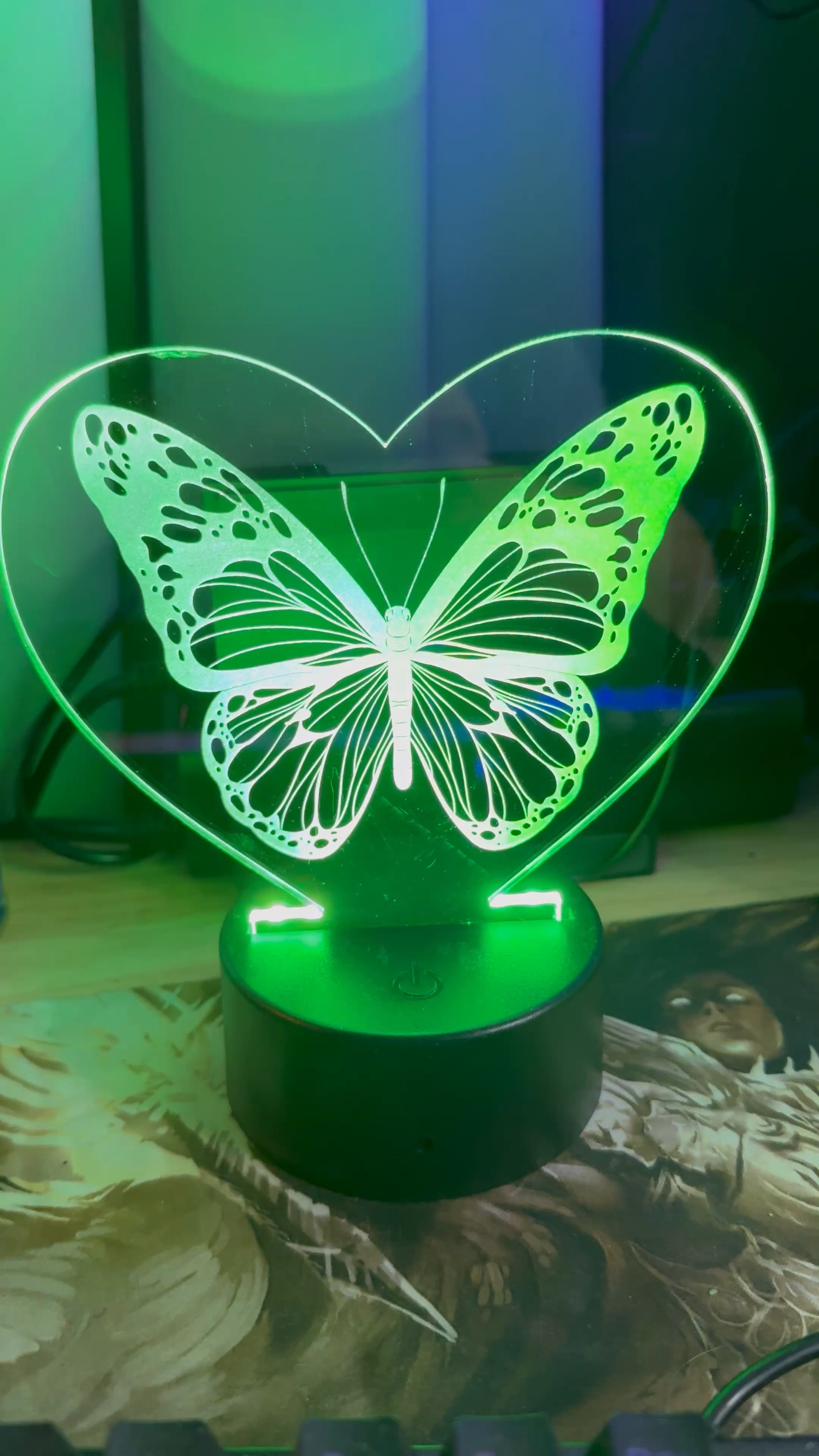
Luz nocturna LED acrílica Heart Butterfly
