
![[Laser cut and engrave] Acrylic Flower Plant Stakes](https://image-res.atomm.com/resource/xtool/community/attachment/xtool-community/38130dab-ea1c-4445-9eb0-3309ddfcc8f7?x-oss-process=image/resize,w_1200,h_900,limit_0/interlace,1/format,webp/auto-orient,1)
![[Laser cut and engrave] Acrylic Flower Plant Stakes](data:image/png;base64,iVBORw0KGgoAAAANSUhEUgAAAAoAAAAKCAYAAACNMs+9AAAAAXNSR0IArs4c6QAAABdJREFUKFNjZCASMBKpjmFUId6QIjp4AAppAAuXjCs4AAAAAElFTkSuQmCC)
![[Laser cut and engrave] Acrylic Flower Plant Stakes](https://image-res.atomm.com/resource/xtool/community/attachment/xtool-community/38130dab-ea1c-4445-9eb0-3309ddfcc8f7?x-oss-process=image/resize,w_200,h_150,limit_0/interlace,1/format,webp/auto-orient,1)
![[Laser cut and engrave] Acrylic Flower Plant Stakes](https://image-res.atomm.com/resource/xtool/community/attachment/xtool-community/af823e5e-69aa-4536-8fb9-6d72e8a9a95d/ImpatiensStakeInGarden.jpeg?x-oss-process=image/resize,w_200,h_150,limit_0/interlace,1/format,webp/auto-orient,1)
아크릴 꽃 식물 말뚝
 설명서
설명서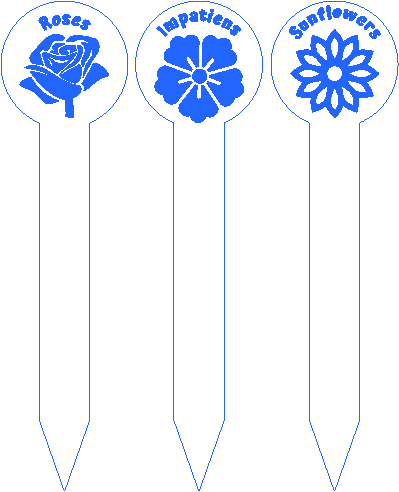
Flower Plant Spikes
.xcs
응용 시나리오
레이저 (4min)
기계 및 모듈

xTool D1 Pro
20W사용된 재료

투명 아크릴

50
2775
정보
미니멀리즘으로 나아가면서, 어지럽거나 먼지 털 필요가 없고 오래 버티는 작은 어머니날 선물을 찾고 있었습니다. 대부분 나무로 꽃 마커를 만들지만, 3mm 나무는 한 시즌만 갑니다. 아크릴이 나옵니다! 이 식물들은 정원에서 사용할 수 있을 만큼 크지만, 실내에서도 작은 화분에 심을 수 있습니다. 아크릴의 가장 좋은 점은.... 노랗게 변하거나 색이 바래거나 부서지지 않고 최대 3년까지 야외에서 사용할 수 있습니다. 저는 XCS에서 직접 인그레이브 플라워를 사용해봤지만, 어머니께서 장미, 해바라기, 임파티엔스 외에 다른 꽃을 원하신다면, 원하는 꽃이나 식물에 쉽게 변형하는 방법을 알려드리겠습니다.
설명서
1
단계1: XCS에 플랜트 스테이크 구축

미리보기

미리보기

미리보기
4 More images
- XCS(XTool Creative Space)에서 새 프로젝트를 열어보세요.
- 왼쪽 메뉴에서 Insert→rectangle을 선택하세요.
- 직사각형 크기를 1"width x 6"h로 설정하세요.
- 왼쪽 메뉴에서 Insert→circle을 선택하세요.
- 원 크기를 2.5" x 2.5"로 설정하세요.
- 원의 하단을 직사각형 위에 올려놓고 두 곳을 선택한 후 상단 메뉴에서 '정렬 → 수평 정렬 중심'을 선택하세요.
- 상단 메뉴에서 직사각형과 원 객체 모두 선택된 상태로 유지하고, 사각형 상단이 원의 하단과 겹치도록 한 후, '결합 → 결합(Combine unite)'을 선택하세요. 원과 직사각형은 하나의 객체여야 합니다.
- 왼쪽 메뉴에서 Shape→ 기본 Shape→ 삼각형을 선택하세요.
- 삼각형 크기를 1w" x 1h"로 설정하세요.
- 삼각형을 선택하고 회전을 180°로 설정하세요.
- 삼각형을 위에서 만든 직사각형 원 객체의 하단으로 이동시키고, 두 객체를 모두 선택한 후 '정렬 → 가로 정렬 중앙을 선택하세요.
- 직사각형을 한 칸 위로 옮겨 바닥과 겹치게 하고 두 도형을 모두 선택하세요.
- 상단 메뉴에서 두 도형을 모두 선택한 상태에서 '결합 → 결합'을 선택하세요.
- 이제 식물 말뚝처럼 보이는 단일 도형이 생기게 됩니다.
- 화면 왼쪽의 오브젝트 설정 대화상자에서 새로 만든 식물 말뚝 모양을 선택하여 컷하세요.
- 오브젝트 설정을 100/3/3 (파워/속도/통과)로 설정하세요.
2
단계2: 식물 말뚝 장식

미리보기

미리보기

미리보기
4 More images
- 왼쪽 메뉴에서 식물 모양→ 선택하고 사용하고 싶은 꽃이나 식물을 선택하세요. 이 튜토리얼에서는 해바라기(4열, 22행), 장미(2열, 13행), 임파티엔스(2열, 20행 )를 선택했습니다.
- 꽃 크기를 2"w x 2"h로 설정
- 하세요. 해바라기를 식물 말뚝 모양의 원형 부분 중앙으로 옮긴 후 두 객체를 선택한 후 정렬 → 가로 정렬 중앙을 선택하세요.
- 왼쪽 메뉴에서 텍스트를 선택하세요
- . 왼쪽의 텍스트 설정 박스를 사용하여 다음과 같은 설정을 선택하세요:
text: Sunflowers
Size(pt): 24
서체: Amita
Style: bold
Leading: 0
정렬: 중심
텍스트- 를 선택한 상태에서 생성된 식물 말뚝 상단으로 이동시키고, 식물 말뚝 모양과 텍스트를 모두 선택하여 중앙에 맞추고, '정렬 → 수평 정렬 중앙'을 선택하세요.
- 텍스트를 다시 선택하면 텍스트 박스 안에 텍스트를 원형 경로를 따라 곡선을 그리는 작은 손잡이가 있습니다. 이 손잡이를 아래로 당기면 텍스트가 원형 아치형으로 곡선을 이룹니다.
- 식물 말뚝 모양을 선택 해제하고 텍스트를 식물 말뚝의 원 부분으로 옮기세요.
- 꽃 모양과 텍스트를 60/100/1 (파워/속도/패스) 설정으로 각인할 수 있도록 선택하세요.
3
단계3: 컷 앤 엠그레이브 아크릴

미리보기

미리보기

미리보기
3 More images
- 아크릴 시트를 XTool(저는 D!Pro 20w를 사용)에 올려놓고 왼쪽 상단 가장자리를 레이저 십자선과 맞춰 맞추세요.
- 프레임이 맞는지 확인하고, 레이저 헤드가 재료에서 올바른 거리인지 확인한 뒤, 새로 만든 식물 스테이크를 XTool로 보내는 프로세스 옵션을 선택하세요.
- 처리가 끝나면 시작 버튼을 누르세요.
4
단계4: 개정
- 모든 아크릴 색상이 같은 설정을 사용하는 것은 아닙니다. 핫핑크 색상을 자르려면 4번의 패스가 필요했는데, 노란색과 보라색은 3번만 사용했습니다.딸기
- 모양(4열, 16행)만 보고, 딸기를 넣은 빨간색으로 또 하나 만들 생각이에요. 말뚝에 작은 식물 몇 개나 씨앗 팩을 섞어 멋진 어머니날 선물을 만들어보세요... 먼지를 털거나 선반을 어지럽히지 않아도 되는 제품!!
- 작은 모양으로 수정해서 책을 넣거나 다른 모양으로 만들 수 있는데, 책갈피나 편지 오프너로 아주 좋아요.
댓글
리믹스



이것도 좋아하실 수 있습니다

재미있는 식물 말뚝

8
63

맞춤형 정원 식물 말뚝 - 허브와 채소

172
883

$3.99
$3.99
$7.98
크레딧399
카와이 허브 정원 식물 태그 – 디지털 컷 파일 (SVG 및 XCS 포함)

2

다층 아크릴 무당벌레 정원 장식

16
54

재미있는 식물 말뚝

55
361

정원 식물 표지판

35
197

식물을 보호하기 위한 장식용 정원 울타리

5
34

허브 라벨

48
166

재사용 가능한 정원용 말뚝, 새겨진 꽃 디자인과 라벨 슬롯이 있는 1/2인치(12mm)

6
14

맞춤형 나무 정원 마커 말뚝

22
137

정원 장식용 나무 꽃 식물 태그 10
24
116

2층 가든 놈

54
171

$6.64
$6.64
크레딧664
번들
동물 화분 패턴, 식물 스탠드, 화분 받침대 레이저 제작, 정원 디자인

502

Kawaii 정원 식물 스테이크 – 디지털 레이저 컷 파일 (SVG 및 XCS 포함)
36
216

허브 데코 간판

26
67

맞춤형 허브 정원 아크릴 라벨

7
26

살아 있기 : 초록 아기들을 위한 말뚝 심기

14
32

3mm 블랙 아크릴에서 잘라낸 마늘 말뚝
0
1