
![[Laser cut and engrave] Laser Engraved Snow Globe Winter Cabin Scene on Black Acrylic](https://image-res.atomm.com/resource/xtool/community/attachment/xtool-community/de1faa95-7221-432b-90d0-540a2da7e6c4.jpg?x-oss-process=image/resize,m_fill,w_1280,h_960,limit_0/interlace,1/format,webp/auto-orient,1)


![[Laser cut and engrave] Laser Engraved Snow Globe Winter Cabin Scene on Black Acrylic](data:image/png;base64,iVBORw0KGgoAAAANSUhEUgAAAAoAAAAKCAYAAACNMs+9AAAAAXNSR0IArs4c6QAAABdJREFUKFNjZCASMBKpjmFUId6QIjp4AAppAAuXjCs4AAAAAElFTkSuQmCC)
![[Laser cut and engrave] Laser Engraved Snow Globe Winter Cabin Scene on Black Acrylic](https://image-res.atomm.com/resource/xtool/community/attachment/xtool-community/de1faa95-7221-432b-90d0-540a2da7e6c4.jpg?x-oss-process=image/resize,m_fill,w_160,h_120,limit_0/interlace,1/format,webp/auto-orient,1)
![[Laser cut and engrave] Laser Engraved Snow Globe Winter Cabin Scene on Black Acrylic](https://image-res.atomm.com/resource/xtool/community/attachment/xtool-community/e63205e5-7a79-473b-8d28-33dd1c88ccd3.jpg?x-oss-process=image/resize,m_fill,w_160,h_120,limit_0/interlace,1/format,webp/auto-orient,1)
![[Laser cut and engrave] Laser Engraved Snow Globe Winter Cabin Scene on Black Acrylic](https://image-res.atomm.com/resource/xtool/community/attachment/xtool-community/ef3c9f37-c95a-48a8-b6f7-543baeae9ec8.png?x-oss-process=image/resize,m_fill,w_160,h_120,limit_0/interlace,1/format,webp/auto-orient,1)
Лазерная гравировка снежного шара — зимняя хижина на чёрном акриле
 Инструкция


Информация
      Создайте зимнюю сцену с помощью этого бесплатного файла Atomm. В этом файле я предоставляю два оригинальных изображения (для практики редактирования) и две завершённые правки одного и того же изображения. Если вы новичок, это может очень помочь, когда вы понимаете, что вам нравится, и при тестировании REAL растровых изображений для обработки по сравнению с векторами.

Включенные настройки предназначены для инфракрасного лазера (F2 5W), но их легко адаптировать под любой ИК- или BL-лазерный модуль. Если вы новичок в F2, настроить файл просто, и я загружу видео с пошаговыми инструкциями.
Инструкция
Шаг1
Откройте файл Atomm и убедитесь, что изображение настроено на гравировку. Мои настройки включены для инфракрасного модуля F2.
Загрузите в машину чёрный акрил (я не использовал маскировку) и убедитесь, что он ровный.
Автоматически измеряйте и размещайте дизайн на предмете с помощью камеры. Если вы используете S1 с ИК-модулем, сделайте автоизмерение и затем отметьте область обработки. Разместить дизайн внутри него.
Настройте параметры, если они не загружаются автоматически. Настройки F2 5W IR, которые я использовал: 600 точек, 95 мощности, 400 скорости, 1 проход, Jarvis.
Оформить, если хотите, и обработать. Ручной редакт занял 6 минут, автоматический — чуть меньше 9 минут.
Очистите акрил очистителемNovus и откройте его.
Примечания: В комплекте есть два изображения, которые немного отличаются, и оба оригинала (без правок) включены.
Я использовал AIMake внутри Studio для создания изображения 1 (оригинальный выход). Я использовал Studio для ручного редактирования изображения для обработки: инвертирую его, регулировав яркость (для тёмных поверхностей) и резкость (вверх).
Для второго изображения я убрал довольно много отражений в Photoshop и использовал «Auto Adjust» внутри Studio для подготовки изображения к обработке. В файле Atomm приведены две версии фото и правки, однако мои настройки одинаковы для обеих монтажей с использованием чёрного акрила и инфракрасного лазера. Изображения готовятся для тёмных поверхностей, поэтому используйте оригиналы при гравировке на дереве или других материалах.
Ремиксы
Лицензия



Вам также может понравиться

Снежный шар Санты-Аттракцион

'/%3e%3cpath%20d='M15.9997%2019.3335L11.833%2014.3335H14.333L15.9997%2017.6668L17.6663%2014.3335H20.1663L15.9997%2019.3335Z'%20fill='white'/%3e%3c/g%3e%3cdefs%3e%3clinearGradient%20id='paint0_linear_1412_57140'%20x1='16'%20y1='7.6665'%20x2='16'%20y2='24.3332'%20gradientUnits='userSpaceOnUse'%3e%3cstop%20stop-color='%23FFA15F'/%3e%3cstop%20offset='1'%20stop-color='%23E37C32'/%3e%3c/linearGradient%3e%3c/defs%3e%3c/svg%3e)
Счастливая рождественская круглая сланцевая табличка с зимней пейзажной сценой


Лазерно вырезанный деревянный снежный шар с сценой зимней деревни

Счастливая рождественская горка Slate Coaster с Зимней хижиной и сценой со снеговиком
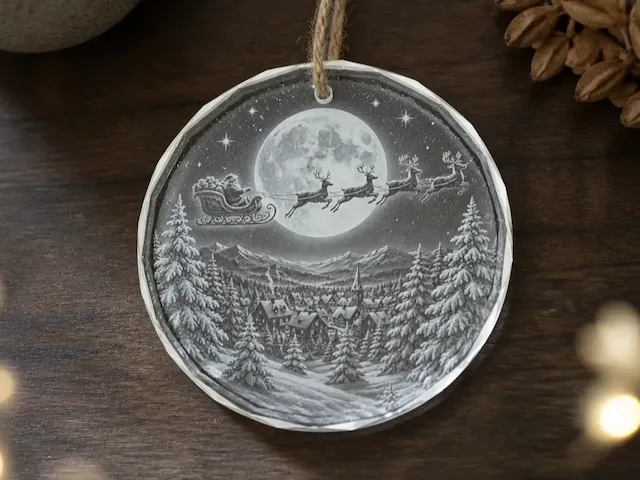
Хрустальные орнаменты


Лазерная вырезка: Счастливый рождественский световой декор с домом и конфетами


Лазерная вырезка — Счастливый рождественский светодиодный праздничный декор с дизайном грузовика и ёлки

Керамическая плитка с горной хижиной и пейзажем озера


Лазерно гравированная сцена зимнего коттеджа на декоре из сланцевого камня

Кемпинг — это моя жизнь

![[How To] 3D Inner Engraved Christmas Tree Crystal Ball with LED Light](https://image-res.atomm.com/resource/xtool/community/attachment/xtool-community/91cb348f-4d2c-4db5-9b69-a07ec023f5fe.png?x-oss-process=image/resize,m_fill,w_640,h_480,limit_0/interlace,1/format,webp/auto-orient,1)
[Как сделать] 3D-хрустальный шар с гравировкой внутренней ёлки с светодиодным светом


Фонарь с зимним домом и звёздным небом

Сланцевая горка с дизайном Cabin in the Mountains


Зимняя сцена с лазерной гравировкой с кроликами и настенной картиной саней Санты

Настенные украшения, гравировка на плитке, резка и гравировка по дереву, силуэты, украшения, вывески, ожерелья, подарки на День святого Валентина.


'/%3e%3c/g%3e%3cdefs%3e%3clinearGradient%20id='paint0_linear_1737_57170'%20x1='16.5097'%20y1='8.87061'%20x2='16.5097'%20y2='23.3945'%20gradientUnits='userSpaceOnUse'%3e%3cstop%20stop-color='%232E9AFF'/%3e%3cstop%20offset='1'%20stop-color='%233378FF'/%3e%3c/linearGradient%3e%3c/defs%3e%3c/svg%3e)
Семейный портрет, стеклянный сувенир в виде купола


Лазерно гравированная рождественская табличка с сланцем оленей с подарками и ёлкой

Лазерная вырезка «Счастливое рождественское гном» светодиодный ночной свет