
![[Laser cut and engrave] Laser Engraved Wooden Keychain with Fishing Design and Date](https://image-res.atomm.com/resource/xtool/community/attachment/xtool-community/7d464288-a4a4-4932-9ae3-562ce694836d.png?x-oss-process=image/resize,w_1200,h_900,limit_0/interlace,1/format,webp/auto-orient,1)
Рыба кайчейн
 Инструкция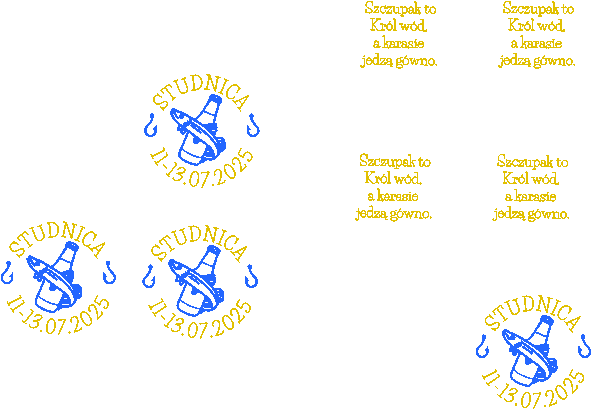


Инструкция
Шаг1
Итак, вот инструкции по созданию такого брелока с помощью лазерного резака, описанные на английском:
Как сделать индивидуальный деревянный брелок на лазерном резаче
.Это руководство проведёт вас через процесс создания индивидуального деревянного брелока, похожего на той, что визуализируется, с помощью лазерного резака
.I. Подготовка проектирования (этап программирования)
Выберите программное обеспечение для дизайна: Вам понадобится векторное графическое ПО, такое как Adobe Illustrator, CorelDRAW, Inkscape (бесплатно) или CAD-программа.
Импорт/Создать графику:
Внешняя форма: Спроектируйте желаемый контур для брелока (например, круг, прямоугольник или кастомная форма). Это будет твой путь к резке.
Элементы гравировки:
Текст: Введите желаемый текст ("Szczupak to Król wód..." и «STUDNICA 11-13.07.2025»). Выбирайте подходящие шрифты.
Графика: импортировать или создать иконку пивной бутылки/рыболовной приманки.
Позиционирование: Разместить все текстовые и графические элементы внутри внешней формы брелока. Убедитесь, что расстояние между ними и читаемость.
Преобразовать текст в контуры/кривые: это крайне важно. Выберите все элементы текста и преобразуйте их в контуры (Illustrator: Type > Create Outlines, CorelDRAW: Arrange > Convert to Curves). Это предотвращает проблемы с шрифтом при переносе файла в программное обеспечение лазерного резца.
Определить лазерные операции (цвета/слои):
Дорожки гравировки: Назначьте другой цвет (например, чистый синий, RGB 0,0,255) для внутренних линий дизайна (например, деталям бутылки, рыболовных крючков и внешнему красному контуру вашего оригинального изображения, если хотите выгравировать его как рамку). Этот цвет также будет интерпретироваться как «гравировка» или «партитура».
Сплошная гравировка (Fill): Назначьте другой уникальный цвет (например, чистый чёрный, RGB 0,0,0) для тех областей, которые нужно заполнить (например, текст "STUDNICA", дату, а также основную часть бутылки). Этот цвет будет интерпретироваться как «растровая гравировка» или «заполнение».
Отверстие для кольца брелока: Создайте небольшой круг (например, диаметром 3-5 мм) у верхней части дизайна брелака. Назначьте ему тот же цвет «траектории резки» (красный, тонкий штрих), чтобы лазер вырезал её.
Проверьте перекрытия и пробелы: Увеличите масштаб и убедитесь, что все линии чисты, нет случайных двойных линий и все элементы правильно расположены.
Сохранить файл: Сохранить дизайн в совместимом векторном формате (например, . SVG, . ИИ, . CDR, или . DXF или прямой экспорт в печатный PDF с сохранением векторной информации).
II. Настройка лазерного резака (аппаратный и программный этап)
Выберите материал: Выберите подходящий тип древесины и толщину для брелока (например, фанера 3 мм или 4 мм, берёза или липа). Убедитесь, что он лазерно-безопасен и не содержит чрезмерных узлов или дефектов.
Подготовьте лазерный резач:
Размещение: Плотно положите деревянную простыню на лазерную платформу. При необходимости используйте магниты или зажимы, чтобы держать его ровным.
Фокус: Фокусируйте лазерный луч вручную или автоматически согласно инструкциям производителя по толщине материала.
Вентиляция: убедитесь, что выхлопная система полностью исправна.
Загрузить дизайн в Laser Software:
Откройте сохранённый векторный файл в проприетарном программном обеспечении лазерного резца (например, драйверы LightBurn, RDWorks, Ruida).
Проверьте, что дизайн отображается правильно и масштабирован до нужного размера для брелока
.Установка параметров лазера: Это самый критический шаг, который значительно зависит от мощности, типа и материала вашего лазера. Вам нужно будет задать настройки для каждого выбранного цвета/слоя:
Cutting (Red - внешняя форма и отверстие):
Мощность: достаточно высокая, чтобы чисто разрезать древесину (например, 60-100% для CO2-лазера мощностью 40-80 Вт).
Скорость: достаточно медленно, чтобы прорезать, но не настолько, чтобы вызвать чрезмерное обжигание (например, 5-20 мм/с).
Проходы: Часто одного прохода достаточно для тонкой древесины, но иногда лучше использовать два более лёгких, чтобы уменьшить обугляние.
Гравировка/Подсчёт (синий — внутренние линии/рамки):
Мощность: Меньшая мощность для создания линии без прорезания (например, 20-40%).
Скорость: быстрее резки (например, 100-200 мм/с).
Растровая гравировка (чёрная — заполненные области, например "STUDNICA"):
Мощность: Средняя мощность для достижения нужной глубины/темноты (например, 30-70%).
Скорость: обычно значительно быстрее для растровой гравировки (например, 200-500 мм/с).
DPI/LPI: точки или линии на дюйм. Более высокий DPI (например, 300-600) обеспечивает более тонкую детализацию, но занимает больше времени.
Настройки тестирования (необязательные, но рекомендуемые): Если вы используете новый материал или станок, выполните небольшие пробные разрезы и гравировки на обрезках, чтобы настроить настройки перед завершением финальной работы.
III. Лазерная резка и отделка (фаза исполнения)
Начать работу: Когда все настройки верны, отправьте работу на лазерный резак и нажмите "Start".
Контролировать: Всегда следите за лазерным резачем во время работы, особенно в первые несколько минут, чтобы убедиться, что всё работает безопасно и правильно. Держите рядом огнетушитель или бутылку с водой (для дров).
Удалить срезанные детали: После завершения работы лазера аккуратно снимите обрезанные брелоки с лазерной платформы.
Очистка:
Остатки дыма: Лазерная резка часто оставляет дымовые следы (обожжения) по краям и иногда на поверхности.
Шлифовка: Слегка отшлифуйте края и поверхности мелкозернистой наждачной бумагой (например, зернистостью 220-400) для удаления обугливания и сглаживания древесины.
Протирка: Используйте влажную тряпку или спиртовую салфетку для удаления остатков
.Сборка:
Кольцо брелока: Прикрепите металлическое кольцо для разрыва (или кольцо для прыжка и кольца) к отверстию, которое вы вырезали в деревянном подвеске.
Optional Finish:
Герметизация/Защита: Нанесите прозрачный лак, лак или древесное масло для защиты древесины от влаги и износа, а также для улучшения внешнего
вида.Покраска/Заполнение: Для более яркого вида можно аккуратно заполнить гравированные участки краской после резки и перед герметизацией (для этого нужна твёрдая рука!).
Теперь у тебя есть деревянный брелок на заказ!
Хорошо, вот инструкции по созданию такого брелока с помощью лазерного резака, описанные на английском:
How to Make a Custom Wooden Keyring on a Laser
CutterЭто руководство проведёт вас через процесс создания индивидуального деревянного брелока, похожего на то, что визуализируется, с помощью лазерного резака.
I. Подготовка к проектированию (этап программного обеспечения)
Выберите программное обеспечение для дизайна: Вам понадобится векторное графическое ПО, такое как Adobe Illustrator, CorelDRAW, Inkscape (бесплатно) или CAD-программа.
Импорт/Создание графики:
Внешняя форма: Спроектируйте желаемый контур для вашего брелока (например, круг, прямоугольник или пользовательская форма). Это будет твой путь к резке.
Гравировочные элементы:
Текст: Введите желаемый текст («Szczupak to Król wód...» и «STUDNICA 11-13.07.2025»). Выбирайте подходящие шрифты.
Графика: Импортируйте или создайте иконку бутылки для пива/рыболовной приманки.
Позиционирование: Разместить все текстовые и графические элементы внутри внешней формы брелока. Убедитесь, что расстояние между ними и читаемость.
Преобразование текста в контуры/кривые: это крайне важно. Выберите все элементы текста и преобразуйте их в контуры (Illustrator:
Type > Create Outlines, CorelDRAW:Arrange > Convert to Curves). Это предотвращает проблемы с шрифтом при переносе файла в программное обеспечение лазерного резца.Определите лазерные операции (цвета/слои):
Траектория резки: Назначьте определённый цвет (например, чистый красный, RGB 255,0,0) очень тонким штрихом (например, 0,001 мм / линия роста) внешней форме. Этот цвет будет интерпретироваться лазерным программным обеспечением как операция «резки».
Дорожки гравировки: Присвоите другой цвет (например, чистый синий, RGB 0,0,255) внутренним линиям дизайна (например, деталям бутылки, рыболовным крючкам и внешнему красному контуру вашего оригинального изображения, если хотите выгравировать его как бордюр). Этот цвет также будет интерпретироваться как «гравировка» или «партитура».
Спущая гравировка (Fill): Назначьте другой отдельный цвет (например, чистый чёрный, RGB 0,0,0) для тех областей, которые нужно заполнить (например, тексту «STUDNICA», дате, а также основному корпусу бутылки). Этот цвет будет интерпретироваться как «растровая гравировка» или «заполнение».
Отверстие для кольца брелока: Создайте небольшой круг (например, диаметром 3-5 мм) возле верхней части вашего брелока. Назначьте ему тот же цвет «траектории резки» (красный, тонкий штрих), чтобы лазер вырезал её.
Проверьте перекрытия и зазоры: Увеличите и убедитесь, что все линии чисты, нет случайных двойных линий, и все элементы правильно расположены.
Сохранить файл: Сохранить дизайн в совместимом векторном формате (например, . SVG, . ИИ, . CDR, или . DXF или прямой экспорт в печатный PDF с сохранением векторной информации).
II. Настройка лазерного резака (аппаратная и программная фаза)
Выберите материал: Выберите подходящий тип древесины и толщину для брелока (например, фанера 3 мм или 4 мм, берёза или липа). Убедитесь, что он лазерно-безопасен и не содержит чрезмерных узлов или дефектов.
Подготовьте лазерный резачек:
Размещение: Плотно положите деревянную простыню на лазерную платформу. При необходимости используйте магниты или зажимы, чтобы держать его ровным.
Фокус: Фокусируйте лазерный луч вручную или автоматически согласно инструкциям производителя по толщине вашего материала.
Вентиляция: убедитесь, что выхлопная система полностью исправна.
Загрузите дизайн в лазерное программное обеспечение:
Откройте сохранённый векторный файл в проприетарном программном обеспечении лазерного резца (например, драйверы LightBurn, RDWorks, Ruida).
Убедитесь, что дизайн выглядит правильно и масштабирован до нужного размера для вашего брелока.
Установка параметров лазера: это самый важный шаг, который значительно зависит от мощности, типа и материала вашего лазера. Вам нужно будет задать настройки для каждого цвета/слоя, который вы назначили:
Резка (красный — внешняя форма и отверстие):
Мощность: Достаточно высокая, чтобы чисто разрезать древесину (например, 60-100% для CO2-лазера мощностью 40-80 Вт).
Скорость: достаточно медленная, чтобы прорезать, но не настолько, чтобы вызвать чрезмерное огорание (например, 5-20 мм/с).
Проходы: Часто одного прохода достаточно для тонкой древесины, но иногда лучше использовать два более лёгких, чтобы уменьшить огорчение.
Гравировка/Нарезка (синий — внутренние линии/бордюры):
Мощность: Меньшая мощность для создания линии без прорезания (например, 20-40%).
Скорость: быстрее, чем резка (например, 100-200 мм/с).
Растровая гравировка (чёрная — заполненные области, например «STUDNICA»):
Мощность: средняя мощность для достижения нужной глубины/темноты (например, 30-70%).
Скорость: обычно гораздо быстрее для растровой гравировки (например, 200-500 мм/с).
DPI/LPI: точки или линии на дюйм. Более высокий DPI (например, 300-600) обеспечивает более тонкую детализацию, но занимает больше времени.
Тестовые настройки (необязательные, но рекомендуемые): Если вы используете новый материал или станок, выполните небольшие пробные вырезы и гравировки на обрезках, чтобы настроить настройки перед финальной работой.
III. Лазерная резка и отделка (фаза исполнения)
<старт="1">Начать работу: Когда все настройки правильны, отправьте работу на лазерный резак и нажмите «Старт».
Контролируйте: Всегда следите за лазерным резаком во время работы, особенно в первые несколько минут, чтобы убедиться, что всё работает безопасно и правильно. Держите рядом огнетушитель или бутылку с водой (для дров).
Удалите нарезанные детали: После завершения работы лазера аккуратно снимите вырезанные брелоки с лазерной платформы.
Очистка:
Остатки дыма: Лазерная резка часто оставляет следы дыма (жжение) по краям и иногда на поверхности.
Шлифовка: Слегка отшлифуйте края и поверхности мелкозернистой наждачной бумагой (например, зернистостью 220-400), чтобы убрать обугляние и сгладить древесину.
Протирка: Используйте влажную тряпку или спиртовую салфетку, чтобы убрать остатки.
Сборка:
Кольцо брелока: Прикрепите металлическое кольцо для разрыва (или кольцо для прыжка и кольца) к отверстию, которое вы вырезали в деревянном подвеске.
Опциональная отделка:
Герметизация/защита: Нанесите прозрачный лак, лак или древесное масло для защиты древесины от влаги и износа, а также для улучшения её внешнего вида.
Покраска/заполнение: Для более яркого вида можно аккуратно заполнить гравированные участки краской после резки и перед запечатыванием (для этого нужна твёрдая рука!).
Теперь у тебя есть деревянный брелок на заказ!
Ремиксы



Вам также может понравиться

Брелок с лазерной гравировкой с фиолетовой биркой и надписью «Всё, что нужно — это шест»

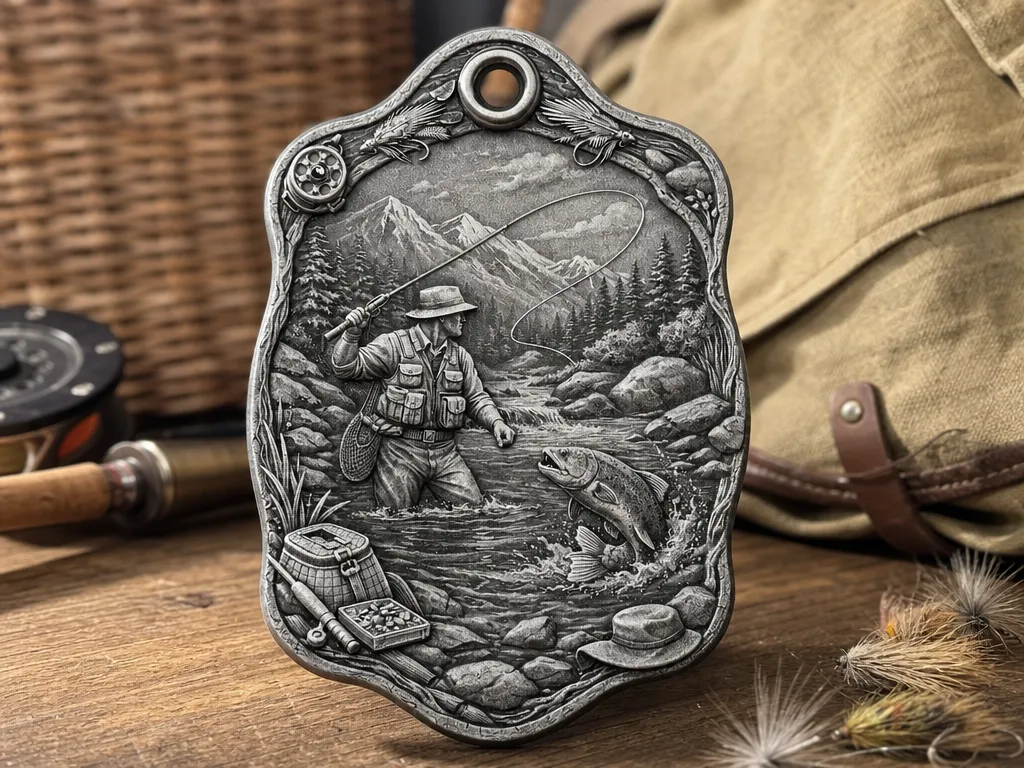
Рельефный брелок или брелок сцены нахлыстовой рыбалки с пейзажем горной реки


брелок с дизайном янки


Дерево брелока с дизайном доски для серфинга


Деревянный брелок с лазерной гравировкой с иллюстрациями бабушек и дедушки и польским текстом


Лазерно выгравированный круглый металлический брелок с дизайном гор и луны


Брелок с номером телефона, если вы потеряли ключи и нужно их найти


Гравированный деревянный брелок с забавным текстом: Не делай глупостей! Мама


Персонализированные брелоки ко Дню отца в комплекте лазерной резки. Деревянный брелок для папы. Гравированный брелок. Имена папы и детей. 10 Дизайны


Лазерно вырезанный деревянный брелок для всадников быков с посланием «Безопасно ездить»


Брелок с лазерной вырезкой и гравировкой из дерева с сердцем Валентина — дизайн SVG

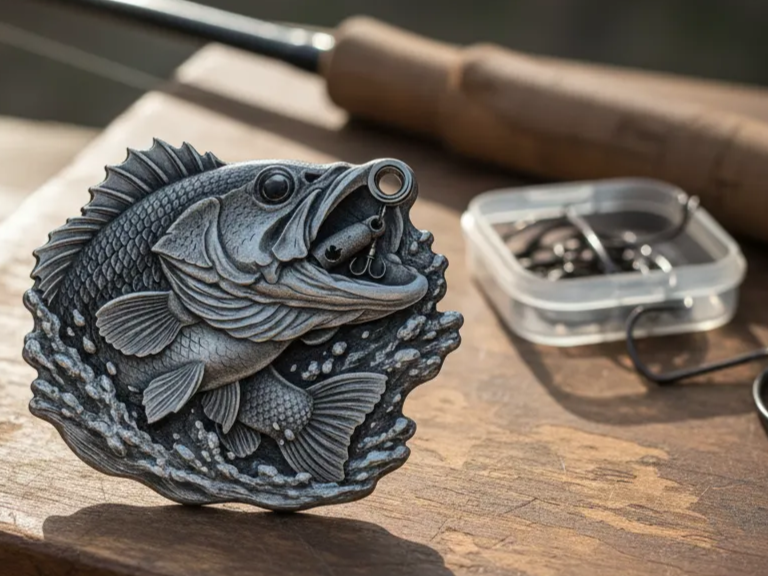
Разнообразные рыболовные брелоки и брелоки — окунь, мускус, щука, судак, радужная форель и голубая жабра

Кастомный брелок — любовное послание на ссылку на песню Spotify


Брелок Stitch

Брелок MOM | Подарок ко Дню матери

Инопланетянин, идущий с миром

Уникальный музыкальный брелок с QR-кодом: ваша песня, ваше послание, ваш момент!

брелок для разделочной доски
