











































Signaler
![[Laser cut and engrave] Fox 3D layered art](https://storage-us.atomm.com/resource/xart/result/389041/fa27f779-18c6-4405-a3c4-37f5e4274954.png?x-oss-process=image/resize,w_1200,h_900,limit_0/interlace,1/format,webp/auto-orient,1)
![[Laser cut and engrave] Fox 3D layered art](data:image/png;base64,iVBORw0KGgoAAAANSUhEUgAAAAoAAAAKCAYAAACNMs+9AAAAAXNSR0IArs4c6QAAABdJREFUKFNjZCASMBKpjmFUId6QIjp4AAppAAuXjCs4AAAAAElFTkSuQmCC)
![[Laser cut and engrave] Fox 3D layered art](https://storage-us.atomm.com/resource/xart/result/389041/fa27f779-18c6-4405-a3c4-37f5e4274954.png?x-oss-process=image/resize,w_200,h_150,limit_0/interlace,1/format,webp/auto-orient,1)
![[Laser cut and engrave] Fox 3D layered art](https://storage-us.atomm.com/resource/xtool/community/attachment/xtool-community/e5862e7b-94c3-4fcf-9285-7e49e83c4f18.jpg?x-oss-process=image/resize,w_200,h_150,limit_0/interlace,1/format,webp/auto-orient,1)
![[Laser cut and engrave] Fox 3D layered art](https://storage-us.atomm.com/resource/xtool/community/attachment/xtool-community/ae1ddcfa-01b1-46ac-a5f7-0581f023ad42.jpg?x-oss-process=image/resize,w_200,h_150,limit_0/interlace,1/format,webp/auto-orient,1)
Art en couches 3D Fox
 Instruction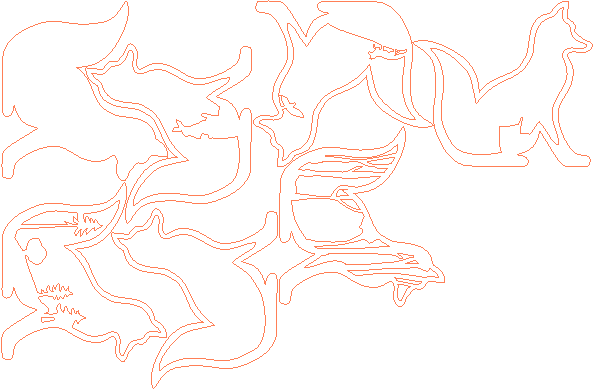
fox_layered
.xcs
Scénario d'application
Traitement au laser
Machine et module

xTool M1 Ultra
20WCompatibles · 13
Matériau utilisé

Contreplaqué de tilleul de 3 mm d’épaisseur
208
2895
Information
Une œuvre d’art superposée en forme de renard. Les couches produisent une scène forestière. Les peindre en orange/marron ajoute un élément automnaliste au design.
Instruction
1
Étape1: Découpez les morceaux

Aperçu
Coupez toutes les pièces. L’image montre également l’ordre dans lequel les calques seront empilés.
2
Étape2: Peinture

Aperçu
Peindre les pièces.
J’ai opté pour une couleur brun foncé/orange qui va de plus en plus vers un orange clair. Cela ajoute un thème d’automne ainsi que la couleur naturelle du renard.
3
Étape3: Assembler les couches

Aperçu

Aperçu

Aperçu
Commencez par coller deux couches ensemble. Optimisez cette étape et collez les couches 1-2, 3-4, 5-6.
Ensuite, collez les deux parties ensemble, donc 1-2 + 3-4 et 5-6 + 7.
Enfin, collez les deux « moitiés » ensemble.
4
Étape4: Finis
Comme il est difficile d’aligner parfaitement les pièces, je ponce le périmètre du modèle une fois la colle sèche. Cela équilibre tout.
Ensuite, je te recommande de peindre le périmètre. J’ai choisi la couleur blanche.
Commentaires


