









































![[Laser cut and engrave] Laser Cut Graduation Keychains Congrats Class of 2025](https://storage-us.atomm.com/resource/xart/result/12720/bf74b9af-e8fe-496f-91b7-58a10ca50115.png?x-oss-process=image/resize,w_1200,h_900,limit_0/interlace,1/format,webp/auto-orient,1)
![[Laser cut and engrave] Laser Cut Graduation Keychains Congrats Class of 2025](data:image/png;base64,iVBORw0KGgoAAAANSUhEUgAAAAoAAAAKCAYAAACNMs+9AAAAAXNSR0IArs4c6QAAABdJREFUKFNjZCASMBKpjmFUId6QIjp4AAppAAuXjCs4AAAAAElFTkSuQmCC)
![[Laser cut and engrave] Laser Cut Graduation Keychains Congrats Class of 2025](https://storage-us.atomm.com/resource/xart/result/12720/bf74b9af-e8fe-496f-91b7-58a10ca50115.png?x-oss-process=image/resize,w_200,h_150,limit_0/interlace,1/format,webp/auto-orient,1)
![[Laser cut and engrave] Laser Cut Graduation Keychains Congrats Class of 2025](https://storage-us.atomm.com/resource/xtool/community/attachment/xtool-community/5ac177eb-3bc1-47c0-8f07-95108973c03c.jpg?x-oss-process=image/resize,w_200,h_150,limit_0/interlace,1/format,webp/auto-orient,1)
![[Laser cut and engrave] Laser Cut Graduation Keychains Congrats Class of 2025](https://storage-us.atomm.com/resource/xtool/community/attachment/xtool-community/7c56498c-f737-4a17-8f48-f7d0b74ded55.jpg?x-oss-process=image/resize,w_200,h_150,limit_0/interlace,1/format,webp/auto-orient,1)
Abschlussschlüsselanhänger
 Anleitung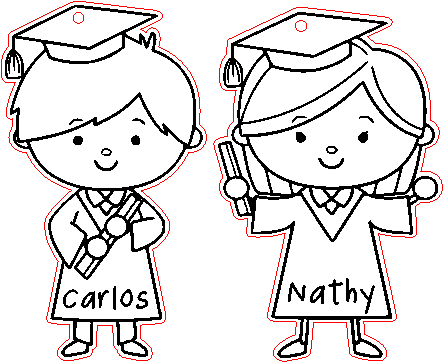


Information
um eine wichtige Leistung zu feiern und zu erinnern...
Anleitung
Schritt1: Entwurf
Laden Sie kostenlose Vektoren aus dem Internet herunter, zeichnen Sie die 2 Bilder nach,
fügen Sie eine Kontur von 1 hinzu,
lassen Sie den Composite-Vektor meiner Umrisse fallen, um die inneren Teile freizugeben
, löschen Sie innere Teile
Ich habe dieser Umrissung eine rote Farbe hinzugefügt, um die Gravur vom Schnitt zu unterscheiden.
Positioniere die beiden Bilder innerhalb der Umrisse
undfüge jedem Bild einen 1,8-Kreis hinzu, um meinen Schlüsselanhänger aufzuhängen
Schritt2: Graviert

Von Material habe ich MDF gewählt, ich wähle lieber nur Gravur und prüfe dann, ob ich einen weiteren Durchgang hinzufügen sollte
Schritt3: Schneiden und zusammenbauen


Nach der Aufnahme, ohne mein Design zu verschieben, wähle ich Cut.
Mit einem Feuchttuch und Isopropylalkohol reinigen, das war's, dann lege ich die Hardware an meinen Schlüsselanhänger




