
![[Laser cut and engrave] My Dad Gave Me Wings To Soar](https://image-res.atomm.com/resource/xtool/community/attachment/xtool-community/33379403-76a4-4285-855f-101fc6358365?x-oss-process=image/resize,w_1200,h_900,limit_0/interlace,1/format,webp/auto-orient,1)
Мой папа дал мне крылья, чтобы взлетать
 Third Prize in 2025 Father's Day Contest
 Инструкция


Информация
      Это монета для вызова, которую я сделал для своего отца. Передняя часть — это самолёт в облаках с надписью «Мой отец дал мне крылья, чтобы летать». На реверсе написано: «С Днём отца», «Люби своего сына, твоё имя здесь» (я удалил своё имя из монеты в фотошопе для конфиденциальности). Дата — внизу.
*Я лицензировал изображение самолёта для коммерческого использования для себя. отсюда и появление BY-NC-ND
Инструкция
Шаг1: Подготовка изображения в импорте в Photoshop в xcs


С помощью Photoshop я конвертировал изображение в чёрно-белое и отрегулировал контраст.
Затем я использовал инструмент выделения кисти для выделения и удаления некоторых облаков/неба, чтобы линия не была прямой.
Я создал чёрный круг и использовал его как маску слоя для отредактированного изображения. Я объединил слои.
Затем я инвертировал изображение и ещё раз скорректировал контраст и светлые яркие, чтобы убедиться, что оттенков серого было достаточно. Я сохранил изображение в формате PNG. Я импортировал его в XCS.
Шаг2: Фокусируйте лазер/введите настройки/процесс тиснения
Я сфокусировал лазер вручную после того, как положил монету на основную пластину. Я ввёл нужные настройки в xcs и начал тиснить монету. Я мог бы сделать 254 слоя, но не хотел присматривать за машиной 5,5 часов, поэтому снизил до 100. Я оставил монету на основании нетронутой.
Шаг3: Очистка тиснения
Я изменил настройки тиснения на «настройки 2», чтобы очистить монету и сделать облегчение.
Шаг4: Дизайн и гравировка Фронтальный текст
Я использовал xcs для оформления текста на лицевой стороне монеты. Я задал параметры гравировки и начал гравировку для нижнего слоя, который хотел сделать «drop Shadow», использовал параметры «setting 4» для этого.
Шаг5: Подстраивайте текст для верхнего слоя и меняйте настройки
Я немного сдвинул расположение текста на передней части монеты в xcs и установил параметры на «настройка 5».
Шаг6: Используйте Brass Blackener и очищайте монеты
Я положил монету в латунный черный фильтр, а затем использовал наждачную бумагу с зернистостью 1000, чтобы убрать почернение из тех мест, где не хотел. Я постирал его с мылом и водой, высушил и отполировал мягкой тряпкой.
Шаг7: Гравировка текста на обратной стороне
Я снова вручную сфокусировал лазер для гравировки на обратной стороне монеты. Я создал текстовый дизайн в XCS, использовал «настройки 3» для задней сторони. Я выбрал медленную скорость, потому что хотел, чтобы она была тёмной, без необходимости снова кладти монету в латунный черный фильтр. Когда гравировка закончилась, я снова постирала и отполировала мягкой тряпкой.
Ремиксы



Вам также может понравиться

Монета-вызов Морской черепахи


Монета Харли Квинн


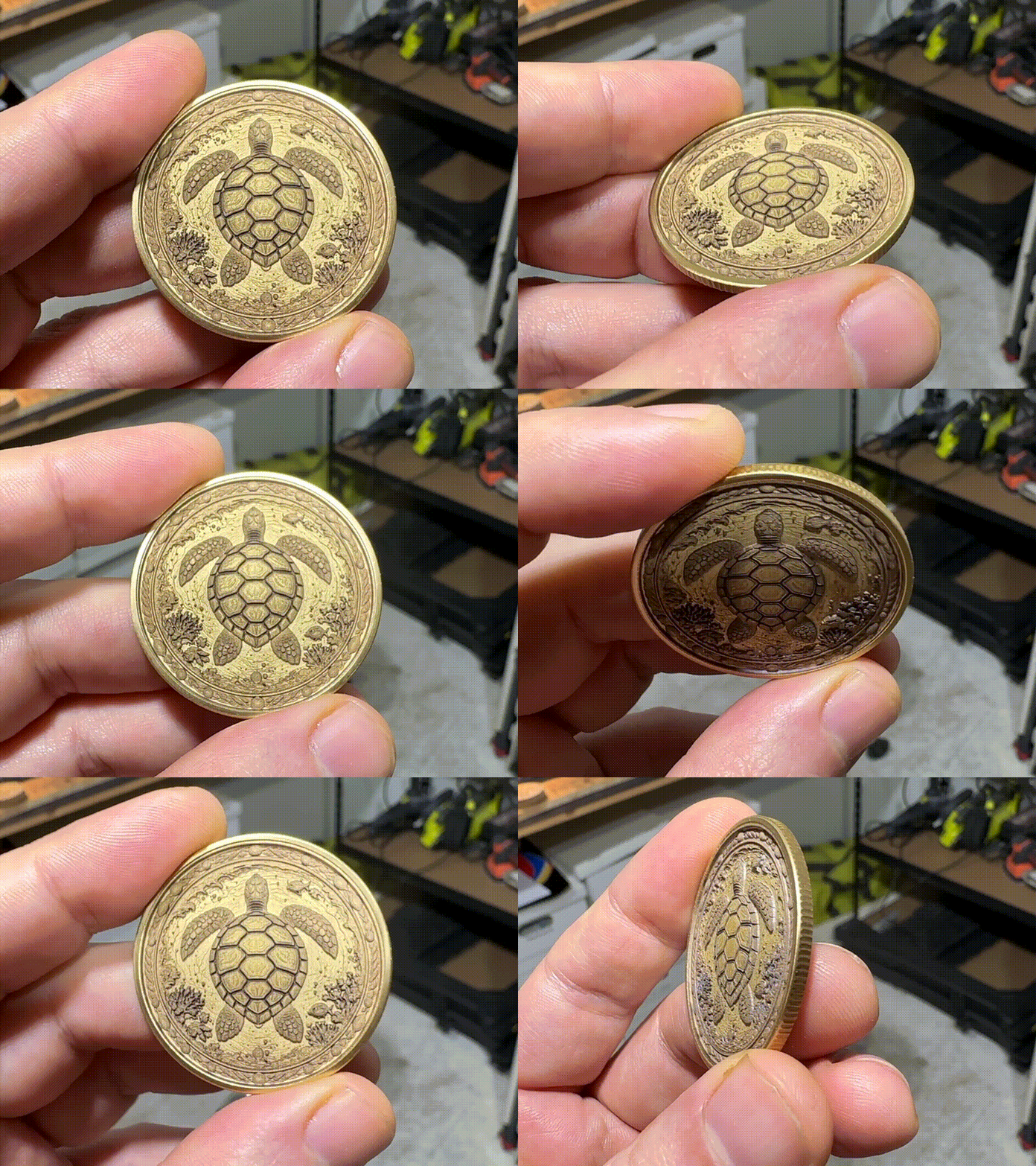
Черепаха-челлендж/Памятная монета


Рога Трискелион — простая гравировка на монете


Памятная монета Knight Chess Piece


Кошмар перед Рождеством латунная монета


'/%3e%3cdefs%3e%3clinearGradient%20id='paint0_linear_1433_15675'%20x1='12'%20y1='3.25'%20x2='16.6891'%20y2='20.75'%20gradientUnits='userSpaceOnUse'%3e%3cstop%20stop-color='%23FF5D80'/%3e%3cstop%20offset='1'%20stop-color='%23FF0035'/%3e%3c/linearGradient%3e%3c/defs%3e%3c/svg%3e)
Латунная монета на Хэллоуин с ведьмой

Атака саблей — латунная монета


Медаль Папа Раскраска


Коллекционная металлическая монета Ксеноморф Пришельец из научной фантастики


Слоновая монета

Зомби выползает из могилы

Ведьмак 3 латунных монет

Монета вызова Western Bulldogs

Золотая памятная монета с замысловатым орлом


'/%3e%3cdefs%3e%3clinearGradient%20id='paint0_linear_1433_15726'%20x1='12'%20y1='5.25'%20x2='12'%20y2='18.75'%20gradientUnits='userSpaceOnUse'%3e%3cstop%20stop-color='%23FFC654'/%3e%3cstop%20offset='1'%20stop-color='%23FF8D12'/%3e%3c/linearGradient%3e%3c/defs%3e%3c/svg%3e)
Поворотная механическая медаль для лазерной резки на День отца


Латунная монета на Хэллоуин с Haunted House

Деревянные фигуры на День отца и магниты для признательности папы
