











































舉報
![[Laser cut and engrave] Baby Birth Block](data:image/png;base64,iVBORw0KGgoAAAANSUhEUgAAAAoAAAAKCAYAAACNMs+9AAAAAXNSR0IArs4c6QAAABdJREFUKFNjZCASMBKpjmFUId6QIjp4AAppAAuXjCs4AAAAAElFTkSuQmCC)
![[Laser cut and engrave] Baby Birth Block](https://storage-us.atomm.com/resource/xtool/community/attachment/xtool-community/c014acd5-fb69-49ce-b866-e6a398664e29.jpg?x-oss-process=image/resize,w_200,h_150,limit_0/interlace,1/format,webp/auto-orient,1)
![[Laser cut and engrave] Baby Birth Block](https://storage-us.atomm.com/resource/xtool/community/attachment/xtool-community/0d2de5c7-b57d-4802-b0f7-0fffd3dc93a3.PNG?x-oss-process=image/resize,w_200,h_150,limit_0/interlace,1/format,webp/auto-orient,1)
嬰兒生產區塊
 教程
教程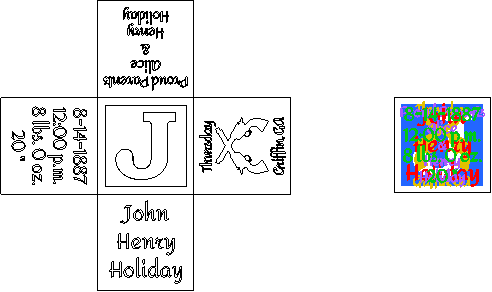
babyblocksxTool
.xcs
顯示剩餘(2項)
應用場景
激光加工
機器與模組

xTool S1
40W使用的材料

木塊(我的是2吋松木方塊)
透明塗層
39
725
教程
1
步驟1: 準備區塊
先將立方體的六面全部打磨到你想要的平滑度。要記得,雕刻完成後你只能做少量打磨。
2
步驟2: 設計

預覽

預覽

預覽
3 More images
為方塊頂端的字母選擇字體。我建議多嘗試不同的字體,找到最適合你正在處理的字母的字體。
建立一個與你工作區域大小相同的正方形,然後在方形內側填約0.125英吋的凹槽。將字母與內嵌矩形結合成一個整體,這樣你可以刻下負空間,並保留字母邊框。
接著,選擇剩餘文字的字型。我用的是「Amita」字體,字型大小從20點到30點不等。
通常我不會在嬰兒禮物上加上像手槍十字這樣的符號,但這次我忍不住了。想要更傳統的感覺,可以考慮使用帶有愛心的嬰兒腳印,如圖所示。我會附上兩個選項的 SVG 檔案,如果你想用的話。
Optional: 建立雕刻設計後,你可以複製每個圖案,並設定在刻線上勾勒雕刻。這樣會讓你的雕刻看起來非常乾淨俐落。
3
步驟3: 處理工作
你需要讓雷射連續五次,所以每次都要把方塊放在同一個位置。確保擺放穩定的最佳方法是使用簡單的夾具。我用一塊有90度切割口的廢膠合板固定方塊。將立方體放入夾具中,讓端面朝上,並為每面設定你的工作區域。這個方塊的工作面積是1.88吋。
計分設定: 30% 功率,50 mm/sec 速度
依設計逐一雕刻立方體的每一面。
4
步驟4: 收尾
輕輕打磨版塊以去除燒焦痕跡,並用空氣壓縮機吹除雕刻上的灰塵。看完照片後,我發現我的磚塊其實可以再多打磨一點。先塗上透明膠層,讓它完全乾燥。最後,輕輕打磨成品塊,使其表面平滑。
評論


