
![[Laser cut and engrave] Abstract geometric wooden art with vibrant colors](https://image-res.atomm.com/resource/xtool/community/attachment/xtool-community/507a39a7-ed10-41f3-a165-e429add890c4?x-oss-process=image/resize,w_1200,h_900,limit_0/interlace,1/format,webp/auto-orient,1)
Plantilla de alineación para objetos multicapa
 Instrucción


Información
Trabajo con decoraciones de pared de varias capas hasta nueve capas y a veces es complicado alinearlas. Para ayudar, hice esta plantilla que ayuda a alinear las capas antes de sujetar.
Instrucción
Paso1

Yo hice el mío con 3 mm de cortes de proyectos anteriores. El archivo del proyecto tiene dos soportes con seis de los soportes en forma de L, pero si necesitas más, corta todos los que necesites. En mis aplicaciones uso dos de los soportes ensamblados en dos esquinas opuestas de la pieza.
Paso2: Corta los trozos
Carga y prepara el láser como siempre y corta el trabajo.
Paso3: Pega las piezas

Pega una a una las piezas en forma de L a la pieza de fondo cuadrada asegurándote de que las piezas se alinean. El cola CA o el Titebond Speed Set funcionan bien para este paso.
Paso4: Uso
Coloca la plantilla terminada sobre la mesa de trabajo y luego coloca la primera capa en la plantilla en una esquina. Luego aplica pegamento en la segunda capa y colócala sobre la primera. Usa la plantilla para alinear las capas. Para mayor precisión, usa una segunda plantilla en la esquina diagonal y comprueba la alineación. Aplica abrazaderas y quita las plantillas para asegurarte de que no se pegen a la pieza. Cuando el pegamento esté fijado, quita las abrazaderas y repite para cada capa.
Remixes



También te puede gustar

Plantilla de alineación de materiales para P2S


P2 Plantilla de alineación súper precisa para objetos - XTOOL P2 - X65 Y25

xTool RA3 Plantilla de posicionamiento, alineación precisa para F2 Ultra y UV


Plantilla de alineación láser – Perfect Starts Always para el S1


Plantilla de alineación de lápiz y bolígrafo para F1


Plantilla de alineación de precisión para material Cristal K5


Jig de bolígrafo o lápiz


Herramienta de alineación del centro de tumblers de largo alcance


Plantilla de alineación de tarjetas de visita de madera y plantilla de posicionamiento

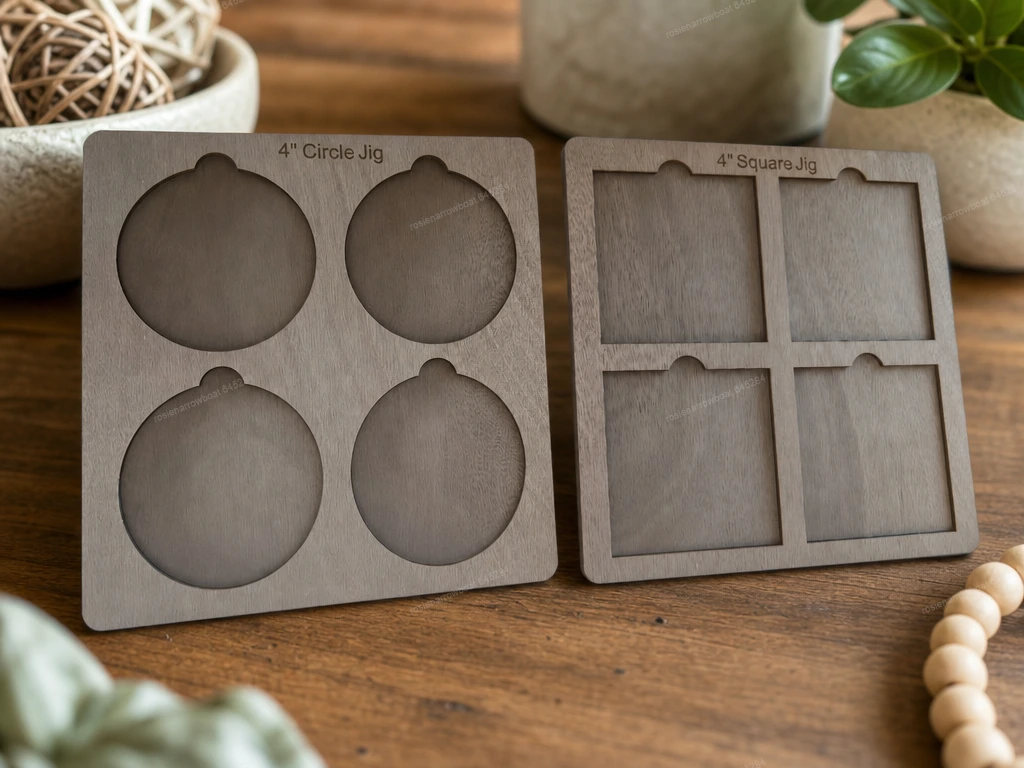
Plantillas de alineación circular y cuadrada de cuatro pulgadas para montañas rusas


15x15 cm | Plantilla de centrado de azulejos/acrílico de 5,9"x5,9"

Plantilla de grabado por lotes de 36 piezas – Herramienta de alineación de precisión (SVG)


Jig décapsuleur , abridor de botellas


Bloques separadores de panal S-1 para alineación de panal

Plantilla de alineación de monedas de desafío de 40mm | xTool F1/F2


Plantilla para Pen y Fineliner

🧲📐 Plantilla de centrado magnético para xTool F2 Ultra (UV)


Herramienta de alineación de regla de camisetas | Regla de impresión de camisetas SVG DXF EPS PDF CDR
