
報告する
![[Laser cut and engrave] Hanging Thanksgiving Panda Turkey](https://image-res.atomm.com/ali-res/community/making/7424c872-8e4b-41e9-9484-8c14ac5c78e3/20221106_153211.jpg?x-oss-process=image/resize,w_1200,h_900,limit_0/interlace,1/format,webp/auto-orient,1)
![[Laser cut and engrave] Hanging Thanksgiving Panda Turkey](data:image/png;base64,iVBORw0KGgoAAAANSUhEUgAAAAoAAAAKCAYAAACNMs+9AAAAAXNSR0IArs4c6QAAABdJREFUKFNjZCASMBKpjmFUId6QIjp4AAppAAuXjCs4AAAAAElFTkSuQmCC)
![[Laser cut and engrave] Hanging Thanksgiving Panda Turkey](https://image-res.atomm.com/ali-res/community/making/7424c872-8e4b-41e9-9484-8c14ac5c78e3/20221106_153211.jpg?x-oss-process=image/resize,w_200,h_150,limit_0/interlace,1/format,webp/auto-orient,1)
![[Laser cut and engrave] Hanging Thanksgiving Panda Turkey](https://image-res.atomm.com/ali-res/community/making/a19ad40f-4707-4185-bb4e-25e01e50c74c/20221106_153224.jpg?x-oss-process=image/resize,w_200,h_150,limit_0/interlace,1/format,webp/auto-orient,1)
![[Laser cut and engrave] Hanging Thanksgiving Panda Turkey](https://image-res.atomm.com/ali-res/community/making/d00e11e4-372d-43e4-b087-d8c869a87520/20221106_153229.jpg?x-oss-process=image/resize,w_200,h_150,limit_0/interlace,1/format,webp/auto-orient,1)
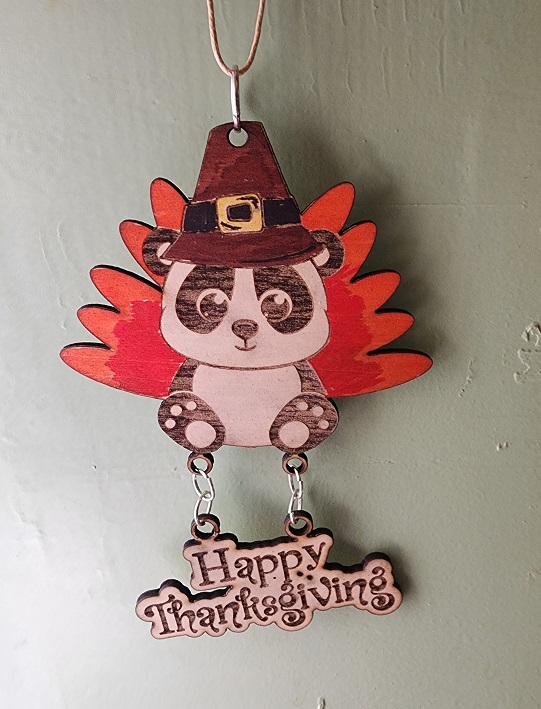
ぶら下がりタイプのサンクスギビングパンダターキー
 手順
手順
Panda Turkey
.xcs
アプリケーションシナリオ
レーザー (30min)
機械とモジュール

xTool M1
使用した材料

木材
3mmバスウッド合板

34
2675
手順
1
ステップ1
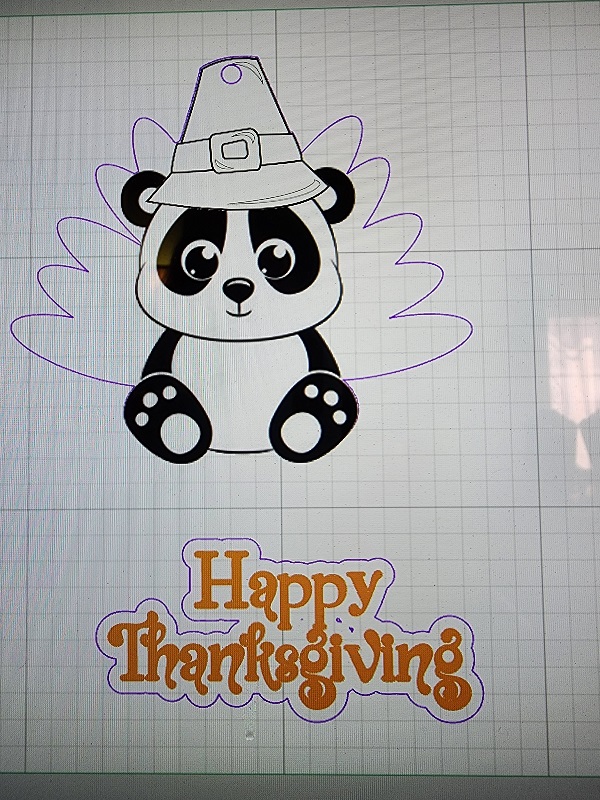
まずパンダの画像を挿入し、アウトラインをクリックしてゼロに設定し、アウトラインが画像と完全に一致するようにします。
円を差し込んで小さくして、帽子の真下に収まるようにします。その円は切り抜きで、後で金属リングを取り付けるためのものだ。

2
ステップ2
もう一つ円を
挿入して伸ばし、羽根のような形にします。

3
ステップ3
画像を脇に移動させて、切断線だけが見えるように
してください
4
ステップ4
羽の形の円を右クリックして10個コピー&ペーストし、パンダの輪郭の周りに配置します。
「結合して統合」をクリックしてください。

5
ステップ5
羽の形の円を右クリックして10個コピー&ペーストし、パンダの輪郭の周りに配置します。
「結合して統合」をクリックしてください。
6
ステップ6
これで羽の輪郭とパンダの画像

7
ステップ7
パンダのイメージを輪郭に戻します。キーボードの矢印キーを使ってより正確に操作できます。

8
ステップ8
ただし、単語の上からoutline
9
ステップ9
2つの
円を挿入し、パンダの足がある底に置きます。その足や線に確実に取り付け
て、結合をクリックしてから統合してください。

10
ステップ10
単語を円の下に正確に置き、どこに丸を置くかが見えます
。2つの円を挿入して、その上に置きます。「結合して合体」をクリックすると外側の円が作られます
。もう一つ小さな円を挿入して2つの円に差し込み、リング用の穴を作れるようにします。

11
ステップ11
彫刻設定を設定し、画像を元の位置に戻してください。次に、文字を彫刻する設定をし、
カット設定も設定します。小さな穴のカット設定も忘れずに。
すべての設定が終わったら、彫刻とカットの準備が整います。

12
ステップ12
帽子や羽根にはシャーピーペンで色を塗りましたが、アクリル絵具を使うこともできます。
フープリングを取り付けて、吊る
コメント
リミックス


こちらもおすすめです

感謝祭のヴィーガン・ウィッシュボーン

7
14

感謝祭トルコのテーブルトップフィギュア

1
12

感謝祭チョコレートターキートリート

18
44

$3.98
$3.98
クレジット398
テーブルで一番かわいい七面鳥

5

七面鳥感謝祭ナプキンのリングホルダー
5
20

サーキュラーブラスに付いたワイルドターキー

0
4

パンダの箸置き
12
66

ハッピーサンクスギビングデコー

85
368

レーザーカット パーソナライズされたターキーフレンズギビングテーブルの席カード

0
2
七面鳥の矢じり

1
6

木製七面鳥
7
46

パンダ多層木製レーザー彫刻オーナメント

146
524

感謝祭のテーブル/皿の飾り付け

61
177

$3.99
$3.99
$7.98
クレジット399
七面鳥が看板を持ち、七面鳥の棚に座る者に感謝する

15

感謝祭のミールマット

17
63

感謝祭ディナー用のナプキンリング5枚セット

39
165

感謝祭パンプキントラック

18
35

クリスマスの電球を吊るすのは、足をぶら下げたまま@CrhistmasCreations
15
27