
![[Laser cut and engrave] Pumpkin stand](https://image-res.xtool.com/ali-res/community/making/d297202d-180d-449e-ae24-1d79a88eccdd/20221024_210558.jpg?x-oss-process=image/resize,w_1200,h_900,limit_0/interlace,1/format,webp/auto-orient,1)
![[Laser cut and engrave] Pumpkin stand](data:image/png;base64,iVBORw0KGgoAAAANSUhEUgAAAAoAAAAKCAYAAACNMs+9AAAAAXNSR0IArs4c6QAAABdJREFUKFNjZCASMBKpjmFUId6QIjp4AAppAAuXjCs4AAAAAElFTkSuQmCC)
![[Laser cut and engrave] Pumpkin stand](https://image-res.xtool.com/ali-res/community/making/d297202d-180d-449e-ae24-1d79a88eccdd/20221024_210558.jpg?x-oss-process=image/resize,w_200,h_150,limit_0/interlace,1/format,webp/auto-orient,1)
![[Laser cut and engrave] Pumpkin stand](https://image-res.xtool.com/ali-res/community/making/098cbb02-243a-4261-95c0-fa7c60d51017/20221024_210445.jpg?x-oss-process=image/resize,w_200,h_150,limit_0/interlace,1/format,webp/auto-orient,1)
![[Laser cut and engrave] Pumpkin stand](https://image-res.xtool.com/ali-res/community/making/89c2dd5b-100c-4101-83d6-b0f3bb9d4bae/20221024_210533.jpg?x-oss-process=image/resize,w_200,h_150,limit_0/interlace,1/format,webp/auto-orient,1)
![[Laser cut and engrave] Pumpkin stand](https://image-res.xtool.com/ali-res/community/making/cc3f352f-91de-4b4b-bea1-4d7aefaaa705/20221024_210549.jpg?x-oss-process=image/resize,w_200,h_150,limit_0/interlace,1/format,webp/auto-orient,1)
パンプキンスタンド
 手順
手順


手順
ステップ1
Pumkin standはXCSで約10分で設計できます。
カボチャの写真を挿入してください。
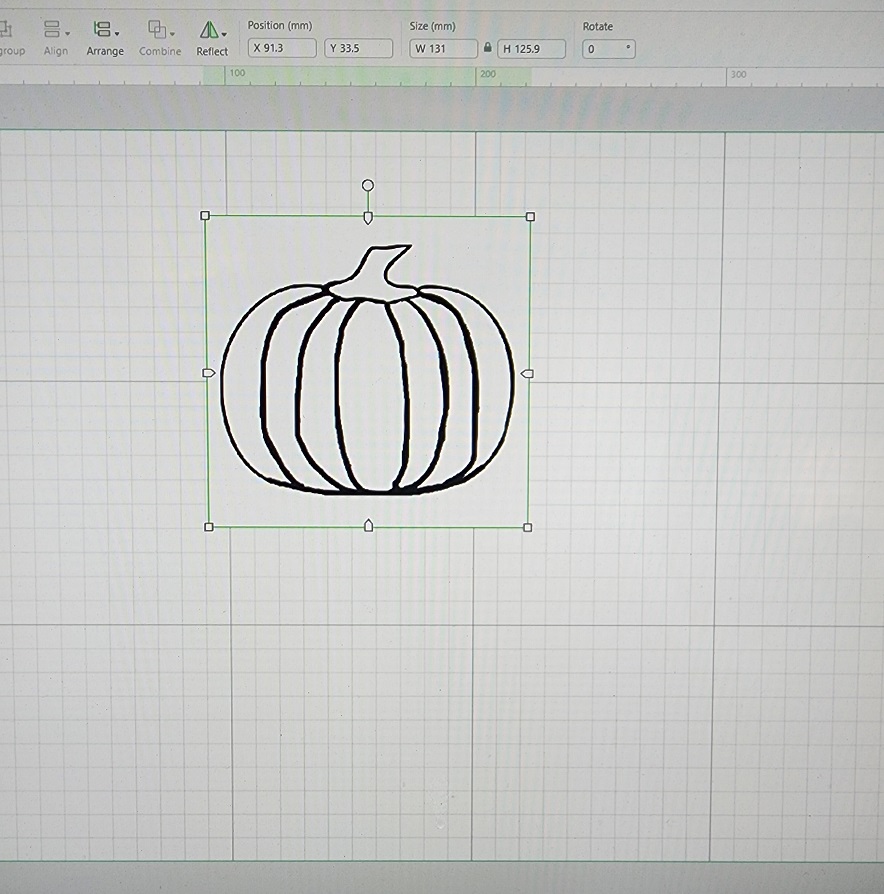
背景を削除して画像をクリックし、アウトラインをクリックします。欲しいアウトラインを設定しましょう。この場合、アウトラインをゼロに設定しています。
画像から輪郭線を離してカット設定
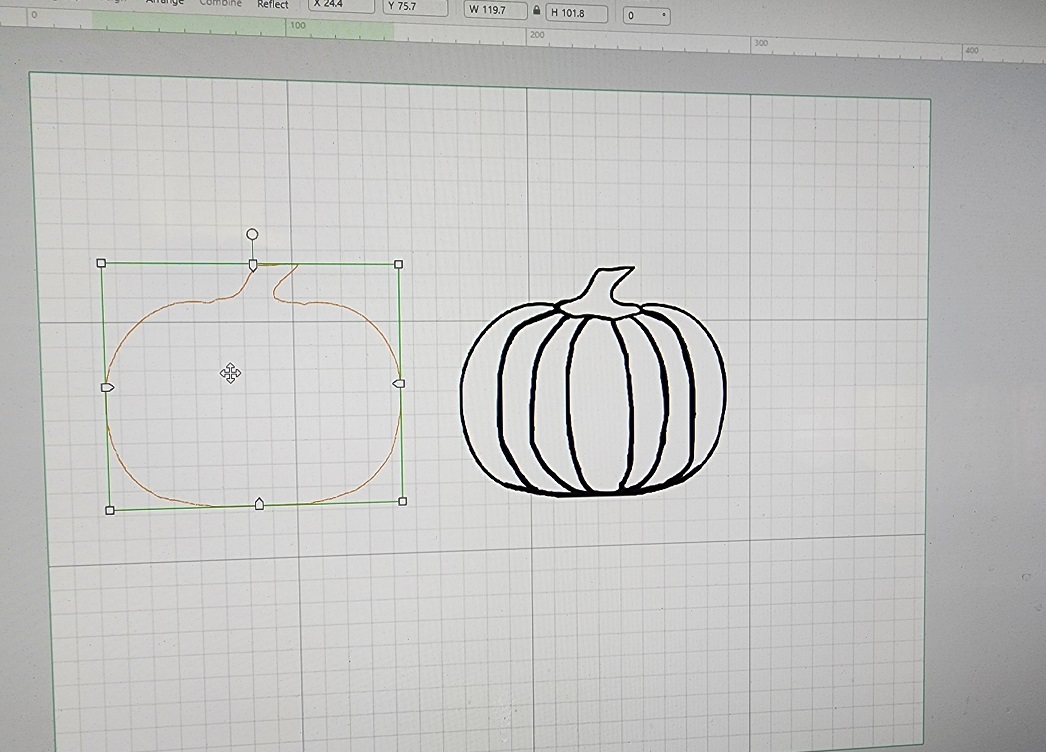
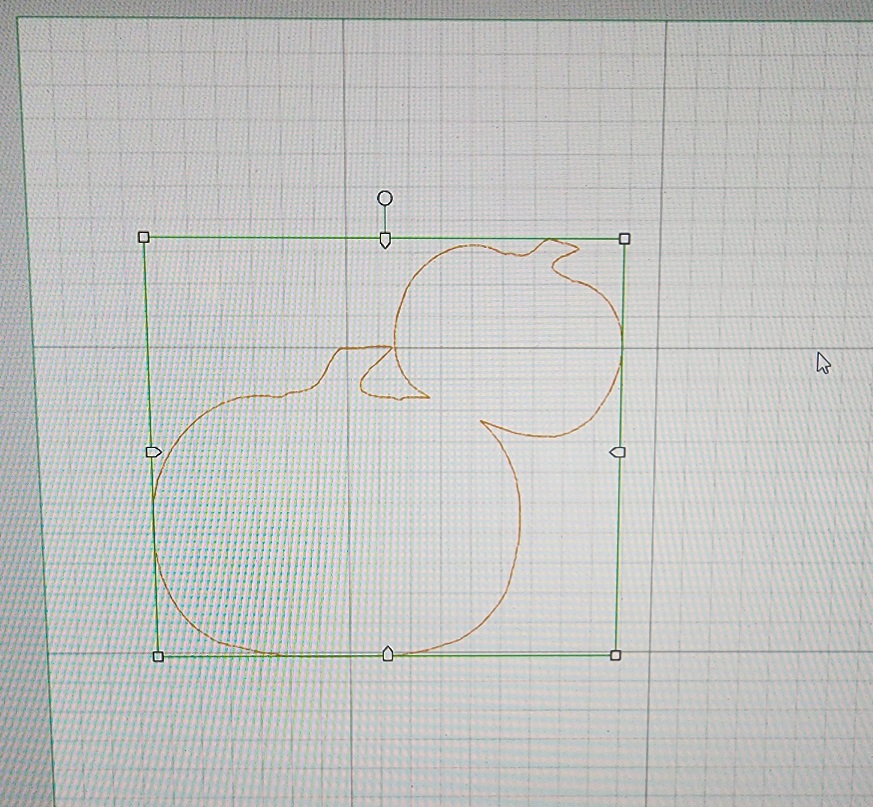
かぼちゃの輪郭をコピー&ペーストし、2つ目のかぼちゃを小さくして、最初のかぼちゃと少し重ね合わせますアウトライン。
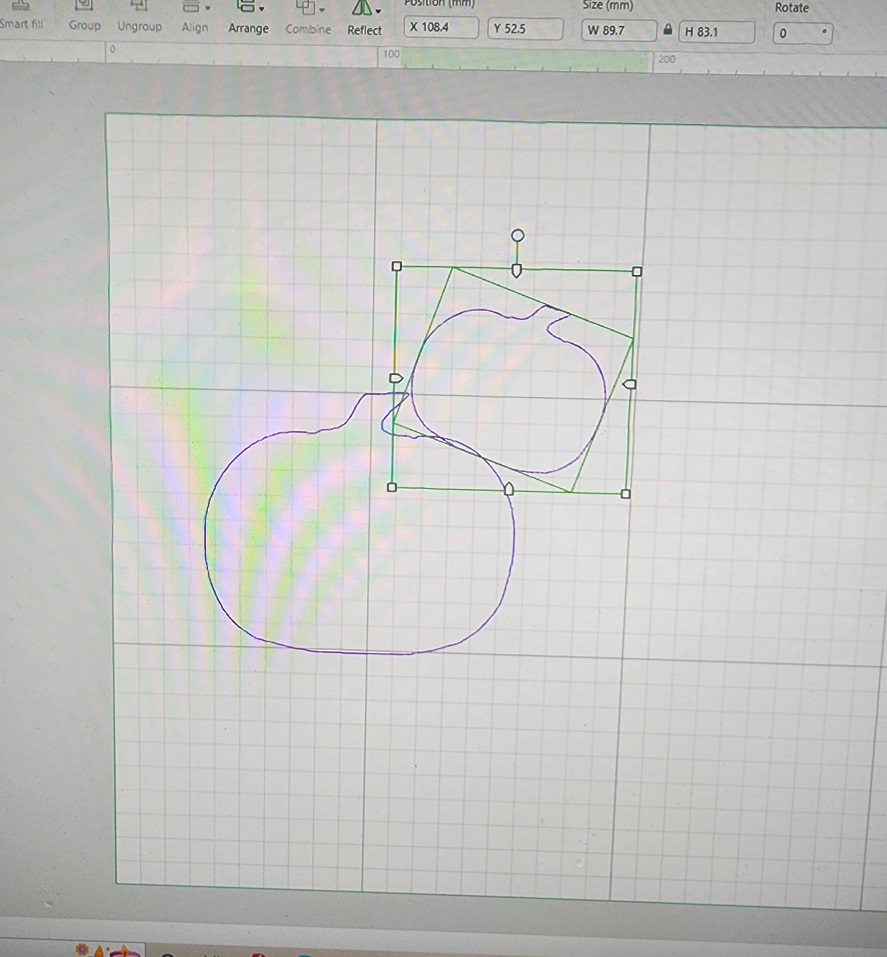
両方のアウトラインをHooverでカバーし、クリックで結合してからUnite。
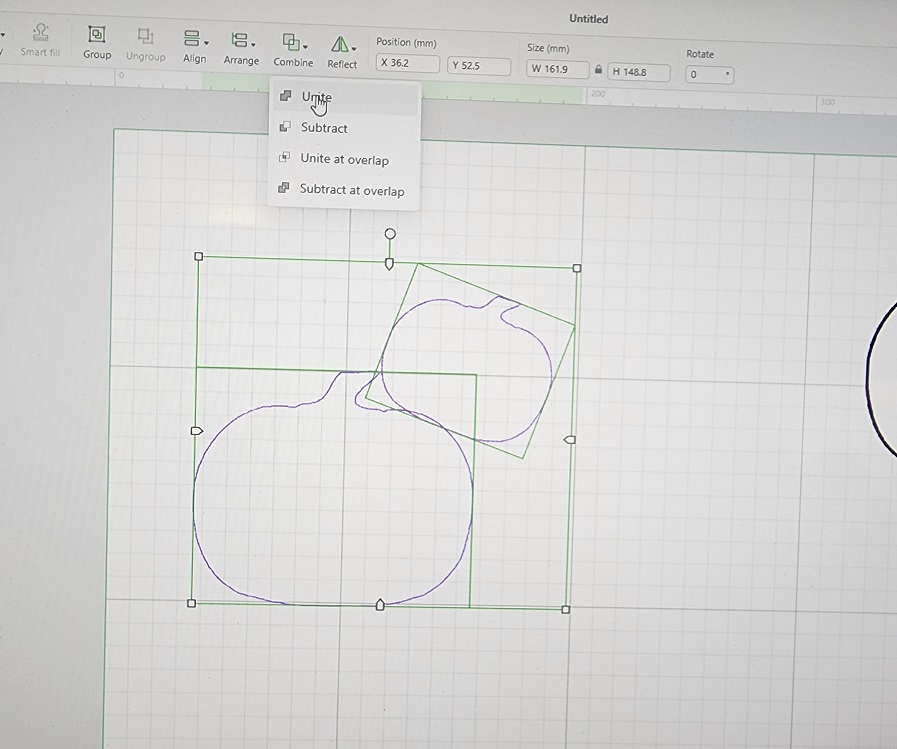
両方のパンプキンは現在United
ステップ2
もう一つカボチャの輪郭を貼り付けて、前の輪郭の上に重ねます。再び重ねてクリックして、コンバイン→ユナイト。
これで3つのカボチャが互いに繋
がっています。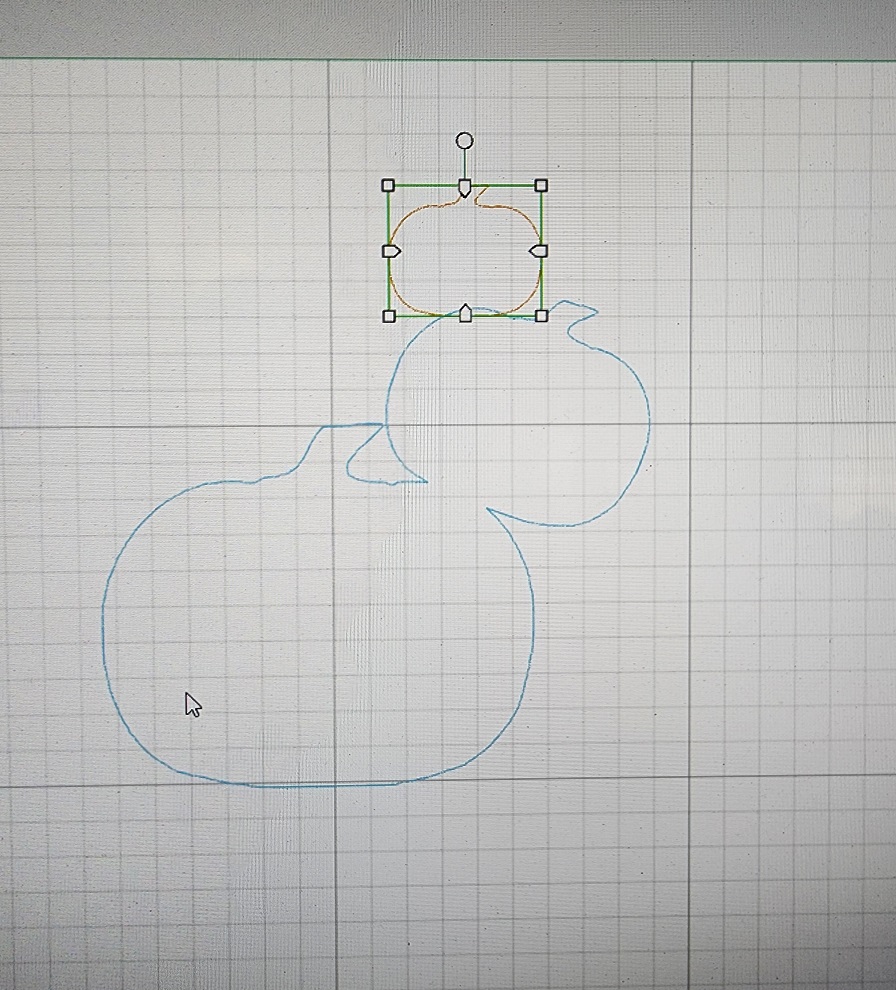
だけ多くのカボチャでこれをやってください。カボチャをどんどん加えて、少し重ねて組み合わせて、一体化しましょう。
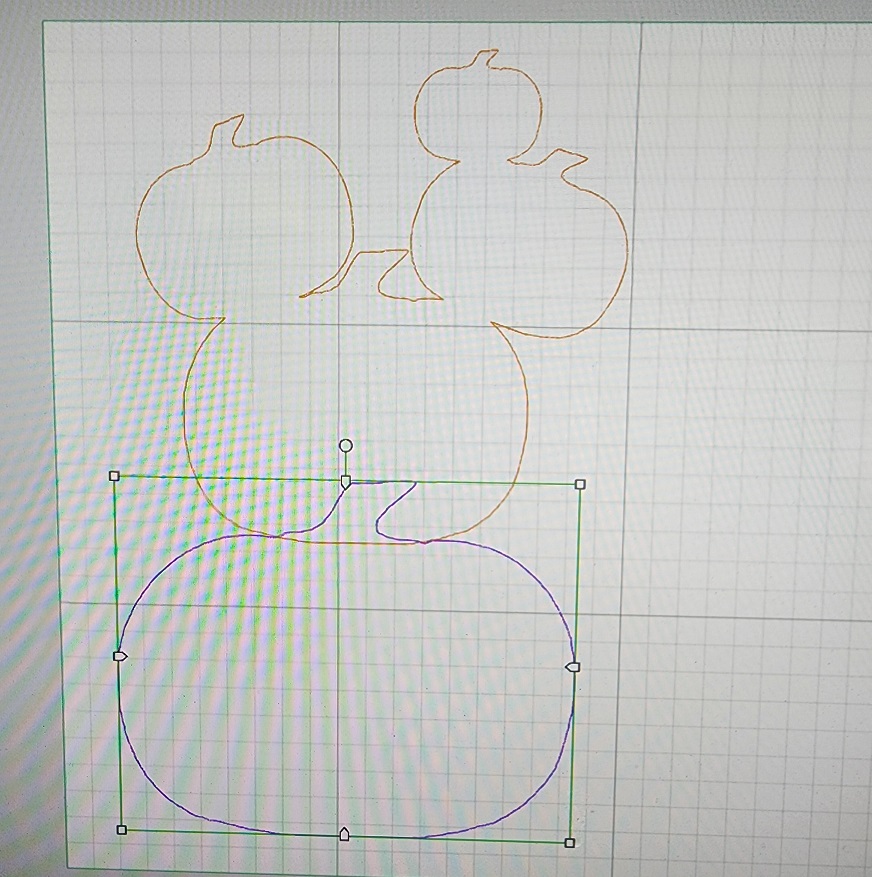
すべてのパンプキンをアタッチしたら、設定をカット
に設定できます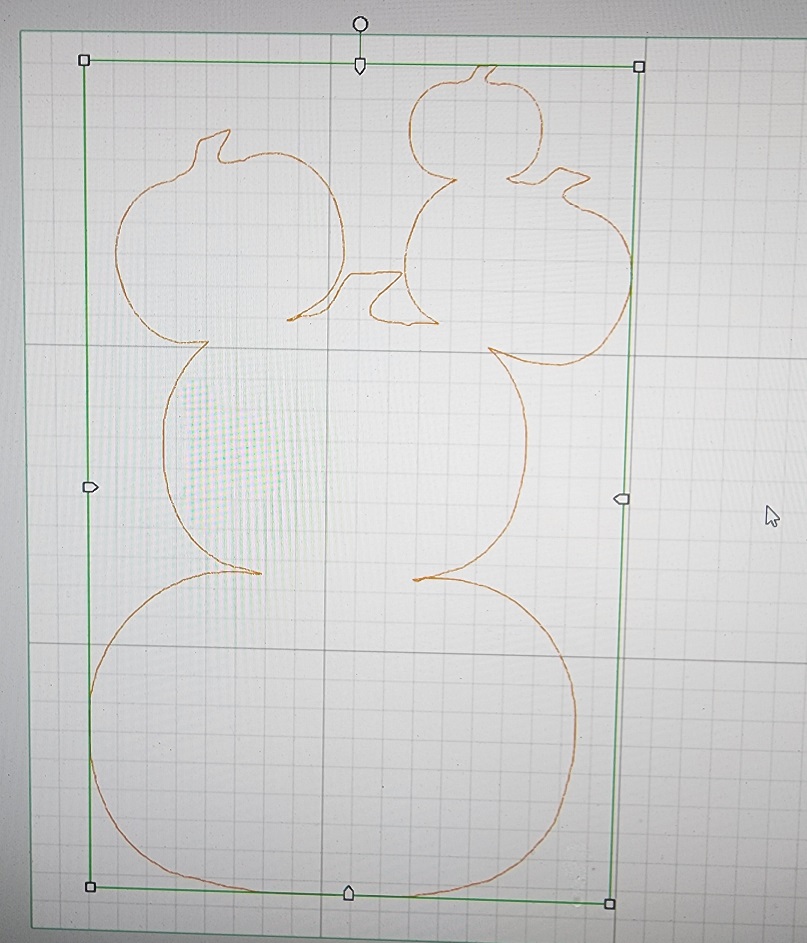
XCS画面左側の形状に行き、三角形をクリックしてください。
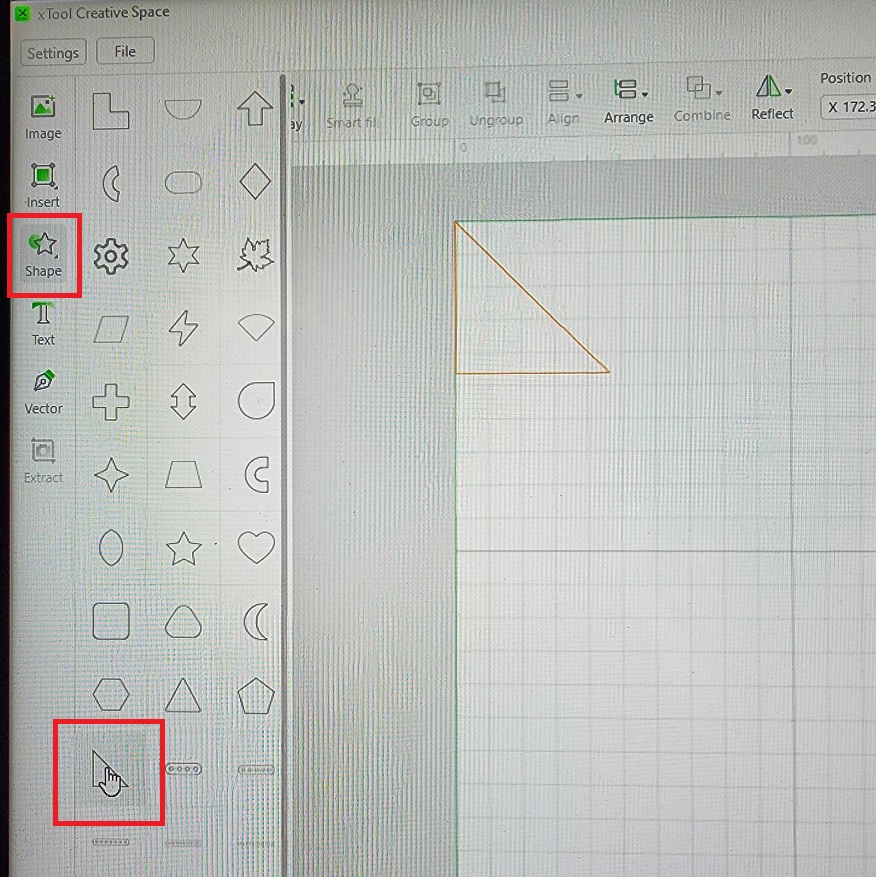
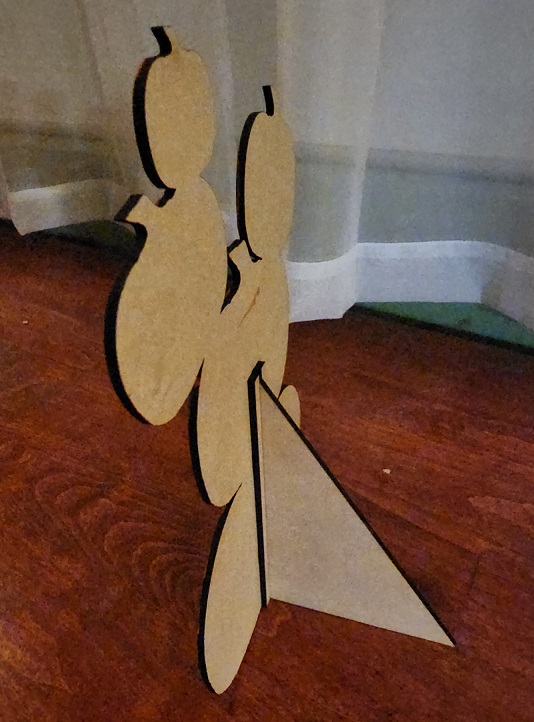
三角形の角の一つをドラッグして、高い部分を中央のカボチャに収めるようにします。三角形の設定をカット
に設定します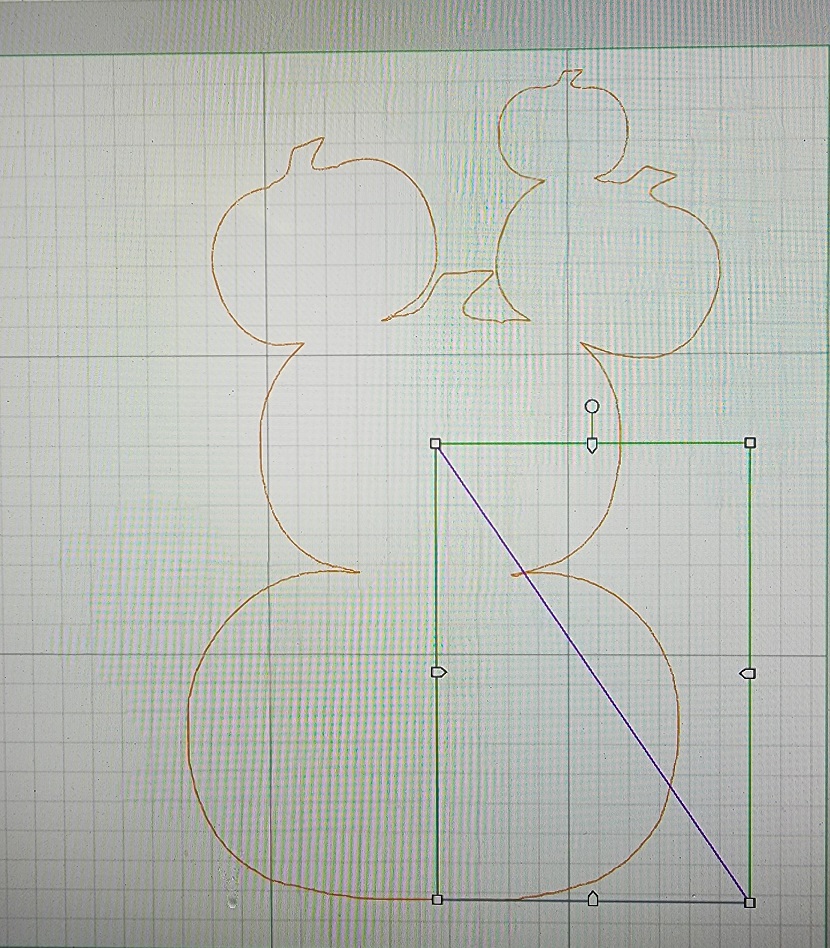
希望の大きさの三角形ができたら、テキスト(XCSの左画面)をクリックして「Happy」と書き始め、次にテキストをクリックして
「Halloween」と書きます。設定をカット
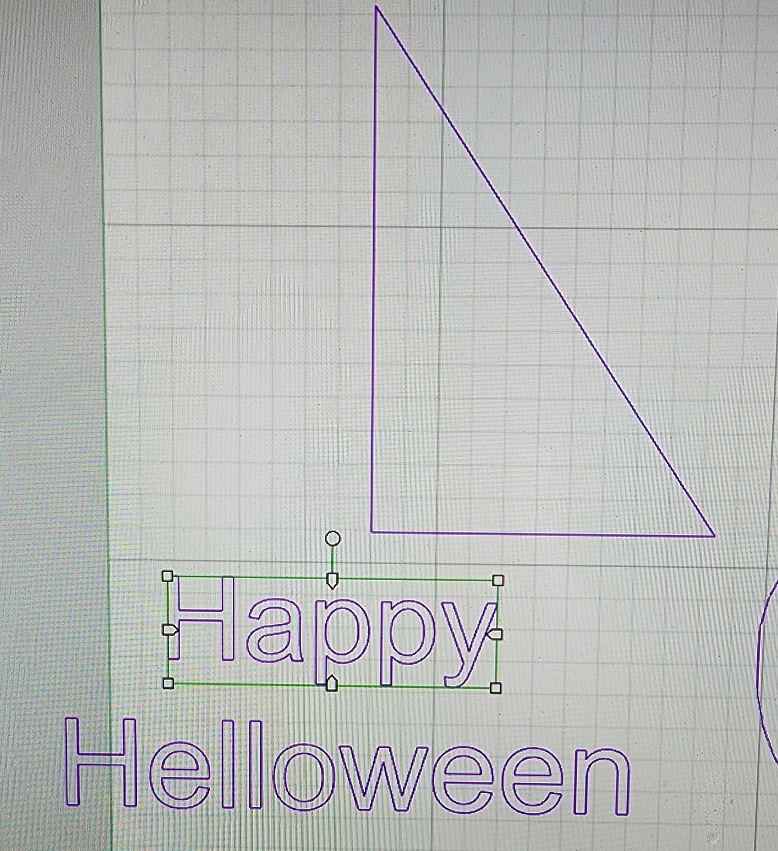
各単語をパンプキンに入れたい場所に移動し、カボチャに合
うか確認してください。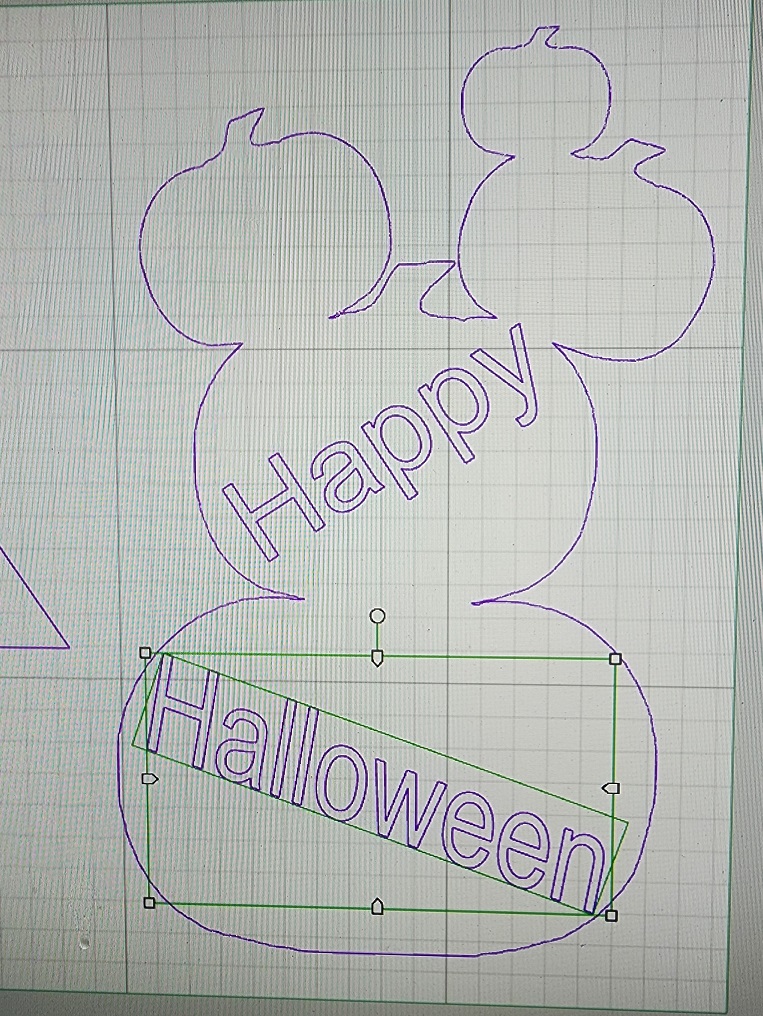
ステップ3
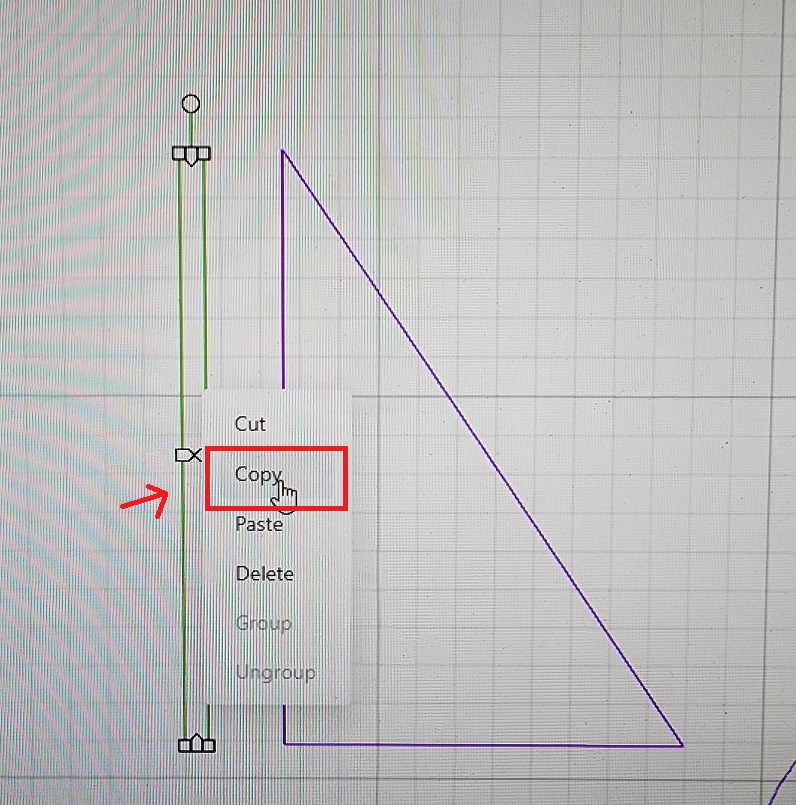
insert」(左側画面)をクリックして四角を挿入します。画面上部のロックを解除し、正方形を
細くしながら引き下に引っ張り、三角形の長さと同じ長さになるまで調整します。長いバーを右クリックしてコピー&ペーストし、2本のバーにします。
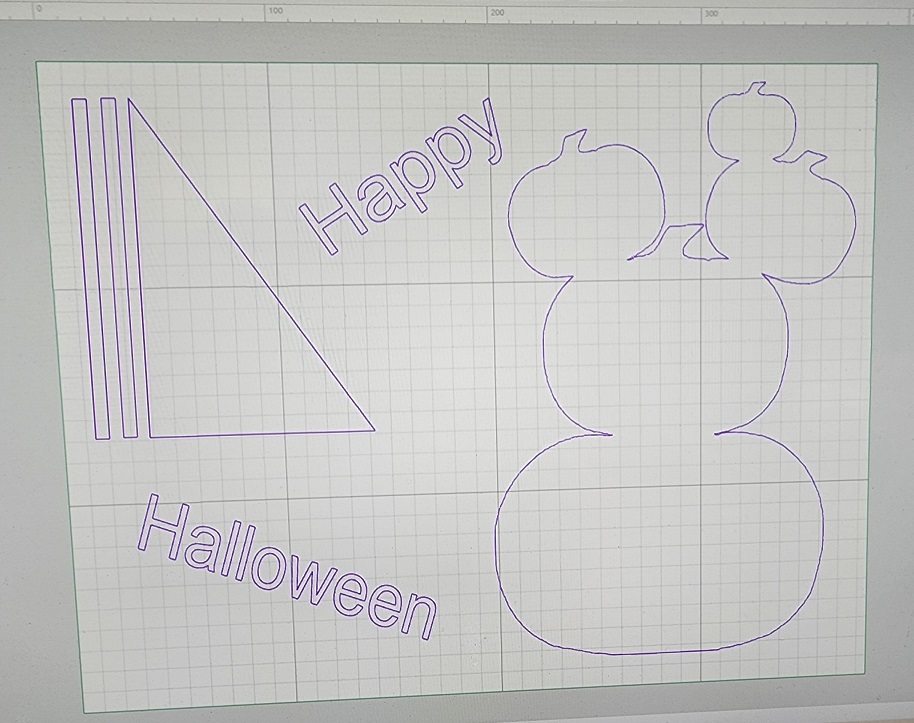
これですべての形状が整い、カットの準備が整いました。カボチャの上に文字を置きたかったので、文字を片側に動かしました。
カボチャの中側に文字を切り取ってもいいですよ。
すべて切り抜き、塗装と組み立て
の準備ができました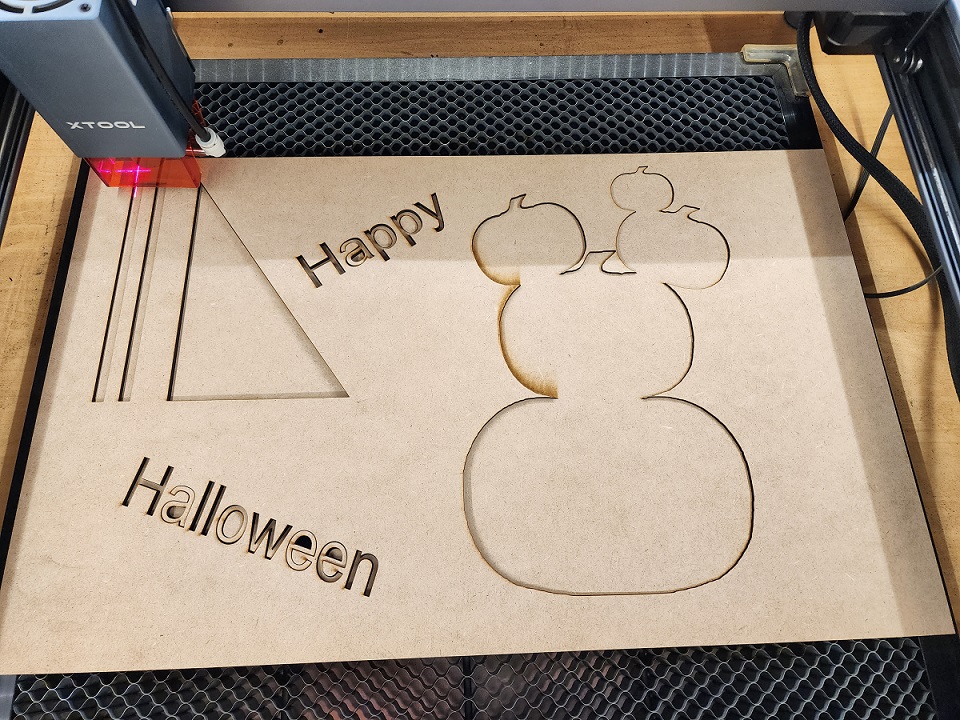
ステップ4
オレンジのアクリル絵具を使い乾かし、その後マジックペンでカボチャの線を描きました。
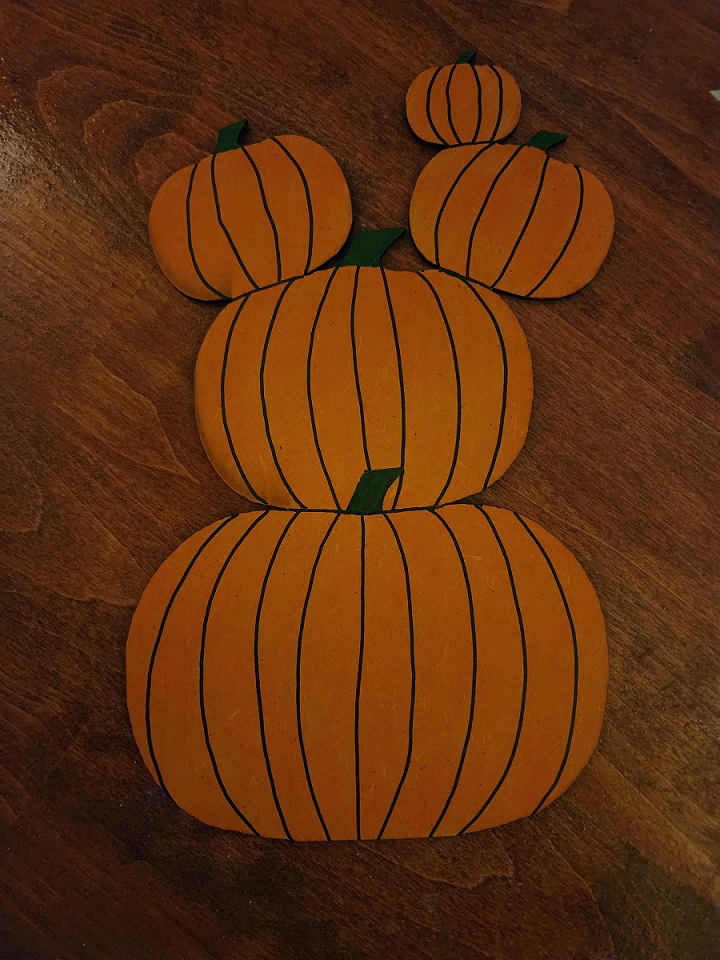
その後、すべての文字をゴリラグルー
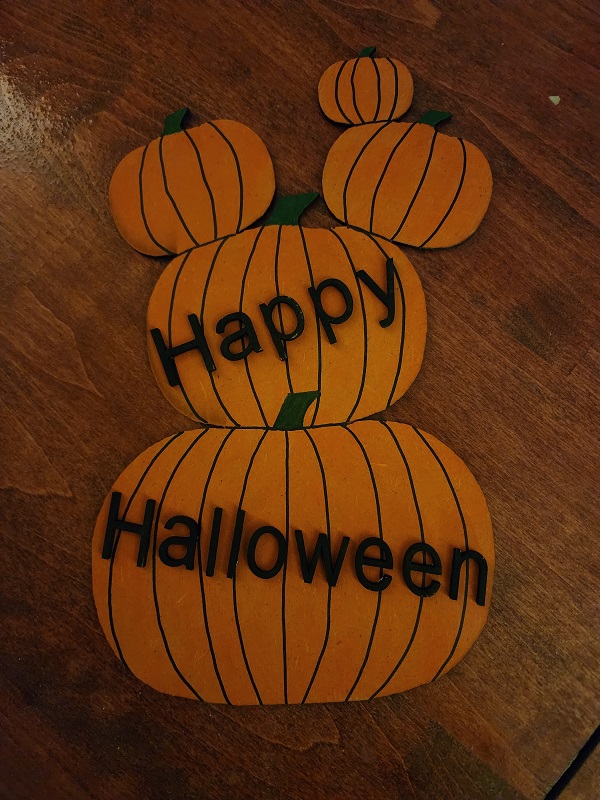
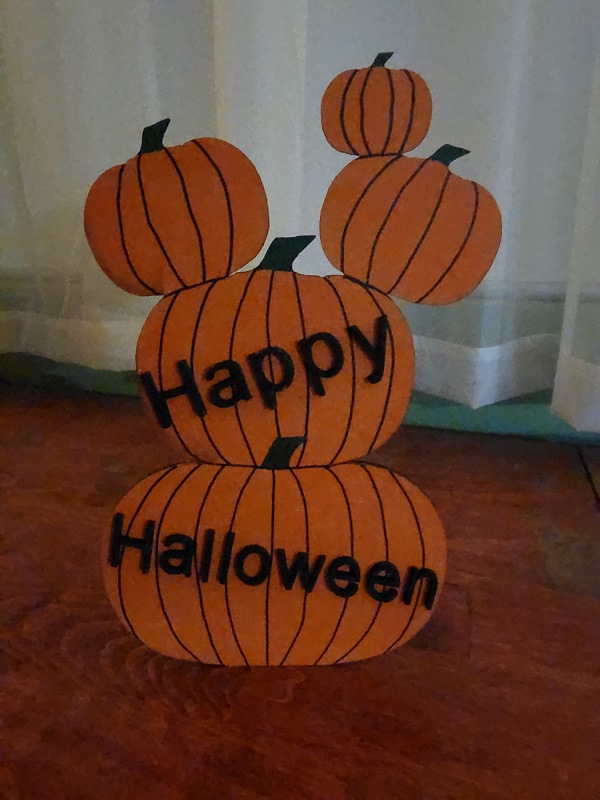
三角形を2本のバーに緩めて差し込んだところで完成しました。三角形をもっと傾けるように回転させることもできます。
XCSで作って切り抜くのに約10分かかりました。塗装や接着
は塗料が乾く前に
約30分かかりました。誰でも作れるこの手早く簡単なプロジェクトを気に入っていただけると嬉しいです。
リミックス


こちらもおすすめです
3Dパンプキンスタンドのバンドルです。不気味なハロウィン装飾レーザーカット。木製の棚に座るSVG。怖いカボチャの立った飾り。変な顔。子どもたち


木製のカボチャ


ハロウィンかぼちゃの棚シッター


ハロウィン パンプキンライト

ゴーストパンプキン


アクリル製ハロウィンパンプキン


カボチャのオーナメント


怖いカボチャ

立ち上がるレーザーカットのハロウィン幽霊とかぼちゃの飾り付け


集まれ、立って


ハロウィンかぼちゃ積み彫刻テーブルの装飾


ハロウィン パンプキン ノッチ


カボチャ


レーザーカットの木製ハロウィンかぼちゃにクモの装飾付き


パンプキンスパイスのゴースト

カボチャのオーナメント


パンプキン・パニー

レーザーカットの不気味なハロウィンかぼちゃデコレーション