
![[Laser cut and engrave] Layered Owl Scene](https://image-res.atomm.com/ali-res/community/making/972cd0a0-9c5d-4075-b0ec-21afcd9f2abc/PhotoRoom_003_20230904_213436.jpg?x-oss-process=image/resize,m_fill,w_1280,h_960,limit_0/interlace,1/format,webp/auto-orient,1)
![[Laser cut and engrave] Layered Owl Scene](data:image/png;base64,iVBORw0KGgoAAAANSUhEUgAAAAoAAAAKCAYAAACNMs+9AAAAAXNSR0IArs4c6QAAABdJREFUKFNjZCASMBKpjmFUId6QIjp4AAppAAuXjCs4AAAAAElFTkSuQmCC)
![[Laser cut and engrave] Layered Owl Scene](https://image-res.atomm.com/ali-res/community/making/972cd0a0-9c5d-4075-b0ec-21afcd9f2abc/PhotoRoom_003_20230904_213436.jpg?x-oss-process=image/resize,m_fill,w_160,h_120,limit_0/interlace,1/format,webp/auto-orient,1)
![[Laser cut and engrave] Layered Owl Scene](https://image-res.atomm.com/ali-res/community/making/6362b64b-f5f9-4492-a747-69d03b9b04fa/PhotoRoom_003_20230904_213436.jpg?x-oss-process=image/resize,m_fill,w_160,h_120,limit_0/interlace,1/format,webp/auto-orient,1)
![[Laser cut and engrave] Layered Owl Scene](https://image-res.atomm.com/ali-res/community/making/afeea2b8-9e27-4590-a54c-0912fcbbe1e0/PhotoRoom_005_20230904_213436.jpg?x-oss-process=image/resize,m_fill,w_160,h_120,limit_0/interlace,1/format,webp/auto-orient,1)
![[Laser cut and engrave] Layered Owl Scene](https://image-res.atomm.com/ali-res/community/making/2446015e-5820-46a2-b1e5-98c7b65899d3/PhotoRoom_004_20230904_213436.jpg?x-oss-process=image/resize,m_fill,w_160,h_120,limit_0/interlace,1/format,webp/auto-orient,1)
Scena z warstwową sową
 Instrukcja


Informacja
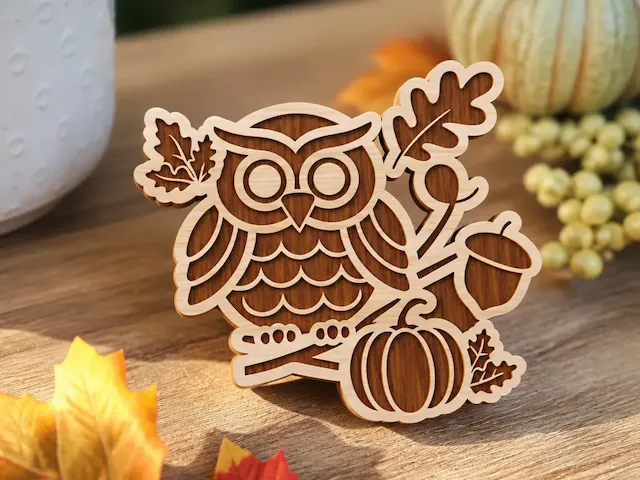
      Każdy może wyciąć kształt, ale czasem fajniej jest stworzyć obraz z odrobiną większej głębi... Dosłownie! Ten projekt przeprowadzi Cię przez podstawy tworzenia własnej warstwowej sceny. Korzystając z kształtów z biblioteki xTool shapes, narzędzia do rysowania wektorowego oraz narzędzia combine, będziesz mógł zaprojektować własną, unikalną scenę!

Ten projekt został wycięty z drewna lipy w skali 1/16 na P2, ale łatwo można go było zaadaptować do grubszych materiałów i zastosować je na maszynach D1, D1 pro, laserbox lub M1! Baw się dobrze!

Nieedytowane wideo pokazujące powstanie sowy przedstawionej na załączonych zdjęciach można obejrzeć tutaj, https://youtu.be/d91JGfygTLE.
(To dość podstawowe, ale możesz go używać, by śledzić i robić pauzy w razie potrzeby.)
Instrukcja
Krok1: Tworzenie sceny


W XCS importuj swój podstawowy kształt lub wybierz kształt z biblioteki XCS. Uważam, że solidny projekt z niewielką ilością dodatkowych detali sprawdza się w tym przedsięwzięciu, ponieważ ułatwia tworzenie konspektu. Jeśli masz obraz, którego chcesz użyć z internetu lub z biblioteki obrazów online, możesz też zaimportować go i użyć funkcji śledzenia XCS do tworzenia kształtu.
Do mojego projektu wybrałem sowę z biblioteki XCS. Było kilka elementów w kształcie, których nie chciałem. W moim początkowym projekcie mogłem wyeksportować kształt jako SVG, usunąć elementy, których nie chciałem w edytorze obrazów, a następnie ponownie zaimportować sowę do mojego projektu. Jeśli musisz zrobić to samo, zacznij od kliknięcia prawym przyciskiem myszy na kształt, a następnie wybierz eksport SVG. Otwórz nowy plik w edytorze firmy zewnętrznej, aby wprowadzić zmiany w razie potrzeby. Gdy skończysz, zaimportuj nowy SVG z powrotem do XCS.
Sowa na towarzyszących zdjęciach wsparcia tworzyła prosty, równy zarys. Gdy miałem już zarys, oryginalny kształt został usunięty. Następnie zrobiłem drugi kontur, aby stworzyć kształt zwierzęcia. Wybierz oba kształty i połącz > odejmij nakładanie.
Aby zacząć projektować, zaczynam od powiększenia mojego kształtu sowy. Ostateczne rozmiarowanie materiału nastąpi, gdy wszystkie warstwy scen będą gotowe. Zrób dodatkową kopię kształtu i zapisz ją z przestrzeni roboczej. To będzie Twój zapas, aby mieć sowę w odpowiednich wymiarach, jeśli będziesz jej potrzebować podczas tworzenia nowych warstw.
Ważne jest, aby budować wszystkie kolejne warstwy z tego początkowego kształtu, aby mieć pewność, że warstwy są prawidłowo wymiarowane i warstwują się prawidłowo podczas składania.
Krok2: Buduj tło


Zrób kopię nowego kształtu konturu i zacznij projektować scenę. Rozwijałem warstwy od tła do pierwszego planu (od najdalej do najbliżej).
Używając narzędzia do rysowania wektorowego, stworzyłem podstawowe kształty gór. Dodaj tyle szczytów, ile chcesz. Upewnij się, że tworzysz zamknięty kształt, który pokrywa się z wewnętrznymi granicami konturu kształtu. Wybierz swój rysunek góry i kontur, a następnie połącz > połącz. To sprawi, że oba kształty staną się jednym.
Chciałem dodać śnieżne czapy do moich gór, więc użyłem narzędzia do rysowania wektorowego, aby wyznaczyć kontury szczytów gór. Aby wyciąć śnieżne czapki, po prostu przeniosłem je na otwarty materiał nad górami w moim projekcie. Można je jednak umieścić gdziekolwiek!
Krok3: Dodanie linii drzewa


Skopiuj ponownie kształt konturu.
Stwórz linię horyzontu, na której będziesz budować drzewa. Używając narzędzia do rysowania wektorowego, stwórz kształt, który wypełni spód sowy, tak jak zrobiłeś to dla gór. Wybierz ten kształt i kontur, a następnie połącz > zjednoczy.
Korzystając z biblioteki shapes, wybrałem drzewo dla linii drzewa. Wybrałem drzewko wiecznie zielone, ale możesz użyć dowolnego drzewa, jakie chcesz. Odblokowanie kontroli wysokości i szerokości w górnym pasku ułatwia tworzenie różnych kształtów drzew, aby wybudować linię drzew
.Wystarczy wybrać pierwsze drzewo, skopiować i wkleić. Aby urozmaicić linię drzew, oprócz zmiany części szerokości lub wysokości drzewa, możesz przesuwać kształty w górę i w dół wzdłuż linii horyzontu oraz przesuwać każde drzewo po kroku.
Gdy drzewa obejmą całą szerokość wzoru, wybierz wszystkie drzewa i kontur kształtu, połącz > połącz.
Krok4: Dodaj jezioro


Zrób kolejną kopię swojego kształtu konturu. Musisz stworzyć solidny obszar, który symbolizuje ziemię przed twoimi drzewami. Można to osiągnąć za pomocą narzędzia do rysowania wektorowego. Stwórz prostą linię przez kształt, tak jak zrobiłeś to w poprzednim kroku, a następnie podążaj za konturem, aby wypełnić pustą przestrzeń. Gdy kształt jest gotowy, wybierz oba kształty, połącz > zjednoczy.
Ponownie używając narzędzia do rysowania wektorowego, możesz stworzyć swoje jezioro. Stwórz kilka węzłów (zielonych kropek), które tworzą przybliżony zarys twojego jeziora. Pamiętaj, aby zamknąć kształt, kończąc tam, gdzie zacząłeś. Kliknij dwukrotnie na ten rysunek, a potem kliknij dwa razy każdy z węzłów. To zakrzywi linię, nadając jezioru gładkie krawędzie. Dostosuj, aż będziesz zadowolony z kształtu.
Wybierz kształt konturu i jezioro, potem połącz > odejmij.
Krok5: Stwórz swój pierwszy plan


Pierwszy plan będzie twoją ostatnią i najbliższą warstwą. Do tej warstwy można dodać cokolwiek. Postanowiłem dodać dodatkowe drzewa, aby otoczyć jezioro.
Korzystając z drzew z biblioteki shapes, ułóż drzewa tak, aby pokrywały się z wycięciem jeziora. Wybierz drzewa, które zostały pogrupowane razem i zrób kopię. Przesuń te kopie na bok dla kolejnego kroku. Wybierz oryginalne grupy drzewa i kształt konturu, a następnie połącz > zjednoczy.
Dodatkowe kopie drzewa można wykorzystać do nacinania konturów, które dodają szczegółowości do projektu, jeśli zajdzie taka potrzeba.
Będziesz musiał wykonać dodatkowe kopie, więc zaznacz, kopiuj i wklej
. Wybierz drzewo najdalej z tyłu i w środku. Łącz > odejmuj. Powinno to stworzyć kontur tworzący iluzję granicy drzewa. Powtórz to zadanie z dodatkową kopią, wybierając pierwsze i środkowe drzewo. Powtórz to dla drugiej grupy drzew. Jeśli drzewa nie łączą się poprawnie, dostosuj ich pozycję za pomocą menu układu i spróbuj "przynieś na przód" lub "wyślij na tył".
Przenieś drzewa na inną warstwę. Użyłam czerwieni, ale kolor nie ma znaczenia. Pozwoli to ustawić ten element projektowy na punktację.
Krok6: Wytnij swój wzór


Umieść wybrany materiał na stole roboczym maszyny i wyrównaj swój projekt. Przetwarzaj i monitoruj pracę!
Krok7: Wykończenie i montaż

Jedną sowę wybrałem markerami akrylowymi, a drugą innymi kolorowymi bejcami do drewna, ale możesz wykończyć w swoim ulubionym stylu.
Do montażu użyłem kleju w sprayu 3m Super 77, aby uzyskać równomierną, cienką warstwę kleju. Możesz użyć swojego ulubionego kleju. Następnie wcisnąłem projekt między dwie warstwy woodstocku za pomocą zacisku ręcznego, aby zapewnić mocną przyczepność podczas utwardzania kleju!
Remiksy


Możesz również polubić

Geometryczna sowa na ścianie z żołędziami


Misternie wykonana figurka stołowa sowa

Scena przyrody wycięta laserowo z drewnianej ściany z sową i chatką


Klips do klamerki do ubrań w kształcie sowy na notatki i zdjęcia


Zielono-czerwone, warstwowe, dekoracyjne postać sowy otwartej


Boule de noël (bal bożonarodzeniowy)


Figurka stołowa Geometryczna Sowa


Figura niedźwiedzia z górskim i leśnym krajobrazem Asturii


WIELOWARSTWOWY KAMPER


Sowa z lampą maturalną


Drewniana sowa siedząca na figurce stołowej Pumpkin Fall

3D Laserowo wycinany wielowarstwowy obraz ścienny z orłem z wzorem gór i lasów


Dekoracja laserowa 3D Sowa


Ruch sowy. Drukarka atramentowa na sklejce


3D Laser Cut Wielowarstwowa scena z niedźwiedziem i lasem / dekoracja domu z pudełkiem cienia

Niedźwiedź leśny z warstwami

Wilk wielowarstwowy


Figurka stojącej sowy z ilustracją lasu i górskiego krajobrazu
