
![[Laser cut and engrave] LED Pumpkin Lantern](https://image-res.atomm.com/ali-res/community/how-tos/vc-upload-1666416818035-4_Pumpkin%203%20SM.png?x-oss-process=image/resize,m_fill,w_1280,h_960,limit_0/interlace,1/format,webp/auto-orient,1)
![[Laser cut and engrave] LED Pumpkin Lantern](data:image/png;base64,iVBORw0KGgoAAAANSUhEUgAAAAoAAAAKCAYAAACNMs+9AAAAAXNSR0IArs4c6QAAABdJREFUKFNjZCASMBKpjmFUId6QIjp4AAppAAuXjCs4AAAAAElFTkSuQmCC)
![[Laser cut and engrave] LED Pumpkin Lantern](https://image-res.atomm.com/ali-res/community/how-tos/vc-upload-1666416818035-4_Pumpkin%203%20SM.png?x-oss-process=image/resize,m_fill,w_160,h_120,limit_0/interlace,1/format,webp/auto-orient,1)
![[Laser cut and engrave] LED Pumpkin Lantern](https://image-res.atomm.com/ali-res/community/how-tos/vc-upload-1666416818035-6_Pumpkin%20LED%20SM.png?x-oss-process=image/resize,m_fill,w_160,h_120,limit_0/interlace,1/format,webp/auto-orient,1)
![[Laser cut and engrave] LED Pumpkin Lantern](https://image-res.atomm.com/ali-res/community/how-tos/vc-upload-1666416818035-44_2%20pumpkin.png?x-oss-process=image/resize,m_fill,w_160,h_120,limit_0/interlace,1/format,webp/auto-orient,1)
ไฟพิ้งค์ที่มีแสงจาก LED
 คำแนะนำ


คำแนะนำ
ขั้นตอน1
สร้างงานออกแบบใน Silhouette Studio และบันทึกในรูปแบบ SVG
โดยปกติ ผมจะสร้างงานออกแบบด้วย Silhouette Studio บันทึกลงใน SVG แล้วนําเข้าไปยัง XCS นี่คือภาพหน้าจอของเลย์เอาต์ที่เสร็จแล้วของฉันใน Silhouette Studio

เป็นการออกแบบที่เรียบง่ายโครงร่างถูกวาดตามมุมมองด้านบนของฟักทองและออฟเซ็ตเพื่อให้เป็นวงแหวนเพื่อสร้างฟักทองกลวงเพื่อให้สามารถวางไฟ LED ไว้ข้างในได้ ฉันแบ่งฟักทองทั้งหมดออกเป็น 5 ส่วน
ส่วนล่างประกอบด้วย 4 ชั้น ค่อยๆ เพิ่มขนาดจากล่างขึ้นบน
สําหรับส่วน Mid ฉันให้หกชั้นที่นี่ ทั้งหมดมีขนาดเท่ากัน ซึ่งจะเป็นตัวกําหนดความสูงของฟักทอง ดังนั้นจึงอาจเป็นที่ใดก็ได้ตั้งแต่ 3-6 ชั้น หรือมากกว่านั้นหากคุณเลือก
ส่วนบนนี้เหมือนกับส่วนล่างมี 4 ชั้นที่นี่เช่นกัน เพียงแค่คําสั่งกลับด้านและพวกเขา ลดขนาดสําหรับแต่ละเลเยอร์ขึ้น
ส่วนบนอีกสองสามชั้นค่อยๆลดขนาดลงมีเพียงไม่กี่ชั้นที่มีช่องเจาะสี่เหลี่ยมผืนผ้าสําหรับวางก้านและบางชั้นมีขนาดคัตเอาท์ที่แตกต่างกันตรงกลางเพิ่มรูปร่างของฟักทองอีกเล็กน้อยและยังมีพื้นที่สําหรับลําต้นและใบ
LED Holder Plate มีการเพิ่มชั้นพิเศษอย่างน้อยสองชั้นที่ด้านล่างด้วยช่องเจาะวงกลมสําหรับการจัดวางไฟ LED นอกจากนี้ยังมีขนาดลดลงซึ่งจะให้รูปร่างโค้งมนมากขึ้นสําหรับด้านล่างของฟักทองเช่นกัน
สุดท้าย ให้บันทึกการออกแบบเป็นรูปแบบ SVG
ขั้นตอน2
ปรับเครื่อง เตรียมอุปกรณ์ให้พร้อม
ก่อนแต่ละโครงการ ควรทําความสะอาดเครื่องของคุณอย่างเหมาะสมและพร้อมใช้งาน ฉันยังคงใช้ Triangle Prims สําหรับโครงการตัดของฉัน ดังนั้นฉันจะตรวจสอบให้แน่ใจว่าใส่กระดานข้างก้นอย่างถูกต้อง วางแผ่นฟอยล์ลง และคว่ําด้านลง ฉันตัด Prism Placement Guide เพื่อช่วยยึดปริซึมสามเหลี่ยมทั้งหมดให้เข้าที่
ตรวจสอบว่า Air assist เชื่อมต่ออยู่และเสียบปลั๊ก จากนั้นตรวจสอบให้แน่ใจว่าเครื่องฟอกอากาศพร้อมแล้วและพร้อมใช้งาน จากนั้นวัสดุจะถูกวางใกล้กับกล้องมากขึ้น


สุดท้าย ปิดฝาและเชื่อมต่อกับคอมพิวเตอร์ เปิด M1, เครื่องฟอกอากาศ และระบบช่วยอากาศ
ขั้นตอน3
นําเข้าไฟล์การออกแบบไปยัง XCS และปรับการตั้งค่าและกระบวนการ
เริ่ม XCS และนําเข้า SVG ไปยัง XCS ด้วยปุ่ม "รูปภาพ" หรือ "นําเข้ารูปภาพ..." ใต้ปุ่ม "ไฟล์"
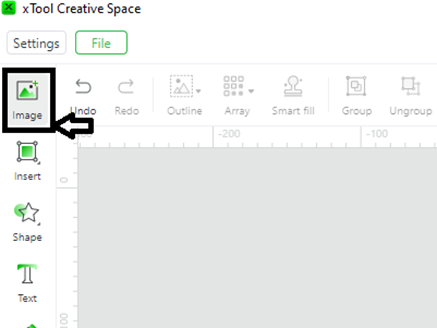


ทําการเชื่อมต่อกับ M1 เมื่อ XCS รีเฟรชและเห็นด้านในของ M1 แล้ว ให้ตั้งค่าเป็น "Laser Flat" เปลี่ยนความสูงที่ยกขึ้นเป็น "Triangle Prism" และวัดอัตโนมัติเพื่อกําหนดความหนาของวัสดุ
เนื่องจากเลเยอร์ทั้งหมดในการออกแบบนี้ถูกตัดด้วยการตั้งค่าเดียวกัน ให้ไปข้างหน้าและเลือกทั้งหมด เพื่อตั้งค่าฟังก์ชัน กําลัง และความเร็ว สําหรับเครื่องของฉันฉันพบว่า "กําลัง 70 ความเร็ว 10 ผ่าน 1 คะแนน" ทํางานได้ดีที่สุดสําหรับการตัดกระดาษแข็ง ใช้การตั้งค่าเหล่านี้เป็นจุดเริ่มต้นเครื่องของคุณอาจแตกต่างกันเล็กน้อย แต่ไม่ควรปิดมากนัก
ฉันชอบประมวลผลครั้งละสองสามเลเยอร์ฉันจะเลือกเลเยอร์ทั้งหมดปิด "เอาต์พุต" ก่อนจากนั้นเลือกครั้งละสองสามเลเยอร์ย้ายไปยังตําแหน่งที่เหมาะสมบนวัสดุและเปิด "เอาต์พุต"
เปิด Air Assist และเครื่องฟอกอากาศ จากนั้นคลิก "ประมวลผล"
**เนื่องจากกระดาษแข็งเป็นวัสดุที่ติดไฟได้สูงดังนั้นจึงจําเป็นอย่างยิ่งที่จะต้องจับตาดูโครงการอย่างใกล้ชิดและเตรียมขวดน้ําสเปรย์ให้พร้อม**
**ตลอดโครงการเดียวกันตรวจสอบให้แน่ใจว่าวางกระดาษแข็งของคุณในทิศทางเดียวกันเสมอและจัดเรียงการออกแบบของคุณในทิศทางเดียวกันอย่าหมุนมิฉะนั้นอาจส่งผลต่อมุมมองด้านข้างของผลลัพธ์ของคุณ **
ขั้นตอน4
ประกอบโคมไฟ
ฟักทอง LED
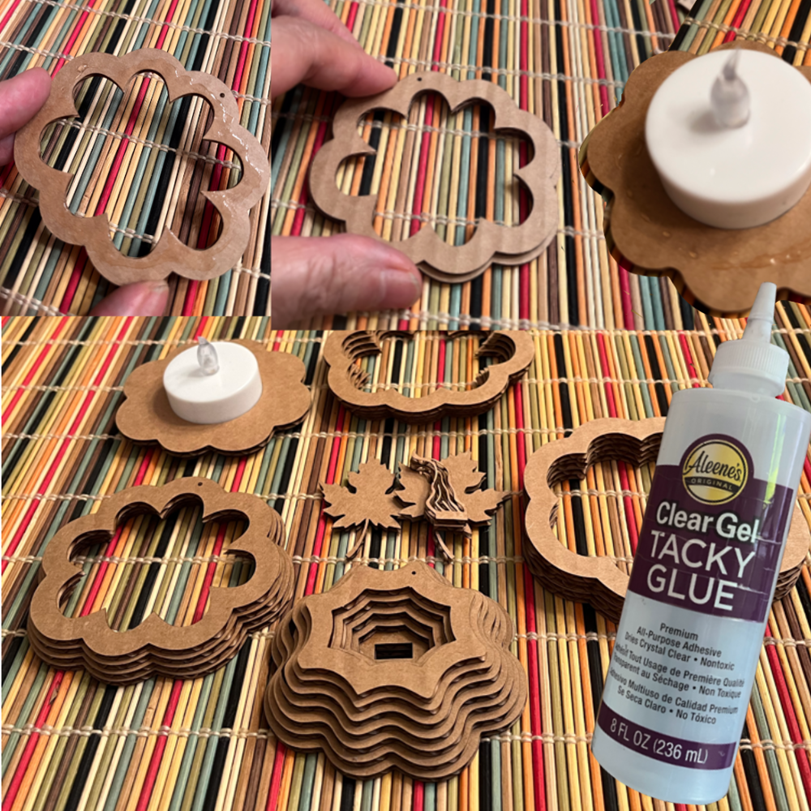
หลังจากเลเยอร์ทั้งหมดเสร็จแล้วฉันก็วางซ้อนกันเพื่อให้แน่ใจว่าอยู่ในลําดับที่ถูกต้องตรวจสอบรูปร่างของฟักทองอีกครั้งและปรับตามต้องการคุณอาจต้องการเพิ่มหรือถอดหนึ่งหรือสองเลเยอร์ เมื่อคุณพอใจแล้วขั้นตอนต่อไปคือการติดกาวเข้าด้วยกัน
ฉันใช้กาวชนิดเจล มันเลอะเทอะน้อยกว่า แต่ก็ยังเป็นความคิดที่ดีที่จะมีกระดาษเช็ดมือเปียก เศษผ้า หรือฟองน้ําไว้ข้างๆ เพื่อทําความสะอาดนิ้วของคุณตามต้องการ เพื่อให้แน่ใจว่าโครงการของคุณสะอาด
แบ่งชิ้นส่วนทั้งหมดออกเป็น 5 กลุ่มที่แตกต่างกัน ได้แก่ ล่าง กลาง บน บน และ LED กาวชิ้นส่วนในแต่ละกลุ่มก่อน จากนั้นจึงติดกลุ่มเข้าด้วยกัน
เพลิดเพลิน
......

ดัดแปลง



คุณอาจชอบสิ่งนี้ด้วย

ป้ายโต๊ะไม้รูปฟักทองหลายชั้นสําหรับตกแต่งฤดูใบไม้ร่วง


ฟักทอง 3 มิติ


ฟักทองรูปร่างฮาโลวีนไลท์บ็อกซ์ svg ตัด


เลเซอร์ตัดไม้ฮาโลวีนฟักทองตกแต่งด้วยแสง


Jack-o'-lantern - กล่องเงา


เลเซอร์ตัดฮาโลวีนฟักทองชาแสงเทียน


มัดฟักทองฮาโลวีนประดับ


เลเซอร์ตัดตกแต่ง 3 ชั้นฟักทองฤดูใบไม้ร่วงศิลปะผนัง


ป้ายไม้รูปฟักทองบนโต๊ะตกแต่งด้วยลายใบไม้

งานศิลปะฟักทองไม้หลายชั้นสําหรับตกแต่งบ้านฤดูใบไม้ร่วง

ป้ายโต๊ะฮาโลวีนลายแจ็คโอโคมไฟไม้

ไฟที่ระลึกวันฮาโลวีน รูปฟักทอง


โคมไฟฮาโลวีนฟักทอง


เลเซอร์ตัดตกแต่งฟักทองไม้สําหรับการออกแบบบ้านฤดูใบไม้ร่วง


ที่วางเทียนฟักทอง 3D


แขวนผนังฟักทองลายดอกไม้

ป้ายไม้รูปฟักทองบนโต๊ะตกแต่งด้วยลายใบไม้

ไฟล์เลเซอร์ไลท์บ็อกซ์รูปฟักทอง