
![[Laser cut and engrave] Variable‑Driven Classroom Name Badges (Batch Template for xTool Studio)](https://storage-public.atomm.com/xtool/community/attachment/xtool-community/4d3ad2f9-beed-4cd3-b51e-d6fdc9e156ba.png?x-oss-process=image/resize,m_fill,w_1280,h_960,limit_0/interlace,1/format,webp/auto-orient,1)
![[Laser cut and engrave] Variable‑Driven Classroom Name Badges (Batch Template for xTool Studio)](data:image/png;base64,iVBORw0KGgoAAAANSUhEUgAAAAoAAAAKCAYAAACNMs+9AAAAAXNSR0IArs4c6QAAABdJREFUKFNjZCASMBKpjmFUId6QIjp4AAppAAuXjCs4AAAAAElFTkSuQmCC)
![[Laser cut and engrave] Variable‑Driven Classroom Name Badges (Batch Template for xTool Studio)](https://storage-public.atomm.com/xtool/community/attachment/xtool-community/4d3ad2f9-beed-4cd3-b51e-d6fdc9e156ba.png?x-oss-process=image/resize,m_fill,w_160,h_120,limit_0/interlace,1/format,webp/auto-orient,1)
![[Laser cut and engrave] Variable‑Driven Classroom Name Badges (Batch Template for xTool Studio)](https://storage-public.atomm.com/xtool/community/attachment/xtool-community/cda20625-9f23-4c6c-8a97-2c0997b2c91c.png?x-oss-process=image/resize,m_fill,w_160,h_120,limit_0/interlace,1/format,webp/auto-orient,1)
![[Laser cut and engrave] Variable‑Driven Classroom Name Badges (Batch Template for xTool Studio)](https://storage-public.atomm.com/xtool/community/attachment/xtool-community/4491a14e-8c4b-443f-8b02-af58b605b2d0.png?x-oss-process=image/resize,m_fill,w_160,h_120,limit_0/interlace,1/format,webp/auto-orient,1)
Badges de nom de classe à variables (Modèle de lot pour xTool Studio)
 Back to School 2026 Contest
 Instruction


Information
      Ce projet est un modèle de lots entièrement conçu à base variable dans xTool Studio pour créer des badges nominatifs personnalisés pour les classes. Chaque badge comprend un nom d’élève, un code QR unique et un texte statique de l’école, le tout disposé dans une disposition épurée et prête au laser, avec une fente pour le cordon et des coins arrondis. Le modèle utilise la fonction Set Variable de xTool Studio pour remplir automatiquement les noms et codes QR sur une grille de badges, ce qui le rend parfait pour les enseignants, les écoles ou toute personne produisant de grands ensembles d’objets similaires.

Le projet soutient :

Champs de texte dynamiques (noms des élèves)

Codes QR dynamiques (carte étudiante, étiquette d’actif, etc.)

Texte statique (par exemple, « Independence Elementary »)

Duplication de réseaux de grilles pour la sortie batch

Importation Excel pour les grandes quantités

Mise à l’échelle automatique pour les noms longs

Mise en page propre et cohérente sur tous les badges

Ce projet Atomm est idéal pour les salles de classe, les événements, les fabricants vendant des articles personnalisés, ou tout flux de travail nécessitant une personnalisation rapide et répétable. Il suffit de charger votre liste de nom/QR, de prévisualiser le lot, puis de l’envoyer à votre xTool
Instruction
Étape1: Créez le modèle de base du badge
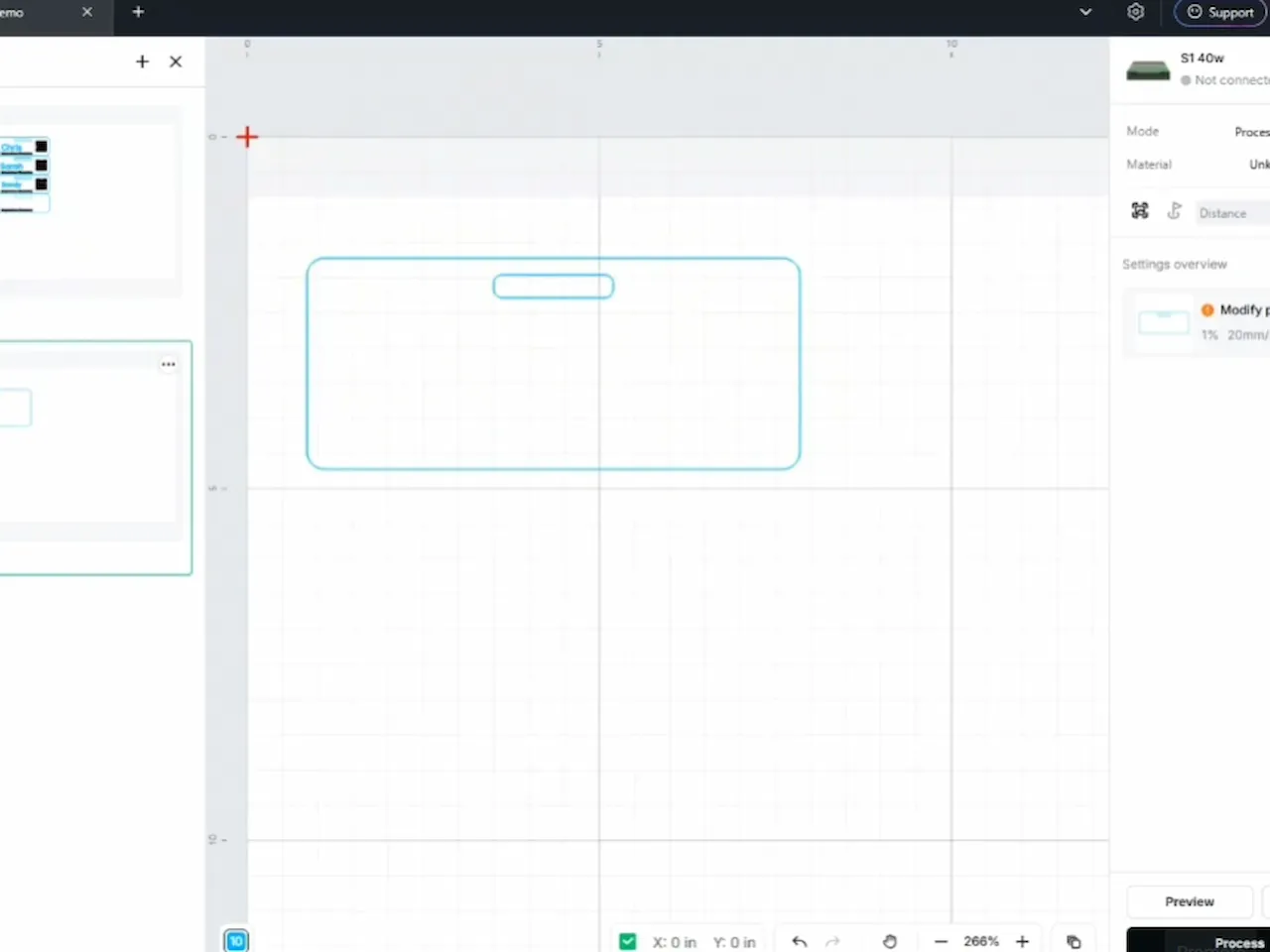
La première étape consiste à créer le modèle du badge. Pour ce projet, j’utilise un badge rectangulaire aux coins arrondis et une fente découpée pour un cordon. Pour arrondir les coins, utilisez la propriété de rayon et entrez 0,25
. J’ai inclus un tutoriel vidéo pour ce projet si vous souhaitez suivre étape par étape.
Étape2: Ajouter une boîte de texte pour les noms
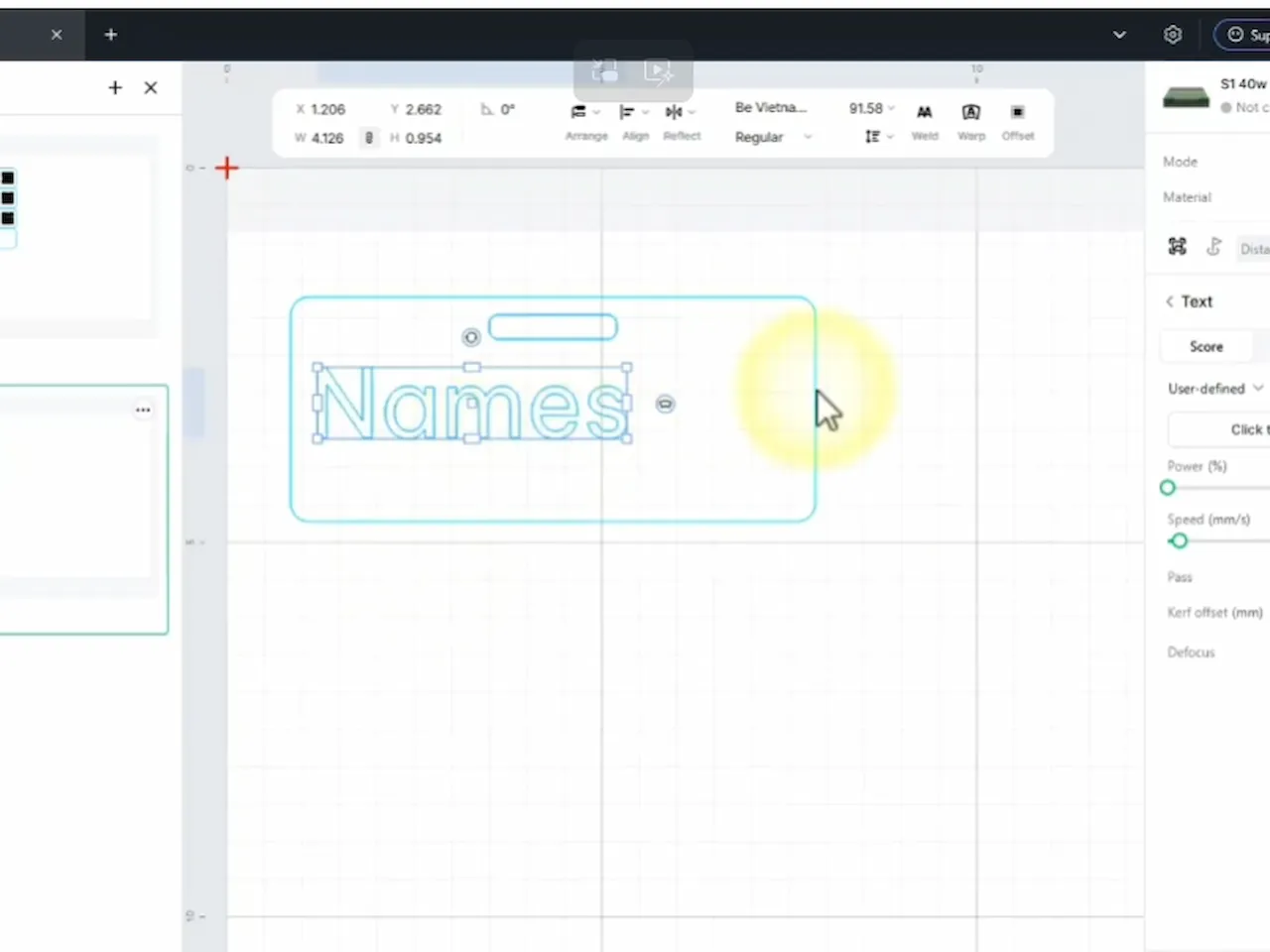
Ensuite, ajoutez une boîte de texte, sélectionnez la police et la taille que vous souhaitez pour les noms sur vos badges. Vous devrez prévoir le nom le plus long dans l’ensemble de données. Gardez à l’esprit que le logiciel va adapter le nom à la taille de votre style, donc un nom plus long sera de taille de texte plus petite. Une fois que la boîte de texte est dimensionnée et stylisée selon vos préférences, Faites un clic droit sur l’objet et cliquez sur « définir variable »
Étape3: Saisir les données dans la table

Ensuite, saisissez les données que vous souhaitez exporter pour tous les badges. Vous pouvez aussi créer d’autres objets qui seront variables. J’ai ajouté un QR code pour ce projet.
Étape4: Créez une grille de modèles

Ensuite, utilisez l’outil grid array pour créer des copies du modèle.
Étape5: Processus
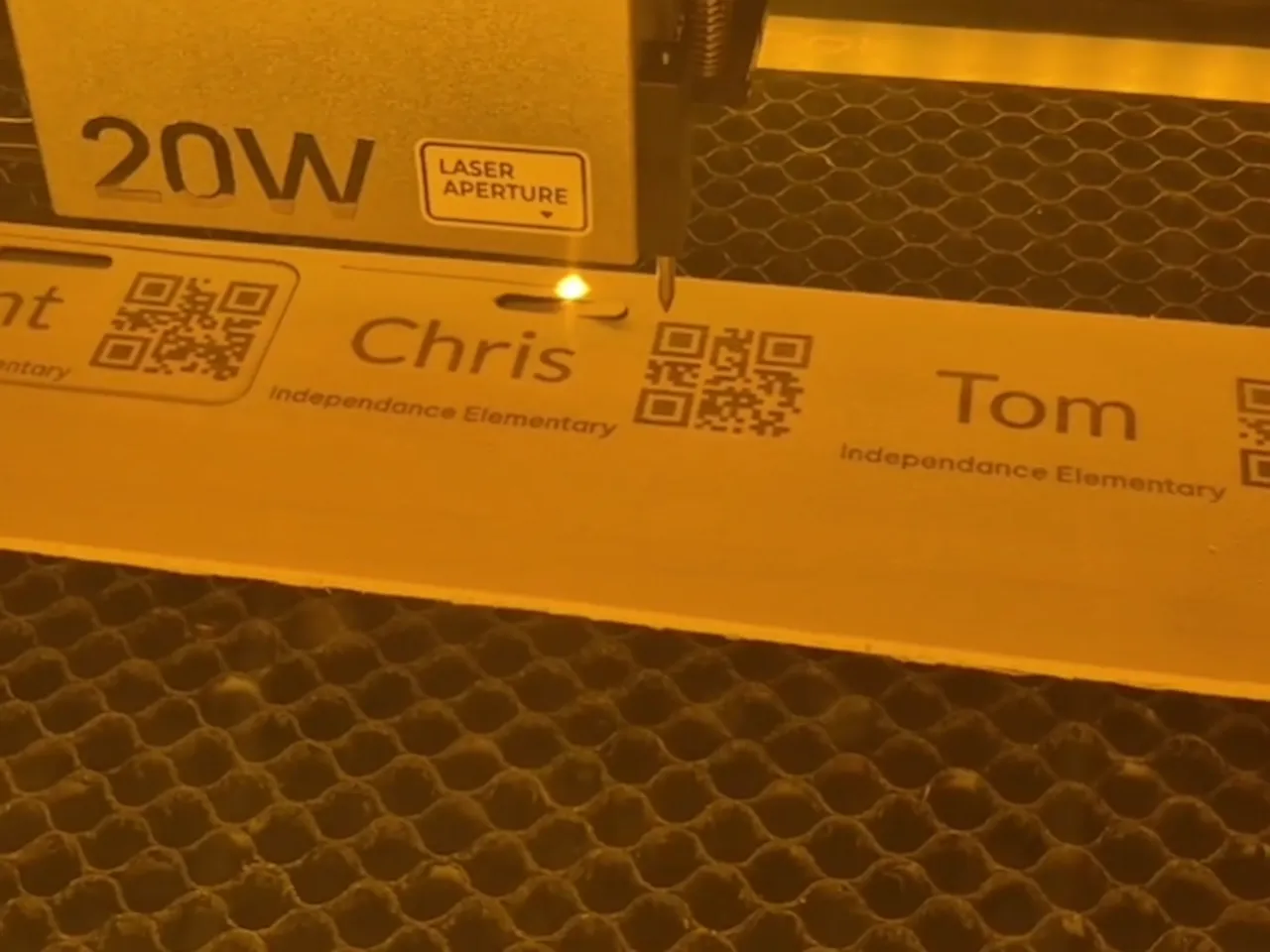
Ajoutez maintenant du matériel à votre laser et
traitez YouTube link :
Post Facebook :
https://www.facebook.com/groups/3512978005676322/?multi_permalinks=3980386205602164
X Post :
https://x.com/Thrasher114/status/2091221471070687437
Remixes
Licence



Vous pourriez aussi aimer

Détenteur / Souvenir de carte cadeau pour enseignants


Thanku


Gravure par code QR


Carte QR WiFi - Connectons-nous


Badge d’identification en bois certifié Agent de Sécurité Laser


S&B Varity Creations Venmo et PayPal Code QR Display Affichage du code QR


Badge personnalisé gravé au laser : Evelyn Metal Badge


Souvenir QR Soundwave


Codes QR


Ensemble d’étiquettes cadeaux en bois pour l’école. Dossiers découpés au laser pour étiquettes cadeaux de rentrée à l’école. Étiquette cadeau pour enseignant. SVG pour enfants. Des enfants. Étiquette cadeau des fournitures scolaires


bois


Carte de visite de l’entreprise sur une plaque en aluminium noire


Modèles de cartes postales en bois


Mode enseignant : ON – petit cadeau pour les enseignants

Couvre-badge d’identification


Carte d’effet premium « Sélective vernis »


Carte d’identité futuriste avec code QR


Code QR Square et panneau de paiement NFC pour comptoir commercial
