
![[Laser cut and engrave] Textured wood relief panel with abstract organic patterns](https://image-res.atomm.com/resource/xart/result/1100039/2f43d87a-3965-4d9e-8452-d2379dd116eb.png?x-oss-process=image/resize,w_1200,h_900,limit_0/interlace,1/format,webp/auto-orient,1)
![[Laser cut and engrave] Textured wood relief panel with abstract organic patterns](data:image/png;base64,iVBORw0KGgoAAAANSUhEUgAAAAoAAAAKCAYAAACNMs+9AAAAAXNSR0IArs4c6QAAABdJREFUKFNjZCASMBKpjmFUId6QIjp4AAppAAuXjCs4AAAAAElFTkSuQmCC)
![[Laser cut and engrave] Textured wood relief panel with abstract organic patterns](https://image-res.atomm.com/resource/xart/result/1100039/2f43d87a-3965-4d9e-8452-d2379dd116eb.png?x-oss-process=image/resize,w_200,h_150,limit_0/interlace,1/format,webp/auto-orient,1)
![[Laser cut and engrave] Textured wood relief panel with abstract organic patterns](https://storage-public.atomm.com/xtool/community/attachment/xtool-community/9077f861-4249-4e19-a884-aa1df017c775.jpg?x-oss-process=image/resize,w_200,h_150,limit_0/interlace,1/format,webp/auto-orient,1)
![[Laser cut and engrave] Textured wood relief panel with abstract organic patterns](https://storage-public.atomm.com/xtool/community/attachment/xtool-community/0693104d-71e6-4ba0-bcdd-19d16dd597e5.jpg?x-oss-process=image/resize,w_200,h_150,limit_0/interlace,1/format,webp/auto-orient,1)
Xtool S1 20w Quick Textured Basswood Relief - คู่มือสําหรับผู้เริ่มต้น
 คำแนะนำ


การใช้งานแบบออกแบบ

ข้อมูล
ดังนั้นฉันจึงมีโปรเจกต์ในใจที่อยากสร้างพื้นผิว ความลึก และลวดลายมากขึ้น ตอนนี้มีวิธีง่าย ๆ ซึ่งฉันจะบันทึกไว้ในคู่มืออื่น แต่ขอเริ่มจากวิธีง่าย ๆ ก่อน! ซึ่งเปิดโอกาสและทางเลือกมากมาย
คำแนะนำ
ขั้นตอน1: ค้นหาแรงบันดาลใจของคุณ! หรืออย่างน้อยก็ภาพที่เหมาะสม

หาพื้นผิวหรือภาพที่เหมาะสมที่คุณต้องการใช้เป็นการปลดความ
- คมชัดสูง
- ดูดีในขาวดํา
- มีเฉดสีเทาหลายเฉด
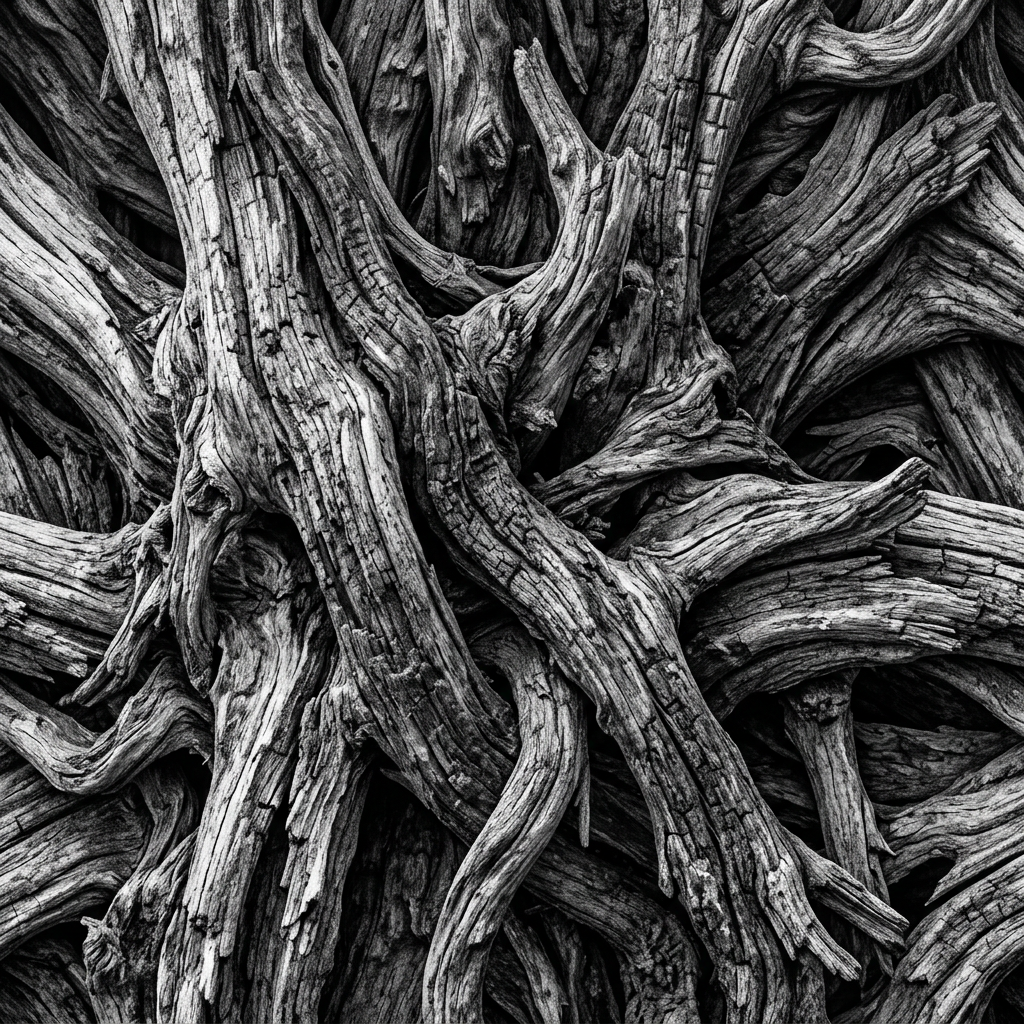
ฉันไปที่ Atomm Designs และหยิบแพทเทิร์นต้นไม้ที่มีให้ใช้ฟรี ฉันคิดว่ามันมีความลึกดีแต่ไม่มากจนจะล้างออก เฉดสีที่มากเกินไปไม่สามารถแกะสลักลายนูนได้ดี และถ้าคุณอยากใช้ภาพที่ซับซ้อนมากขึ้น คุณต้องใช้กระบวนการที่แตกต่างออกไปโดยสิ้นเชิง ดังนั้นฝึกตรงนี้ก่อน
ขั้นตอน2: เตรียมภาพและเริ่มจากสิ่งเล็ก ๆ...

กระบวนการนี้ง่าย แต่แต่ละภาพควรทําตามขั้นตอนเหล่านี้ เพื่อให้คุณได้เรียนรู้วิธีปรับความลึกและปรับแต่งการ
นูนให้
- ปรับขนาดภาพให้มีขนาดที่จัดการได้ ฉันทํา 1.5 นิ้ว
- ทําสําเนา 4 ชุด แล้วเรียงเรียงข้างกัน
สําเนาจะแทนชั้นการแกะสลักชั้นเดียว เราจะตัดต่อภาพทีละภาพ เพื่อให้มี 4 เลเยอร์ที่แตกต่างกัน เริ่มจากซ้ายไปขวา ตอนนี้เริ่มจาก 4 คนก่อน เก็บการทดลองหรูหราไว้ใช้ทีหลัง เพราะโดยปกติไม่ต้องทาเกิน 4 ชั้นก็ได้ผลลัพธ์
ที่ยอดเยี่ยม
ขั้นตอน3: เลเยอร์ 1 (ภาพแรก)

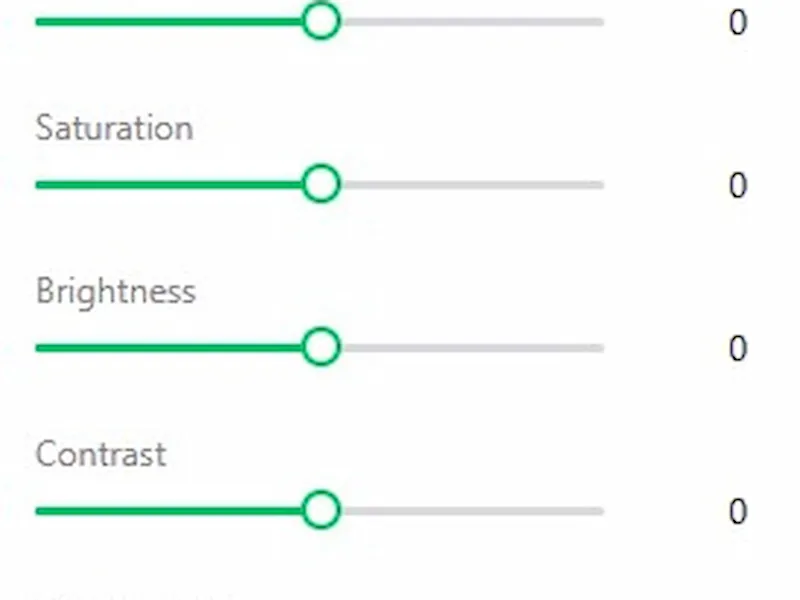
หมายเหตุ: หากคุณไม่ได้ติดตามหรือใช้ภาพอื่น รู้ไว้ว่าบริเวณสีขาว/สว่างคือยอดเขา ส่วนที่มืดกว่าคือหุบเขา ดังนั้นถ้าคุณอยากให้พื้นผิวนูนออกมา คุณอาจต้องกลับภาพก่อน
- เลือกภาพแรกแล้วคลิกปรับ
- (เลือกได้) กลับด้าน
- แปลงเป็นสีเทา
- ตั้งค่า Greyscale เป็น: 16-245
ขั้นตอน4: เลเยอร์ 2 (ภาพที่สอง)
- เลือกภาพถัดไปแล้วคลิกปรับแต่ง
- (เลือกได้) กลับด้าน
- แปลงเป็นสีเทา
- ตั้งค่า Greyscale เป็น: 16-130
ขั้นตอน5: เลเยอร์ 3 (ภาพที่สาม)
- เลือกภาพถัดไปแล้วคลิกปรับแต่ง
- (เลือกได้) กลับด้าน
- แปลงเป็นสีเทา
- ตั้งค่า Greyscale เป็น: 0-65
ขั้นตอน6: เลเยอร์ 4 (ภาพที่สี่)
- เลือกภาพถัดไปแล้วคลิกปรับแต่ง
- (เลือกได้) กลับด้าน
- แปลงเป็นสีเทา
- ตั้งค่า Greyscale เป็น: 0-25
ขั้นตอน7: ตั้งค่าการแกะสลักสําหรับแต่ละภาพ 1-4
- ภาพที่ 1: การแกะสลัก: กําลัง: 50% ความเร็ว: 300mm/s Linces ต่อซม.: 200 บิตแมปโหมด: Stucki
- ภาพที่ 2: Engrave: กําลัง: 50% ความเร็ว: 200mm/s Linces ต่อซม.: 200 บิตแมปโหมด: Stucki
- ภาพที่ 3: Engrave: กําลัง: 60% ความเร็ว: 250mm/s Linces ต่อซม.: 200 บิตแมปโหมด: Stucki
- ภาพที่ 4: Engrave: กําลัง: 60% ความเร็ว: 160mm/s Linces ต่อซม.: 200 บิตแมปโหมด:
Stucki หมายเหตุเกี่ยวกับโหมดบิตแมป: ห้ามใช้ Grayscale ระดับสีเทาจะเปลี่ยนระดับพลังงานแบบไดนามิกตามแต่ละพิกเซล เพื่อให้ได้ความลึก พิกเซลทุกตัวต้องมีระดับพลังงานเท่ากัน เจตนาคือการสร้างเลเยอร์ลอง- ใช้ Jarvis, Stucki หรือ Atkinson ก่อน
ขั้นตอน8: ทําไม?

ก่อนจะประกอบชิ้นงาน มาคุยกันว่าแต่ละชั้นมีความหมายอย่างไร เราจะเริ่มต้นด้วยสิ่งที่ดูเหมือนมืดที่สุด (ภาพที่ 1) ถึงภาพที่สว่างที่สุด (ภาพที่ 4)
ภาพที่หนึ่งจริง ๆ แล้วคือชั้นไฮไลท์ เลเยอร์ที่อยู่บนสุด แต่ละชั้นจะเพิ่มความลึกขึ้นเรื่อย ๆ เรากําลังซ้อนหรือลบวัสดุให้ลึกขึ้นในแต่ละภาพ ดังนั้นพื้นที่มืดในภาพที่ 4 จะผ่านไป 4 รอบ ดังนั้นแม้ว่าภาพนี้จะสว่างที่สุด แต่มันคือหุบเขาที่ลึกและมืดที่สุด
นี่จึงเป็นเหตุผลว่าทําไมแต่ละชั้นจึงมีระดับพลังงานที่แตกต่างกัน เพื่อป้องกันไม่ให้เลเซอร์ไหม้และเกิดการคาร์บอนก่อนเวลา รวมถึงการเจาะทะลุวัสดุในแต่ละชั้น เราต้องการสร้างความลึก
อย่างค่อยเป็นค่
ขั้นตอน9: ประกอบการปลดต่ําให้เป็นระเบียบ...

เพื่อให้ได้ผลลัพธ์ที่ต้องการ ต้องประกอบพื้นผิวให้เรียบร้อย ดังนั้นเราต้องซ้อนภาพโดยให้ภาพ 1 อยู่ด้านบนและ 4 อยู่ด้านล่าง
ส่วนที่ 1
- เริ่มต้นที่ภาพที่ 4 (สีอ่อนที่สุด) คลิกขวา / จัดเรียง / ส่งกลับไป
- ภาพที่ 3 คลิกขวา / จัดเรียง / นําไปด้านหน้า
- ภาพที่ 2 คลิกขวา / จัดเรียง / นําไปด้านหน้า
- ภาพที่ 1 (มืดที่สุด) คลิกขวา / จัดเรียง / นําขึ้นมาด้านหน้า
ส่วนที่ 2
- เลือกภาพทั้ง 4 ภาพ (ควบคุม a) หรือคลิกแล้วลาก ตอนนี้ภาพทั้งหมดควรอยู่ในลําดับ บน
- แถบเครื่องมือ (ดูภาพ) เลือก จัดแนว / จัดแนวตรงกลาง
- แถบเครื่องมือ (ดูภาพ) เลือก จัดแนว / จัดแนวตรงกลาง
ตอนนี้จะซ้อนภาพทั้ง 4 ภาพตามลําดับ เพื่อให้สามารถแกะสลักตามลําดับได้
ขั้นตอน10: ตรวจพบวัตถุซ้ํา! ไม่ต้องกังวล นี่คือสิ่งที่เราต้องการเวลาในการคิด

ถ้าคุณเรียนจบคอร์ส Xtool S1 สําหรับผู้เริ่มต้นและรู้วิธีแกะสลักบนไม้บาสวูด ตั้งค่าวัสดุของคุณเหมือนกับที่คุณทําตอนตัดหรือแกะสลักชิ้นงาน ตามปกติ
เมื่อคุณคลิก process คุณจะได้รับข้อความ Duplicate Objects Detected! ยืนยันว่านั่นคือสิ่งที่คุณอยากทํา แค่จําไว้ว่าความปลอดภัยต้องมาก่อน และเราตั้งใจใช้การแกะสลักหลายครั้งที่มีกําลังต่ํา ดังนั้นควร สังเกตอย่างใกล้ชิด
ขั้นตอน11: ตรวจสอบผลลัพธ์ของคุณ!

ยินดีด้วย! ถ้าคุณอ่านมาถึงตรงนี้ คุณน่าจะได้พบกับการบรรเทาครั้งแรก และคุณจะพอใจกับมันหรือไม่ก็แค่เฉยๆ... หรือแม้แต่ไม่มีความสุข งั้นเรามาคุยกันเกี่ยวกับเคล็ดลับและเทคนิคต่าง
ๆ กันขั้นตอน12: เคล็ดลับและเทคนิค!
- ถ้าคุณทําซ้ําการนูนและแยกเลเยอร์ไว้ข้างกันทางซ้าย และเลเยอร์ทางขวา คุณจะเห็นว่าเลเยอร์ของคุณ "สะสมลง" และสามารถปรับภาพเล็กน้อยเพื่อปรับความลึกและการแรเงาได้
ลอง - กลับภาพดูสิ ไม่ใช่เท็กซัตทุกตัวจะดูดี บางครั้งการกลับด้านจะทําให้มันเด่นหรือเห็นมุมมองลึกมากขึ้นถ้าคุณ
- เจอจุดด่าง หรือความไม่สม่ําเสมอจากพลังการแกะสลักหรือสีเทา ให้แกะสลักทีละชั้น คุณอาจสะสมคาร์บอนมากเกินไป ดังนั้นควรมีแปรงเล็กๆ ไว้ใกล้ตัวเพื่อเอาเศษซากที่สะสมออกเพื่อให้ได้การแกะสลัก
clearn การ - ทดลองใช้วิธีบิตแมปต่างๆ บางภาพดูดีกว่าถ้ามีลวดลาย ต่างกัน
ดัดแปลง



คุณอาจชอบสิ่งนี้ด้วย

ภาพประกอบนูนต่ํากระรอกพร้อมถั่วและใบไม้โดย PeK


ชุดศิลปะไม้แพะแกะแกะสลักและทาสีด้วยเลเซอร์พร้อมการออกแบบกระบองเพชร


ศิลปะรูปนามธรรมแกะสลักไม้บนขาตั้งโต๊ะ

DithX ที่ทําเองของฉันทํางานบน Lm3 ของฉันด้วยเลเซอร์ Opt XT50


เลเซอร์ตัวแรกของฉันจากภาพถ่าย
.jpg?x-oss-process=image/resize,m_fill,w_32,h_32,limit_0/interlace,1/format,webp/auto-orient,1)

ลวดลายหมุนวนขาวดํานามธรรมพร้อมใบหน้าเบลอ


รองเท้าบาสเก็ตบอลที่ออกแบบโดย AI

ทดลองกับไม้อัดหนา 23 มม.


การแกะสลักตะกั่ว - การหล่อเงา


ผู้ถือเซลล์


กระดาษแกะสลักภาพถ่าย


แผ่นโลหะตัดด้วยเลเซอร์พร้อมการออกแบบลวดลายวงกลม


เลเซอร์ตัดและแกะสลักการออกแบบกราฟิกและคําคมต่างๆ


งานศิลปะปลาโลมาแกะสลักด้วยเลเซอร์


ต้นไม้และโต๊ะปิกนิก Silhouette | ต้นไม้ Silhouette SVG | เวกเตอร์ป่า | ภูมิทัศน์ |


หนังสือคัตเอาท์กระดาษและชุดภาพเงาดอกไม้ดอกไม้


ปริศนา Mind Flyer


เขียง 350z
