
![[Laser cut and engrave] Tiger Outline](https://image-res.atomm.com/ali-res/community/making/a51c2244-840d-4d42-8264-0549e8ba15d9.jpg?x-oss-process=image/resize,w_1200,h_900,limit_0/interlace,1/format,webp/auto-orient,1)
![[Laser cut and engrave] Tiger Outline](data:image/png;base64,iVBORw0KGgoAAAANSUhEUgAAAAoAAAAKCAYAAACNMs+9AAAAAXNSR0IArs4c6QAAABdJREFUKFNjZCASMBKpjmFUId6QIjp4AAppAAuXjCs4AAAAAElFTkSuQmCC)
![[Laser cut and engrave] Tiger Outline](https://image-res.atomm.com/ali-res/community/making/a51c2244-840d-4d42-8264-0549e8ba15d9.jpg?x-oss-process=image/resize,w_200,h_150,limit_0/interlace,1/format,webp/auto-orient,1)
![[Laser cut and engrave] Tiger Outline](https://image-res.atomm.com/ali-res/community/making/f535c71e-00a9-4751-a645-d068e7b84151.jpg?x-oss-process=image/resize,w_200,h_150,limit_0/interlace,1/format,webp/auto-orient,1)
Тигровый очерк
 Инструкция


Информация
Это руководство покажет, как добавить дополнительные сообщения к контуру изображения.
Инструкция
Шаг1


Шаг 1) Начиная с пустой рабочей зоны, изображение вводится с кнопки изображения, на которой оно хранилось на компьютере. Когда изображение оказывается в рабочей области, оно обводится с помощью функции контура. Можно выбрать смещенный размер, поэтому именно этот размер вам понравится. После того как изображение очерчено, отместите исходное изображение от линии контура. Теперь, когда они находятся вне друг друга, выберите для разблокировки соотношение размеров
контура.Шаг2


Шаг 2) Теперь увеличьте контур ещё больше, чем он был изначально, сосредоточившись на том, чтобы сделать контур выше, сдвинь изображение назад, чтобы увидеть разницу. Теперь перейдите к кнопке формы и добавьте овальную фигуру в рабочую зону. Его изменят размер, чтобы он подходил к нижней части контура.
Шаг3


Шаг 3) Теперь, когда новая форма установлена, зайдите в функцию объединения и выберите «объединить» — это сделает всё воедино, можно оставить как есть или, если хотите ещё больше пространства под контуром шагов, добавить ещё один овал и повторить шаги кнопками объединения и объединения, чтобы получить гораздо большую область для создания сообщений.
Шаг4


Шаг 4) С добавленной областью можно добавить буквы к контуру, теперь программное обеспечение XCS сейчас не работает с изогнутым текстом, но с небольшой доработкой можно добиться изогнутого текста, добавляя каждую букву за раз и расставляя её соответственно. Когда всё это будет готово, настройте все настройки.
Шаг5


Шаг 5) После этого наносят краску и прозрачный лак
Ремиксы


Вам также может понравиться

Гравюра с низким рельефом «Тигр в джунглях»


Тигр на покрытом холсте


Деревянная голова тигра в раме неделя, проект 5


Фантазийный тигр с крыльями бабочки


La ultima cena! Геометрический контур «Тайной вечери»


Арт стены Tiger Tree SVG | Абстрактный файл лазерной резки Tiger | Современный декор стен с животными | Tiger DXF PNG


Потрясающая мама и её дети подписывают

Тигр на расписной керамической плитке


Тигр, выходящий из джунглей 3D-иллюзии


Тигр | Глубокий рельеф | Animal PNG | Тигровое лицо


Гравированный тигр на камне, красивый домашний декор


Тигр на холсте

Настенные рисунки гоночных автомобилей Формулы-1

Тигр и детёныш с одуванчиками и иллюстрацией луны
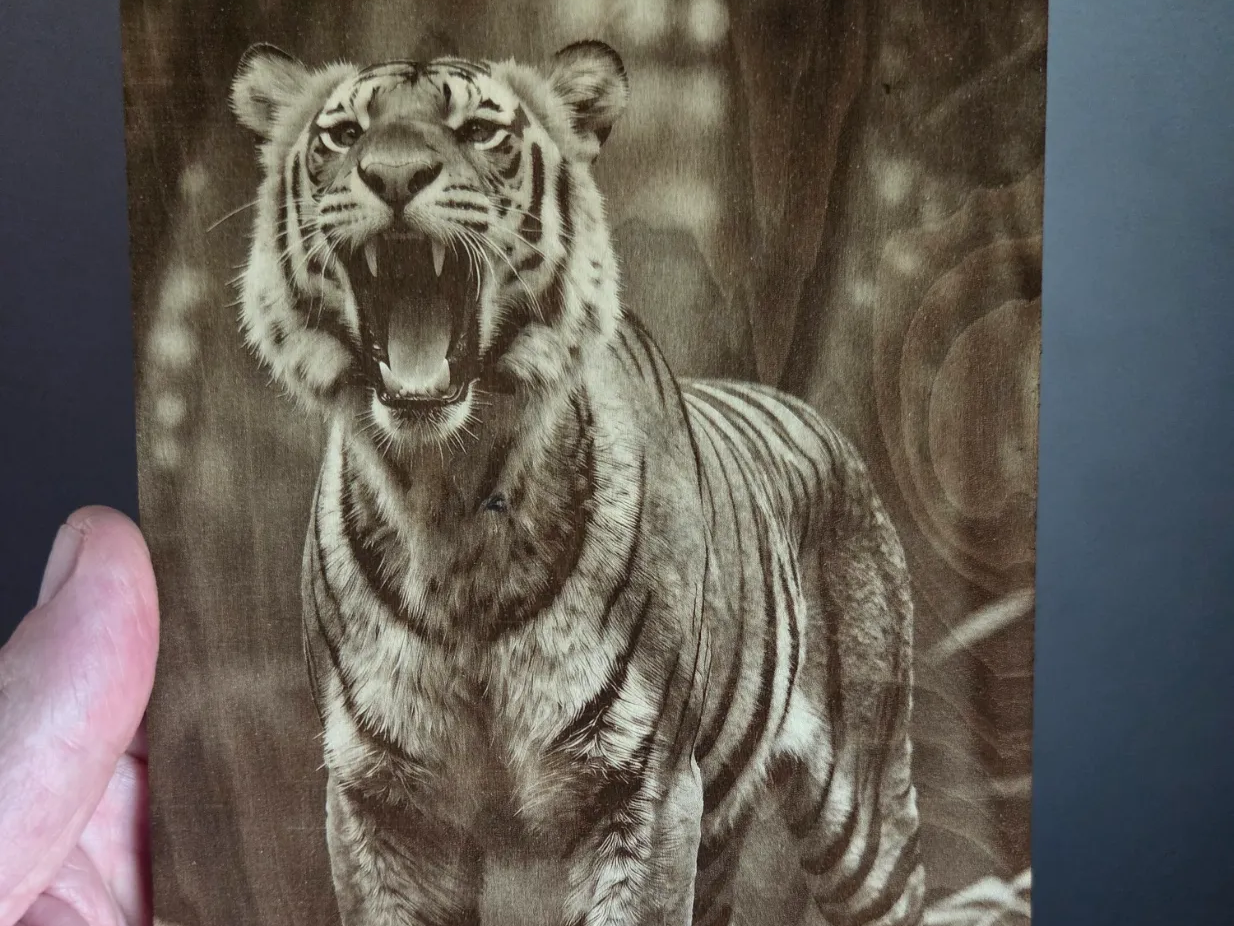
Портрет ревущего тигра на стене


Тигровое стенное искусство SVG, металлический декор с ревущим тигром, напиление с лазерным вырезом тигра, настенное искусство дикой природы, дизайн плазмы с ЧПУ, современный SVG для животных

Лучшая сумка для гольфа для папы

Настенная подвеска