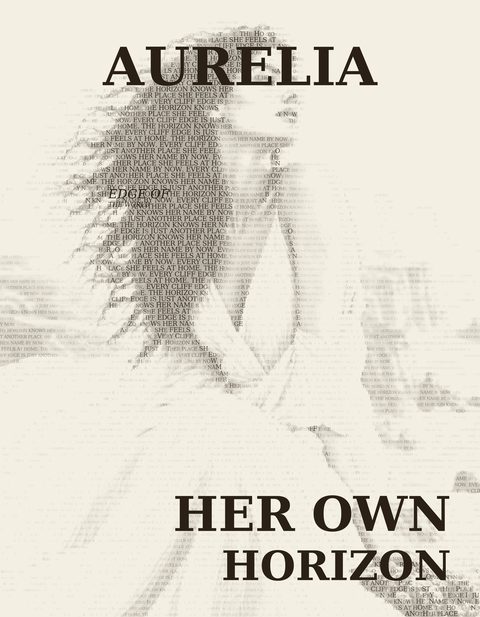
Преобразуйте любое фото в портрет, полностью состоящий из ваших собственных слов — опыт в дизайне не требуется.
Код генератора
typeweave
305
Описание
Как это работает
Загрузите фото — TypeWeave считывает свет и тени напрямую, без необходимости в трассировке или маскировании
Введите слова, которые хотите сделать портретом — имя, цитата, письмо, что угодно
Отрегулируйте плотность, тон и цвет, или начните с одного из шести предустановленных режимов
Экспортируйте файл, готовый для лазерной обработки в формате SVG, высококачественный PNG или прозрачный PNG для DTF и термотрансфера
Основные характеристики
Шесть предустановленных режимов, от нежных линий до смелого контраста постера
Текстовые блоки — добавьте неограниченное количество независимых заголовков, подписей или полного стиля заголовка как в журнале, каждый с собственной позицией, шрифтом, весом и выравниванием
Полный контроль над цветом — любой цвет чернил и бумаги, плюс один клик для прозрачного фона для DTF
Истинные миллиметровые размеры, учитываемые при каждом экспорте
Встроенный 3D-просмотр, чтобы проверить, как будет выглядеть гравированное изделие, прежде чем выделять на него материал
Поддерживаемый вывод
SVG — настоящий векторный текст, правильный цвет заливки для гравировки, точный физический размер
PNG — высококачественная растровая графика для печати, оформления или DTF, с опциональной прозрачностью
Ручная работа
Основываясь на том, что на самом деле производит TypeWeave:
ПЕЧАТЬ: ✅ Печать чернилами, ✅ DTF и DTG — обе возможности действительно доступны (прозрачный экспорт специально создан для DTF). Я бы оставил UV печать не отмеченной, если вы специально не хотите ее использовать; это не особая способность инструмента.
ЛАЗЕР: ✅ Только гравировка. TypeWeave выдает текстовую плотность на основе заливки, а не пути резки или истинную 3D-геометрию, поэтому Резка, 3D и Рельеф переоценивают его возможности.
Четыре способа использования TypeWeave
Один и тот же инструмент дает очень разные результаты в зависимости от используемых функций. Каждый рабочий процесс ниже начинается с одного и того же места — фотографии и нескольких слов — и заканчивается в отдельном направлении. Следуйте одному или всем четырем, чтобы увидеть, как части соединяются.
Понимание интерфейса
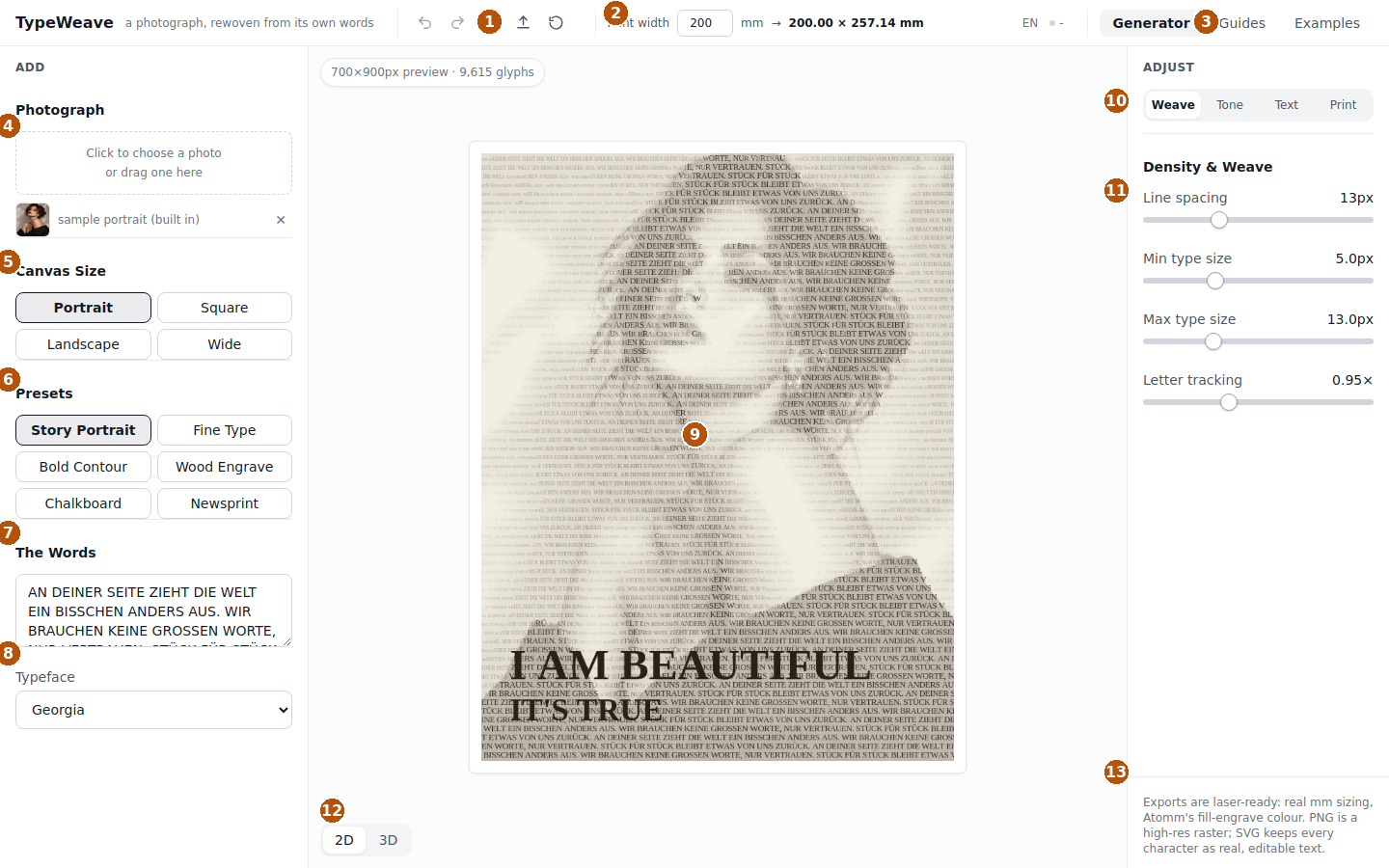
Перед рабочими процессами короткая карта того, где что находится. Каждое число ниже указывает на то же место на скриншоте.
Понимание интерфейса
Перед рабочими процессами короткая карта того, где что находится. Каждое число ниже указывает на то же место на скриншоте.
Панель инструментов - Отменить, повторить, загрузить настройки как файл, загрузить файл с настройками и сбросить по умолчанию.
Ширина печати -Фактический физический размер изделия в миллиметрах — обновляется в реальном времени по мере ввода данных, и именно это будет экспортировано.
Вкладки страниц - Генератор — это основное рабочее пространство. Руководство — это это руководство, встроенное в приложение. Примеры содержат предустановленные режимы и Кулинарную книгу.
Фотография - Щелкните или перетащите фото сюда. TypeWeave начинает с встроенного образца, чтобы всегда было что-то попробовать.
Размер холста - Портрет, квадрат, ландшафтный или широкий — это перерабатывает из вашего оригинального фото, так что смена не требует затрат.
Предустановленные режимы - Шесть встроенных исходных точек — Портрет истории, Тонкий шрифт, Жирный контур, Гравировка по дереву, Доска для мелка, Газетная бумага.
Слова - Все, что вы вводите здесь, становится портретом — оно автоматически повторяется, чтобы заполнить рамку.
Шрифт - Шрифт, использованный для текстового тела. Любой текстовый блок может переопределить это своим собственным шрифтом.
Предпросмотр холста - В реальном времени и точно — все, что показывается здесь, точно то, что экспортируется на любом уровне масштабирования.
Регулировка вкладок - Ткань (плотность), Тон (контраст и цвет), Текст (текстовые блоки) и Печать (толщина материала и подробности размеров).
Элементы управления для активной вкладки - Только элементы управления одной вкладки отображаются одновременно, поэтому панель никогда не становится подавляющей.
Переключатель 2D / 3D - Переключитесь на 3D-просмотр, чтобы увидеть, как изделие будет выглядеть, выгравированное на реальной поверхности.
Экспорт - Краткая заметка о том, что содержит каждый формат, с кнопкой Экспорт платформы чуть ниже.
В этом руководстве
Простой текстовый портрет — основы, пять минут
Обложка в стиле журнала — текстовые блоки, заголовки и подписи
Прозрачный дизайн, готовый для DTF — пользовательский цвет и прозрачность
Файл, готовый для лазерной гравировки — реальные размеры и векторный экспорт
Рабочий процесс 1
Простой текстовый портрет
Самый быстрый путь через приложение — готовый, оформляемый портрет, созданный из ваших собственных слов, используя только предустановленный режим.
Загрузить фотографию
Щелкните поле для фото в левом меню. Четкий, хорошо освещенный объект с некоторым разделением от фона работает лучше всего, но TypeWeave рассчитывает свой собственный начальный контраст для всего, что вы загрузите.
Введите свои слова
В текстовом поле напишите все, из чего вы хотите, чтобы портрет состоял — имя, цитата, короткая история. Он автоматически повторяется, чтобы заполнить рамку, поэтому предложения из одной-двух строк достаточно.
Выберите предустановленный режим
Попробуйте Портрет истории сначала — это сбалансированный, универсальный по умолчанию. Тонкий шрифт раскрывает больше деталей лица; Жирный контур читается лучше с другого конца комнаты.
Проверьте вкладку Тон
Если результат выглядит слишком светлым или слишком темным, нажмите Сбросить тон для этого фото — это перерасчитывает черные и белые точки для вашего конкретного изображения, а не фиксированное предустановленное значение.
Экспорт
Используйте кнопку Экспорт на платформе. Вы получите файл в формате SVG, готовый для лазера, и высококачественный PNG, оба размера того, что вы установили в заголовке.
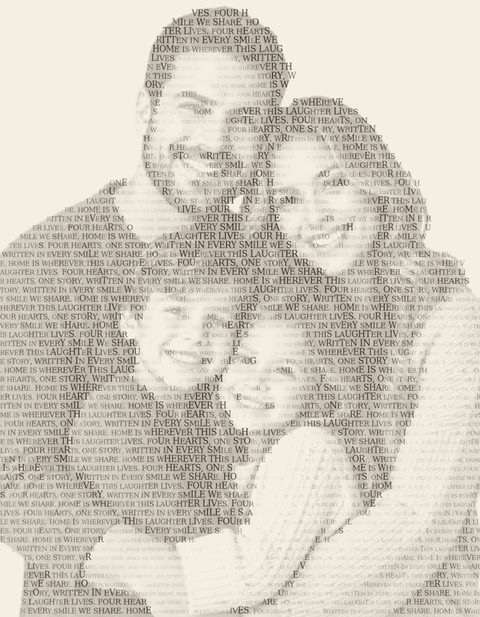
Предустановленный режим Портрет истории, без других настроек — весь рабочий процесс выше, от начала до конца.
Рабочий процесс 2
Обложка в стиле журнала
Сложите несколько независимых заголовков и заголовок поверх вязаного портрета — ту же технику, которую используют настоящие обложки журналов, построенную с помощью текстовых блоков.
Начните с портрета
Загрузите свою фотографию и сначала получите базовое вязаное изображение с правильными настройками плотности, тона и предустановленного режима, прежде чем добавлять любой текст сверху.
Добавьте свой заголовок
Откройте вкладку Текст, нажмите + Добавить текстовый блок. Введите одно сильное слово, установите Позицию на верхний центр и увеличьте размер заголовка до 12-16%. Выберите шрифт Display Serif, такой как Playfair Display или Bodoni Moda для классического вида обложки.
Добавьте свой заголовок
Добавьте второй блок для эмоционального ядра обложки — фраза в два строчки, расположенная внизу слева, размером примерно 9-11% с уменьшенной второй строкой.
Добавьте небольшую подпись
Добавьте третий блок для короткой цитаты. Переключите панель Позиция на Тонкая настройка и перетащите ее в открытая, незагроможденная область фото, используя горизонтальные/вертикальные ползунки, подальше от заголовка.
При необходимости отрегулируйте читаемость
Если какой-либо блок находится над загруженной частью фото, слегка увеличьте ползунок Пространство за ним — это добавляет мягкое свечение вокруг только букв, а не коробку позади всего слова.
Экспорт
Готовая обложка экспортируется точно так, как она была предварительно просмотрена — каждый текстовый блок передается как в формате PNG, так и в векторном формате SVG.
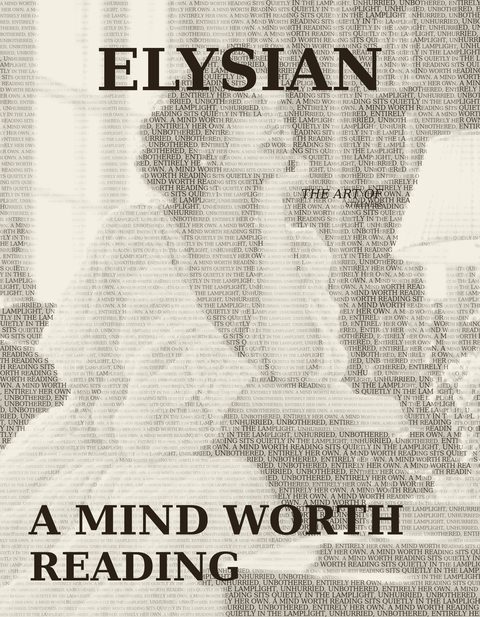
Три текстовых блока: заголовок (верхний центр), заголовок (низ слева) и небольшая подпись, расположенная с помощью тонкой настройки.
Совет: раздел Кулинарной книги на вкладке Примеры содержит десять готовых обложек, построенных именно таким образом — нажмите Открыть на любой из них, чтобы загрузить полный вид на свое собственное фото, а не начинать с нуля.
Рабочий процесс 3
Прозрачный дизайн, готовый для DTF
Дизайн, который печатает только свои чернила и позволяет реальному цвету ткани проявляться повсюду — готовый для DTF или термотрансфера.
Выберите фото с чистым фоном
Фотография с уже удаленным фоном (настоящая прозрачность PNG) дает идеальный результат. Загруженный фон по-прежнему работает, но ожидайте очень легкий остаточный оттенок вместо идеально чистого края.
Подтвердите обнаружение фона
В вкладке Тон убедитесь, что Уважать удаленный/прозрачный фон включено — это ограничивает вязание только предметом.
Выберите цвет чернил
В разделе Цвета и печать выберите цвет чернил — это единственный цвет, который будет реально распечатан, поэтому выберите что-то, что хорошо читается на цвете ткани, на который вы печатаете.
Включите прозрачность
Включите Прозрачный фон. Живой предварительный просмотр переключается на шахматную доску, чтобы вы могли точно увидеть, что будет распечатано, а что нет, прежде чем экспортировать.
Экспорт в PNG
Используйте экспорт PNG специально для этого — экспорт SVG (лазер) никогда не имел заливки фона с самого начала, поэтому переключатель прозрачности не изменяет его.
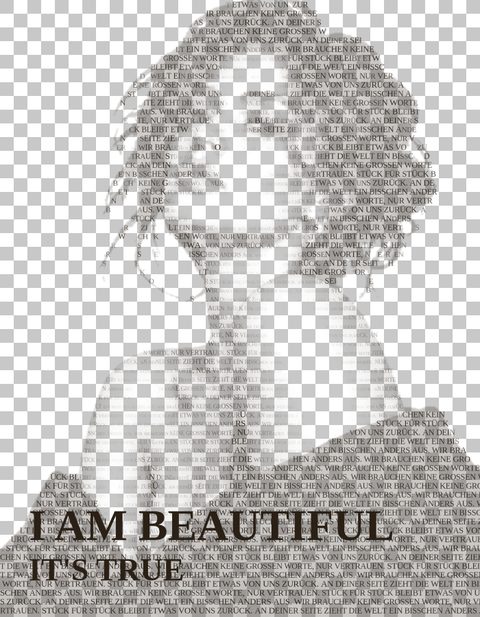
Тот же портрет с включенным прозрачным фоном, показанный на фоне шахматной доски — только чернила печатаются.
Рабочий процесс 4
Файл, готовый для лазерной гравировки
Файл, размер которого точно соответствует материалу, который вы резаете, с каждым символом в качестве настоящего векторного текста, который лазер может считывать напрямую.
Установите свою реальную ширину печати
В заголовке введите фактическую физическую ширину в миллиметрах для вашего материала. Высота автоматически подстраивается, показывается в реальном времени рядом с ней.
Проверьте вкладку Печать
Установите Толщину материала, если вы используете 3D-просмотр, чтобы проверить, как дизайн будет выглядеть, выгравированным, прежде чем выделять на него материал.
Учтите самый маленький детали
Отчет вкладки Печать показывает самый маленький размер глифов в миллиметрах — если он меньше, чем ваша лазерная установка сможет разрешить, увеличьте Минимальный размер шрифта на вкладке Вязание.
Экспортируйте в SVG
SVG сохраняет каждый символ в качестве редактируемого векторного текста в правильном цвете заливки гравировки, в точном миллиметровом размере, который вы задали — машинная сторона не требует масштабирования
Сильный контраст силуэта, размер по ширине реального материала — готово для лазера в том виде, в котором есть.