


Описание
Преобразует фото в контурный рисунок, пригодный для лазерной резки. Все изображение представляет собой спираль, утолщающуюся в темных местах фотоподобия и thinning в светлых. Это изменение создает изображение.
Вы получаете SVG в истинном масштабе 1:1 миллиметра, готовый для отправки прямо на лазерный резак.
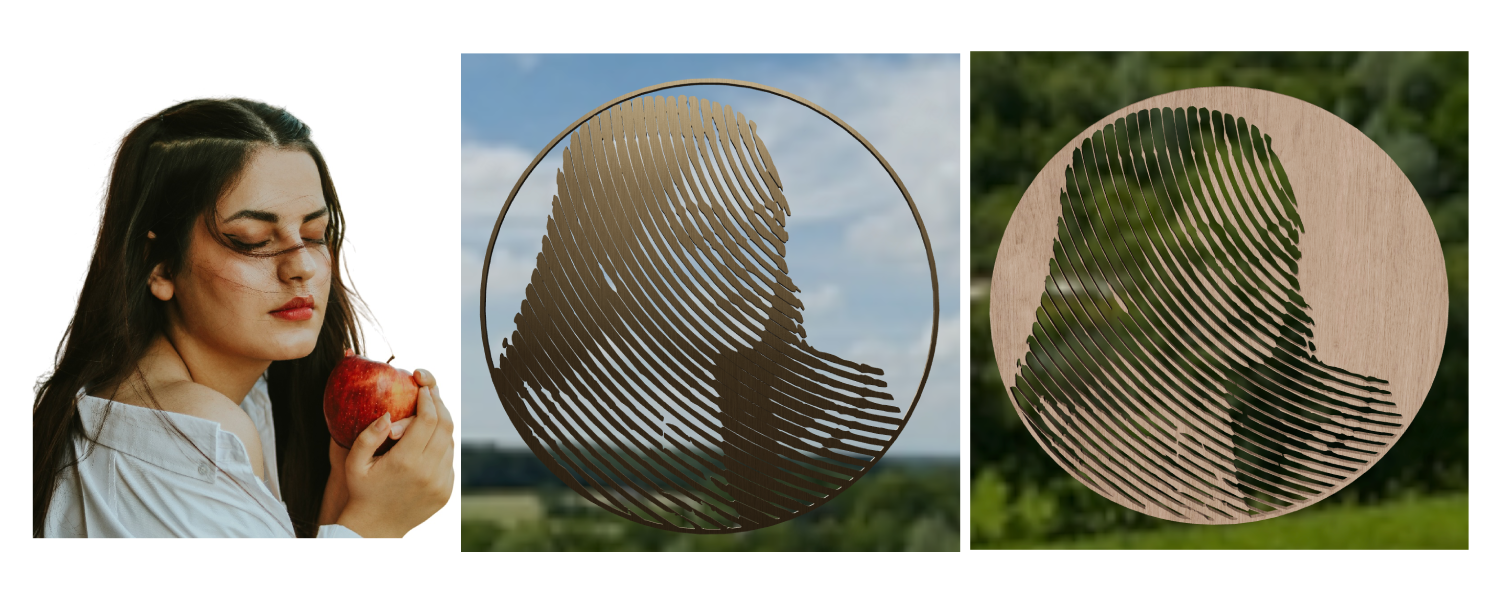
Три шага
1. Выберите фото
Нажмите Выбрать файл в верхнем левом углу. Вы также можете перетащить изображение в эту область или скопировать изображение и нажать Ctrl/Cmd+V.
Что работает хорошо
- Лицом к камере, один человек, лицо занимает большую часть кадра
- Чистый фон — простая стена или прозрачный фон
- Настоящий свет и тень; плоское освещение не дает вам ничего для работы
- Достаточно четкое, 1000 пикселей или более по длинной стороне
Как только вы выберете фото, раздел Изображение свернется, и 3D-просмотр появится справа. Нажмите Изображение снова, если хотите заменить фото.
2. Отрегулируйте три вещи
Все настройки имеют разумные значения по умолчанию. На практике вам нужны только следующие:
| Что нужно исправить | Что изменить |
| Какого размера сделать | Ширина / Высота |
| Лицо плоское, трудно различимо | Контраст |
| Слишком темное или слишком вымытое в целом | Откройте Расширенные настройки → Смещение тонов |
| Узор слишком плотный или слишком редкий | Откройте Расширенные настройки → Шаг |
Когда вы изменяете размер, шаг и толщины линий автоматически пересчитываются в соответствии с новыми размерами — вам не нужно их искать.
3. Проверьте предварительный просмотр, затем экспортируйте
Перетаскивайте для вращения, прокручивайте для увеличения. Выбор в верхнем правом углу меняет материал (Металл / Акрил / Фанера, девять вариантов). Это только изменяет внешний вид предварительного просмотра — это не меняет форму, которую будут резать.
Когда все выглядит правильно, нажмите Экспорт в нижнем левом углу.
Настройки
Основы
Ширина / Высота — реальный размер готового изделия, в миллиметрах. При импорте длинная сторона устанавливается на 200 мм, а короткая следует пропорциям вашего фото. Распространенным подходом является соответствие рамке фотографии: A5 — 148×210, A4 — 210×297, 5×7 дюймов — 127×178.
Убедитесь, что ваш лазерный стол подходит для этого, прежде чем переходить к крупным размерам.
Толщина — какова толщина вашего материала. Это лишь влияет на то, насколько солидно выглядит 3D-просмотр; это не меняет контуры резки. Обычно используется 3 мм.
Форма обрезки — Прямоугольник или Эллипс. Эллипс больше похож на висячую медаль, прямоугольник больше похож на рамку для фотографии.
Ширина рамки — добавляет границу вокруг изделия. Это не просто украшение: граница также соединяет линии, которые резка порезала, удерживая изделие в одной связанной части. Значение по умолчанию — 2 мм, и вам редко нужно с ним работать. Установите 0, чтобы не было границы.
Сохранить — какая часть останется с вами после резки.
- Темный (по умолчанию): сохраняет темные части фото — волосы, тени — создавая темный портрет
- Светлый: обратное, сохраняет светлые части
Оба варианта работают, но **Темный обычно выглядит лучше**. Нажмите между двумя и сравните.
Контраст — увеличивает разрыв между светом и тенью. Увеличивайте его, когда фото выглядит плоским или серым; лицо приобретает глубину.
Сглаживание — округляет контур и убирает мелкие зазубрины. Значение по умолчанию 0.4 мм обычно подходит. Слишком высокое значение убирает детали лица вместе с шероховатостью.
Расширенные настройки (по умолчанию свернуты)
Вы обычно можете оставить их в покое. Откройте их, когда вам нужен более тонкий контроль.
Шаг — расстояние между соседними витками спирали, то есть насколько плотный узор.
- Меньше → плотнее → больше деталей, но после определенного момента он разрывается на точки, которые вы можете увидеть напрямую в предварительном просмотре
- Больше → реже → чище, но слишком редкий, и лицо перестанет читаться
Центр X / Y — откуда на изображении спираль закручивается. Значение по умолчанию — верхний левый угол, что раскручивает линии по кадру, как гравировочные отметки. Установите его на 50 / 50 для традиционной центральной спирали.
Смещение тонов — смещает общий тон, определяя, что получает толстые линии, а что остается пустым. Уменьшайте, если результат слишком темный, увеличивайте, если он слишком вымытый.
Соединительные части — включены по умолчанию; оставьте их включенными. Они соединяют разъединенные части с короткими тонкими связками, чтобы результат резался в одной детали, а не разваливался на фрагменты.
Ширина моста — насколько толстые эти связки. Размер автоматически определяется по вашим параметрам.
Удаление точек — убирает фрагменты и дыры, которые слишком малы, чтобы выжить. Они склонны выпадать или обгорать в любом случае. Увеличьте, если увидите случайные точки в предварительном просмотре.
Вопросы
Падет ли она на кусочки?
Нет. Соединительные части включены по умолчанию и соединяют все в одну часть. То, что вы видите в предварительном просмотре, — это окончательная форма.
Предварительный просмотр выглядит зернистым и пестрым
Шаг слишком низкий — увеличьте его. Увеличение физического размера изделия также помогает, так как для одного и того же узора больше места.
Я поменял фотографии, и теперь лицо не читается
Сначала попробуйте увеличить **Контраст**. Если это не помогает, исходное фото, вероятно, слишком плоское или фон слишком загроможден — используйте фронтальный снимок с чистым фоном и настоящим светом и тенью.