Fotoğrafın Arka Planını Değiştir
Bir arka planı, bir istemde tanımlanan yeni bir sahne ile değiştirme.
Beş öğeye kadar işaret koyun veya herhangi bir alanı sürekleyin, ardından neyin değişmesi gerektiğini tam olarak açıklayın. Görsel detayları değiştirin, ekleyin, renklerini değiştirin veya çıkarın, geri kalan görselinizi bozmadan.
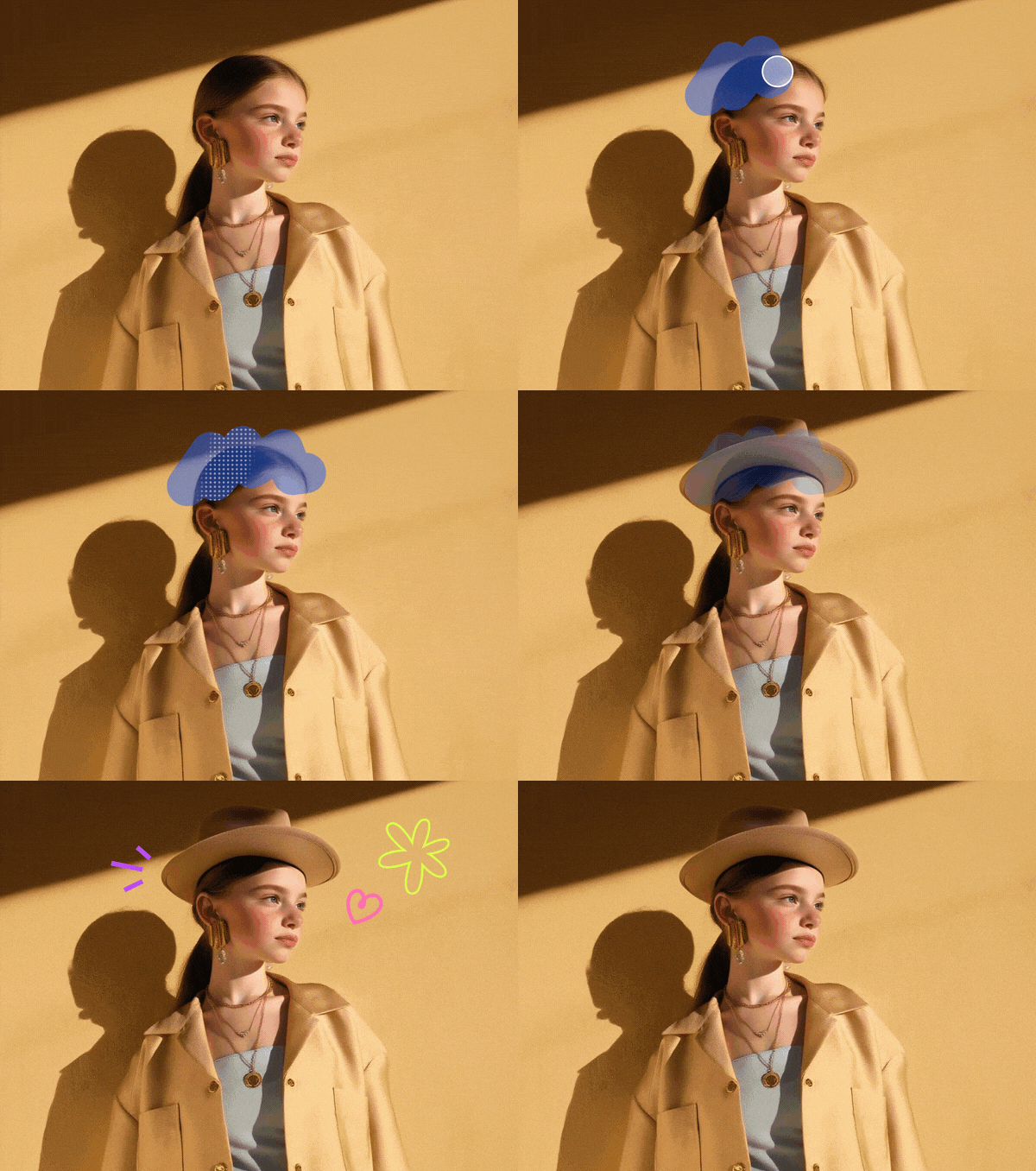
Desteklenen formatlar: JPG, JPEG, PNG, WEBP. Görüntü boyutu ≤10 MB. Lütfen ana nesnenin ortalanmış ve tamamen görünür olduğundan emin olun.
Değiştirmek istediğiniz tam öğeleri veya alanları seçin, ardından düzenlemeyi bir istemle yönlendirin.
Belirli ürünlere, karakterlere veya tasarım öğelerine tıklayın ve her birine net bir etiket ekleyin. Beş işarete kadar destek ile, tüm resmi yeniden boyamadan, bir istemde ayrı değişiklikleri açıklayabilirsiniz.

Açık bir alan seçin ve eklemek istediğiniz unsuru tarif edin, bir ürün aksesuarından dekoratif bir detaya kadar. İstem, neyin görüneceğini yönlendirirken, orijinal resim etrafındaki görsel bağlamı sağlar.

Düzenlemek istediğiniz nesneye veya bölgeye fırça ile dokunun, ardından rengini, desenini, yüzeyini veya malzemesini değiştirmek için bir komut kullanın. Sade bir yüzeyi çiçekli bir desen haline getirirken, giysileri yeniden renklendirirken veya farklı bir ürün tedavisini test ederken çevredeki kompozisyonu sağlam tutun.

Arka planı işaretleyin veya üzerine fırça vurun ve istediğiniz ayarı tanımlayın. Yeni çevre içinde ana konuyu tanınabilir kılarken, ürün çekimlerini, portreleri ve yaratıcı sahneleri yeniden çalışın.

Daha uyumlu bir düzenleme için çevreleyen görüntüyü bağlam olarak kullanın. Değiştirilen alanlar, görünür aydınlatma yönü, perspektif, gölgeler ve dokuya uymalıdır, böylece sonuç orijinal kompozisyona bağlı gibi hissedilir.

Arka planları değiştirmek, nesneleri değiştirmek veya renklendirmek ve yeni öğeler eklemek için odaklanmış bir sayfa açın veya ilgili resim düzenleme araçlarına devam edin.

Bir arka planı, bir istemde tanımlanan yeni bir sahne ile değiştirme.

Seçilen bir nesneyi değiştirirken çevresindeki fotoğrafı bağlam içinde tutun.

Ürünleri, kıyafetleri, mobilyaları veya aksesuarları yeniden renklendirin ve yeni malzemeleri deneyin.

Yeni bir nesnenin nerede görünmesi gerektiğini seçin ve bir istemle ekleyin.

Arka planları anında kaldırarak temiz, yüksek kaliteli kesimler elde edin.

Nesneleri, insanları ve filigranları kaldırarak fotoğrafları saniyeler içinde temizleyin.

Görselinizi orijinal kenarlarının ötesine uzatın.

Tarzınızı koruyan hızlı, yüksek kaliteli AI varyasyonları oluşturun.

İstediğiniz kısımları koruyarak bir referans görüntüsünü bir istem ile dönüştürün.

Herhangi bir görüntüde metin düzenleyin.
Fotoğraflardan seçili içeriği değiştirmek, eklemek, yeniden renklendirmek ve kaldırmak için pratik yollar öğrenin.
2026'nın en iyi 12 AI fotoğraf iyileştiricisi - ücretsiz tarayıcı araçlarından Magnific gibi üretken artırıcılara kadar. Sonuçlar, fiyat ve en iyi kullanım açısından karşılaştırıldı.
Bir görüntüyü genişletmenin en iyi yolu, yeni alanın icat edilip edilemeyeceğine bağlıdır. Resmi fiyatlarla beş AI aracı ve onları geçebilen ücretsiz AI dışı dolgu araçları.
Bir resme metin eklemeyi veya bir fotoğraftaki mevcut metni düzenlemeyi öğrenin. Ücretsiz çevrimiçi araçlar kullanarak adım adım bir rehber, AI metin düzenleme dahil.
JPG metni piksellere yerleştirildiği için tıklanacak bir metin katmanı yoktur. İşte bunu düzenlemenin üç gerçek yolu ve sıkıştırma hasarından nasıl kaçınacağınız.
Görüntülere metin eklemek veya mevcut metinleri düzenlemek için en iyi araçlar - Atomm, Canva, Photoshop, Photopea ve daha fazlası, fiyatları ile karşılaştırıldı.
Sihirli silgi nedir? AI destekli nesne kaldırmanın nasıl çalıştığını, fotoğraflardan neleri çıkarabileceğini, denemek için en iyi araçları ve bunun ücretsiz olup olmadığını öğrenin.

Gerekli fotoğraf düzenlemesini elde etmek için kesin bir seçim ve basit bir istem oluşturun.