
![[Laser cut and engrave] Picture Frame](https://image-res.atomm.com/ali-res/community/making/1341c903-d278-4a6c-91dd-5c6ccdd3ac60.png?x-oss-process=image/resize,m_fill,w_1280,h_960,limit_0/interlace,1/format,webp/auto-orient,1)
![[Laser cut and engrave] Picture Frame](data:image/png;base64,iVBORw0KGgoAAAANSUhEUgAAAAoAAAAKCAYAAACNMs+9AAAAAXNSR0IArs4c6QAAABdJREFUKFNjZCASMBKpjmFUId6QIjp4AAppAAuXjCs4AAAAAElFTkSuQmCC)
![[Laser cut and engrave] Picture Frame](https://image-res.atomm.com/ali-res/community/making/1341c903-d278-4a6c-91dd-5c6ccdd3ac60.png?x-oss-process=image/resize,m_fill,w_160,h_120,limit_0/interlace,1/format,webp/auto-orient,1)
![[Laser cut and engrave] Picture Frame](https://image-res.atomm.com/ali-res/community/making/c9af805f-a8c1-4a76-81a3-0f90a0464579.png?x-oss-process=image/resize,m_fill,w_160,h_120,limit_0/interlace,1/format,webp/auto-orient,1)
![[Laser cut and engrave] Picture Frame](https://image-res.atomm.com/ali-res/community/making/369df435-2cbf-45f9-a0be-686aa7e8b93c.png?x-oss-process=image/resize,m_fill,w_160,h_120,limit_0/interlace,1/format,webp/auto-orient,1)
![[Laser cut and engrave] Picture Frame](https://image-res.atomm.com/ali-res/community/making/3ca0644b-6c56-4e34-a069-91f41f0d7c74.png?x-oss-process=image/resize,m_fill,w_160,h_120,limit_0/interlace,1/format,webp/auto-orient,1)
Ramka na zdjęcia
 Instrukcja


Informacja
Jeśli przeczytasz moją historię w sekcji Dyskusja (https://projects.xtool.com/discussion/127), na końcu podzielę się moim podstawowym procesem tworzenia – przykładem jest ramka na zdjęcie, więc pomyślałem, żeby zrobić prawdziwy krok po kroku przewodnik, żebyś lepiej zrozumiał, jak przetwarzam pomysły na rzeczywistość
Instrukcja
Krok1
Pomysły i inspiracje:
Mam sklep Esty, w którym oferuję odbitki moich ulubionych akwareli, moje grafiki są wyposażone w matową deskę i podkład, a wkładam je do przezroczystej torby celofanowej, żeby były gotowe do ekspozycji takimi, jakie są. Ale często pytają mnie o inne opcje oprawiania, więc to skłoniło mnie do zaprojektowania ramy do mojego obrazu.
Na moim koncie na Instagramie (@ytcraft178), gdzie publikuję wszystkie moje obrazy, zaprojektowałem kilka wariantów ramek do posta, by nadać postowi bardziej wykończony wygląd i stworzyć konkretny styl dla konta. Postanowiłem więc przetestować tę makietę ramy. Oto zdjęcia moich wydruków na Etsy, kilka stron moich postów na Instagramie oraz zbliżenie ramki.

*** Przykłady moich wydruków ETSY **

** Przykłady moich postów na Instagramie **

*** Zbliżenie klatki ***
Krok2
Proces myśli i szkice pomysłów
zazwyczaj stosuję podejście odgórne, czyli od pomysłu na gotowy produkt i zobaczę, jak do niego dojść. Oto kilka szkiców, które narysowałem w aplikacji Procreate na iPadzie.


*** To jest wygląd, do którego dążę ***
To właśnie miałem na myśli: ramę z otworem na zdjęcia (3,5"x3,5"), a zamiast używać prawdziwej maty, lubię budować w ramce krawędź, by uzyskać taki efekt, a także z wykończeniem na tle, na którym można wygrawerować nazwę, logo, spersonalizowany przekaz z tyłu ramki. Od razu naszkicowałem te pomysły za pomocą aplikacji Procreate na moim iPadzie.
Pomyślałem więc, że będę potrzebował następujących warstw: Górna warstwa, Warstwa środkowa oraz warstwa tła
 Po
Po pierwszej próbie podstawowa struktura działa dokładnie tak, jak sobie wyobrażałem, ale pojawiło się kilka problemów:
- Część oryginalnych elementów dekoracyjnychnie wyciął się poprawnie i wymagał poprawki
- . Wszystkie trzy elementy ramki wyszły świetnie, ale obraz musi umieścić się między warstwą środkową a warstwą tła, zanim skleisz wszystkie elementy, co oznacza, że nie będziesz mógł później zmienić obrazu. Ale czy nie byłoby miło, gdyby rama była wielokrotnego użytku?
Krok3
Rozwiązania:
Jeśli chodzi o elementy dekoracyjne, porównaj zdjęcia przed i po poniżej, zobaczysz różnice:
- Ponieważ wzory będą wycinane, "skrócenie" ułatwia wyjęcie elementów, a także wzmocni obszar.
- Tworzenie geometrii w kształcie pączka oznacza utratę tej wewnętrznej powierzchni, więc musisz użyć tej techniki do stworzenia szablonu, łącząc wewnętrzną część z zewnątrz

*** Porównaj "Przed" i "Po", aby zobaczyć zmiany ***
Tworzenie slotu do wstawiania obrazu, dodana jest dodatkowa warstwa (Warstwa Szczelin), z wycięciem o rozmiarze nieco większym niż otwór, przeciąganym przez całą górną krawędź, tworząc warstwę w kształcie litery "U" (ciemnozielony obszar), dzięki czemu obraz można łatwo wstawiać lub wyjmować z górnej A widok z góry gotowej ramki wygląda tak: 

Krok4
Projekt, tworzenie i cięcie
Śmiało, zdigitalizuj finalne projekty do oprogramowania i przygotuj się do wycięcia wszystkich elementów.
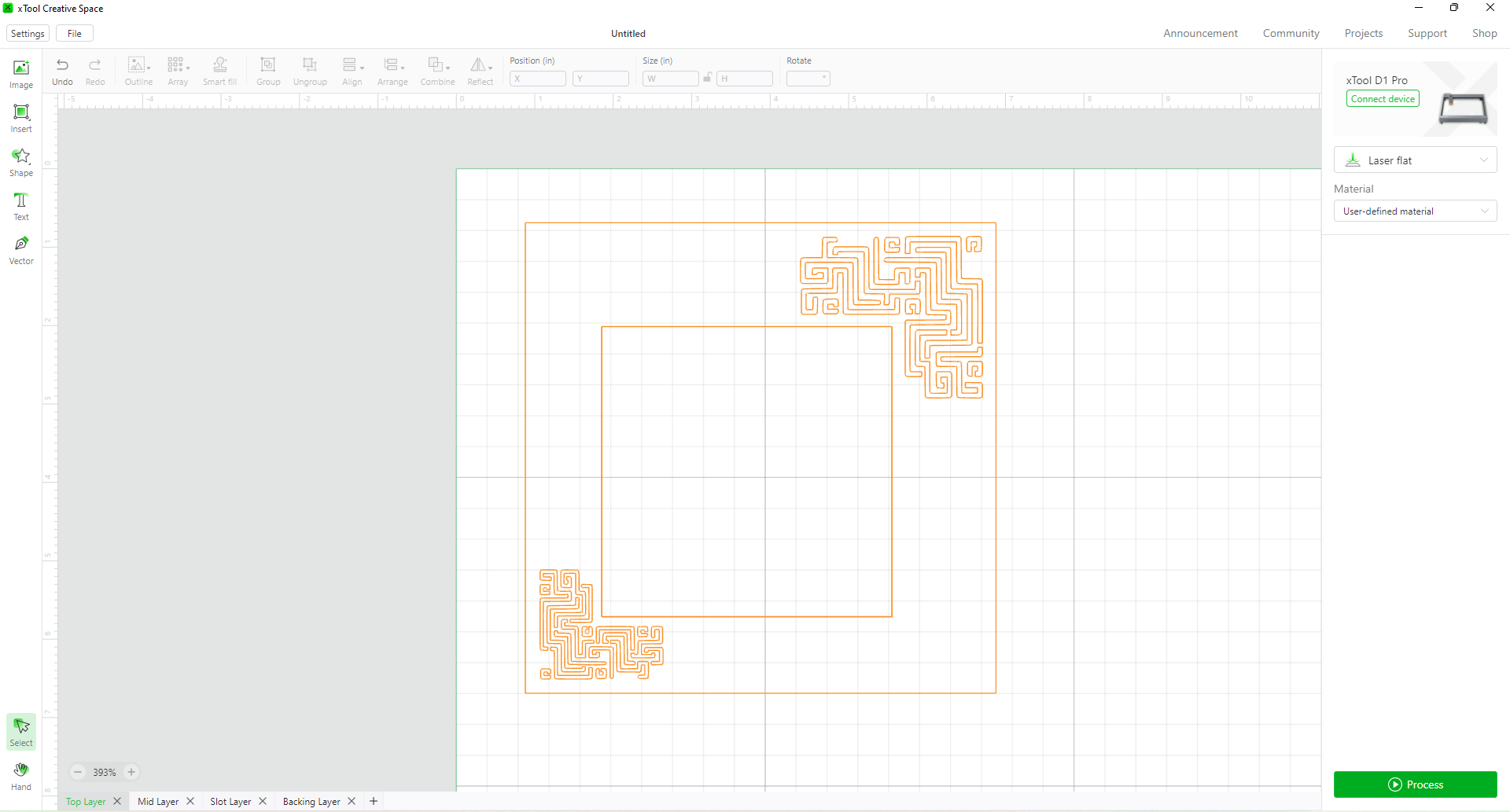
Warstwa wierzchnia
- Stworzyłem elementy dekoracyjne poza XCS i przekształcił je w format SVG.
- W XCS wstawiłem 2 kwadraty: 6x6" (wymiar zewnętrzny) i 3,7x3,7" (wycięcie otwierające).
- Prześlij Elementy Dekoracyjne SVG za pomocą przycisku "Obraz"
- Umieść oba elementy na miejscu, wróćdo oryginalnego rysunku i dostosuj ich rozmieszczenie oraz kwadrat otwierający. Bardzo ważne jest, aby najpierw stworzyć warstwę wierzchniej, ponieważ elementy dekoracyjne zdecydują o lokalizacji kwadratu otwierającego.



Warstwa środkowa
"Użyj 2 kwadratówwarstwy górnej jako podstawy, wybierz mały kwadrat (3,7x3,7") i użyj funkcji "Kontur", aby stworzyć otwór o wymiarach 3,5x3,5", tak aby otwór znajdował się dokładnie w miejscu

warstwa slotu
- Z małym kwadratem warstwy środkowej "Określ go" do 4,5x4,5",
- Rozciągnij górną krawędź kwadratu z górnej krawędzi dużego kwadratu i upewnij się, że najpierw w menu "Rozmiar" zmienisz na "unlock"
- Wybierz zarówno duży kwadrat, jak i nowy prostokąt, przeciągnij menu "Combine" i użyj "Odejm", aby wykonać wycięcie, co utworzy kształt "U", który będzie "Warstwą Slotu"


Warstwa tła
Wstaw kwadrat 6x6", tutaj dodaję logo i nazwę mojej firmy, możesz dodać dowolne informacje lub zostawić puste

*** Do niektórych obrazów używam opcji grawerowania, aby uzyskać pomarańczowe wypełnienie pełne dla lepszego efektu
wizualnegoTeraz jesteśmy gotowi podłączyć XCS do maszyny i załadować materiał do cięcia, do kartonu używam 70/10/1, a do 1,5mm lipy 100/4/1.
Krok5
Cięcie i
montaż
:Ponieważ cięcie tego projektu jest bardzo proste, nie przechodzę przez to etapami. Ale mam kilka wskazówek:
- Dla lepszych i bardziej spójnych efektów umieść materiał w tej samej orientacji, zwłaszcza gdy używasz kartonu
- do warstwy podkładowej, jeśli zamierzasz dodać jakieś wiadomości, wybierz odpowiednią stronę.
- Ponieważ elementy dekoracyjne są skomplikowane, dobrze byłoby mieć Air Assist
Montaż:
- Suche dopasowanie, zawsze stosuję suche dopasowanie, łączę wszystkie elementy razem i dbam, żeby wszystko wyglądało poprawnie, zwłaszcza w tym projekcie, gdzie kwadrat otwierający nie jest na środku, więc upewnij się, że wszystkie elementy mają tę samą orientację, a jeśli masz grawer na podkładzie, sprawdź też orientację.
- Nie klej zbyt dobrze i zawsze nakładaj klej na mniej szczegółowy element, po złożeniu obu elementów upewnij się, że wszystkie strony są wyrównane, a potem mocno dociskaj lub zaciskaj je razem.
- Miej pod ręką wilgotną szmatkę, ręcznik papierowy lub chusteczkę dla niemowląt. Natychmiast zetrzyj nadmiar kleju, zanim wyschnie.
O ramce:
- Ta ramka ma wymiary 6"x6", z otworem na obraz 3,5"x3,5" kwadratowo
- . Rozmiar szczeliny to 4,5"x5,5", więc posiadanie co najmniej 0,5" materiału wokół obrazu jest niezbędne; po włożeniu go do slotu obraz będzie w prawym oknie<


Remiksy
Licencja



Możesz również polubić

Ramka na zdjęcia K-12 (P2)


Ramka na zdjęcia Graduation na zamówienie


Spersonalizowana drewniana ramka na zdjęcia


Zadanie na tydzień 1 - ramka na zdjęcia ABC 5x7


Ramka do zdjęć 50mm z Nowego Jorku

Ramka na zdjęcia


Ramka na zdjęcia rodzinnego psa


Ramka na zdjęcia z Mamą Niedźwiedzią 6x4


Ramka na zdjęcia dziecka


Ramka na zdjęcie z imieniem psa

Ramka na zdjęcia z Dni Szkolnych


Drewniana ramka ślubna Forever & Always

Motywacyjny cytat – ramka na zdjęcie


Ramka na zdjęcia


Ramka na zdjęcie Polaroid

Ramka na zdjęcia z patchworkowym zawieszkiem


Ramka na zdjęcia Nintendo Switch | Ramka na zdjęcie Nintendo Switch


Drewniana ramka na zdjęcia Wiele zdjęć do szybkiego przełącznika – ze stojakiem
