![[Laser cut and engrave] EZ Color Engraved Art with xTool Studio](https://storage-us.atomm.com/resource/xtool/community/attachment/xtool-community/cfdd39da-03db-4759-9a69-b03cca25bef9.jpg?x-oss-process=image/resize,w_1200,h_900,limit_0/interlace,1/format,webp/auto-orient,1)
![[Laser cut and engrave] EZ Color Engraved Art with xTool Studio](data:image/png;base64,iVBORw0KGgoAAAANSUhEUgAAAAoAAAAKCAYAAACNMs+9AAAAAXNSR0IArs4c6QAAABdJREFUKFNjZCASMBKpjmFUId6QIjp4AAppAAuXjCs4AAAAAElFTkSuQmCC)
![[Laser cut and engrave] EZ Color Engraved Art with xTool Studio](https://storage-us.atomm.com/resource/xtool/community/attachment/xtool-community/cfdd39da-03db-4759-9a69-b03cca25bef9.jpg?x-oss-process=image/resize,w_200,h_150,limit_0/interlace,1/format,webp/auto-orient,1)
![[Laser cut and engrave] EZ Color Engraved Art with xTool Studio](https://storage-us.atomm.com/resource/xtool/community/attachment/xtool-community/763b00ca-f510-4d26-ac34-6baf12dc95d4.png?x-oss-process=image/resize,w_200,h_150,limit_0/interlace,1/format,webp/auto-orient,1)
![[Laser cut and engrave] EZ Color Engraved Art with xTool Studio](https://storage-us.atomm.com/resource/xtool/community/attachment/xtool-community/fad48eed-b789-4e09-bb73-82cf85bd3ae2.jpeg?x-oss-process=image/resize,w_200,h_150,limit_0/interlace,1/format,webp/auto-orient,1)
EZ barevné gravírované umění ve studiu xTool Studio
 Návod
Návod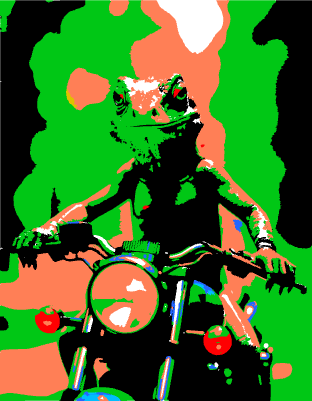


Informace
      Příprava obrazu pro barevné gravírování na kov může být zdlouhavý proces. Tady je jednoduchá metoda pouze s použitím xTool Studia.

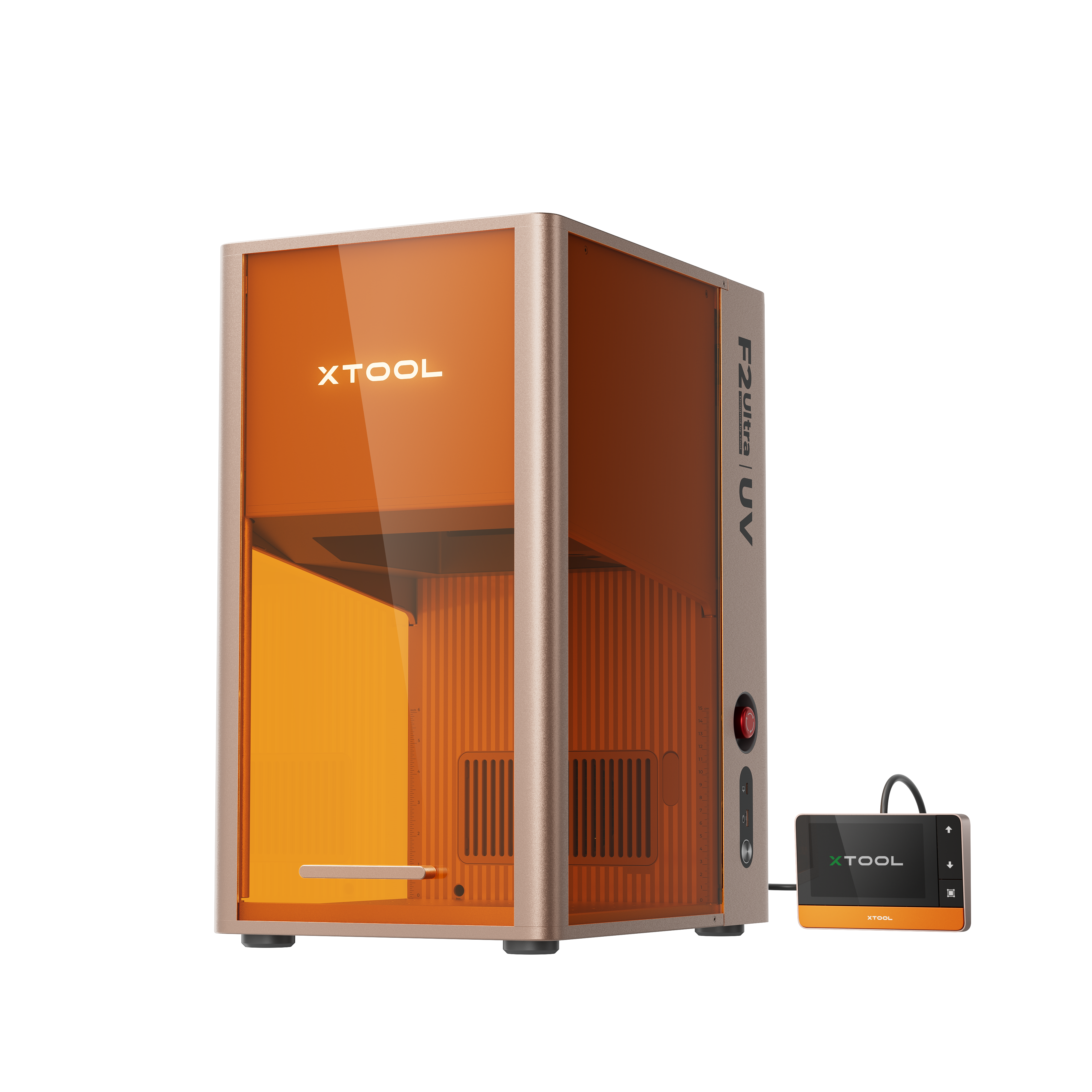
Tento tutoriál je pro F2 Ultra UV, ale barevné vrstvení v xTool Studio platí stejně dobře i pro jiné lasery, například F2 Ultra.
Návod
Krok1: Vytvořte barevnou testovací mřížku.

Testovací mřížka je vaše barevná paleta. Vyhledejte na Atomm "F2 UV Color Grid" pro příklady.
U F2 Ultra UV na nerezové oceli 304 by měla být nastavení pro slušnou variabilitu barev Power 70 %, rychlost 425 mm/s, 2 průchody, křížové šrafování, frekvence mezi 40-80 kHz a 300-800 LPC.
Krok2: Importujte svůj obrázek.

Vytvořte novou záložku projektu ve studiu xTool. Importujte obrázek, který chcete barevně gravírovat.
Nechte nastavení materiálu na Neznámý materiál. Budete si vytvářet vlastní nastavení.
Krok3: Vyberte svůj obrázek a klikněte na Trace.

Nástroj Trace se používá k vytvoření vektorové cesty z bitmapového obrázku. Nastavení laseru xTool pro vektory a bitmapy se liší a obraz vektorizujeme, abychom jej připravili na gravírování.
Krok4: Vrstva po barvě.

V poli Trace Image vyberte Auto-Trace a Layering podle barvy.
Přesun posuvníků doleva zvyšuje složitost vektorových vrstev. Zkoušejte různé nastavení prahu rozmazanosti, odhlučování a plynulosti, dokud nebudete spokojeni.
Krok5: Oddělte stopu od obrazu.

Klikněte na stopu, kterou jste vytvořili, a přetáhněte ji pryč od původního obrázku. Nyní můžete původní obrázek smazat, protože ho nebudeme gravírovat.
Krok6: Vyberte režim Gravírování.

Klikněte na barevnou stopu a vyberte Vyrytí pro vyplnění vektorových cest.
Krok7: Nastavte nastavení pro každou barevnou vrstvu.

Vyberte barevnou vrstvu (vlevo dole v xTool Studiu) a aplikujte nastavení na tuto vrstvu. Nastavení určí výslednou barvu dané části obrázku.
Opakujte pro každou barevnou vrstvu.
Buď se odvolejte na testovací mřížku, kterou jste připravili dříve, nebo přidejte do barev trochu náhodnosti, abyste to překvapili.
Krok8: Rozostři.

Tajemství barevného rytí je rozostřit laser tím, že ho zvednete nad ohniskovou rovinu.
Defokusujte o hodnotu, kterou jste udělali na testovací mřížce, nebo zkuste přidat 3-4 mm do nastavení tloušťky, pokud jste zvolili náhodná nastavení barev. Například pokud autofokus nastaví tloušťku na 2 mm, změňte ji na 6 mm v poli tloušťky.
Přidáváte nastavení tloušťky, abyste zvedli laser výš a zaostřili nad materiál.
Krok9: Zpracujte > začněte > počkejte > WOW!


Jakmile máte nastavení pro každou barevnou vrstvu a rozostření laseru, jste připraveni na gravírování.
Gratuluji! Navrhl jste a dokončil barevný rytí na kovu pouze pomocí své kreativity, xTool Studio a vědy.
Nezapomeňte se pochlubit svými barevnými výtvory v komentářích níže.