
![[Laser cut and engrave] 5x7 Notebook Cover.](https://image-res.atomm.com/resource/xtool/community/attachment/xtool-community/74238b45-7f02-41b8-a900-335786cc3c8b?x-oss-process=image/resize,w_1200,h_900,limit_0/interlace,1/format,webp/auto-orient,1)
![[Laser cut and engrave] 5x7 Notebook Cover.](data:image/png;base64,iVBORw0KGgoAAAANSUhEUgAAAAoAAAAKCAYAAACNMs+9AAAAAXNSR0IArs4c6QAAABdJREFUKFNjZCASMBKpjmFUId6QIjp4AAppAAuXjCs4AAAAAElFTkSuQmCC)
![[Laser cut and engrave] 5x7 Notebook Cover.](https://image-res.atomm.com/resource/xtool/community/attachment/xtool-community/74238b45-7f02-41b8-a900-335786cc3c8b?x-oss-process=image/resize,w_200,h_150,limit_0/interlace,1/format,webp/auto-orient,1)
![[Laser cut and engrave] 5x7 Notebook Cover.](https://image-res.atomm.com/resource/xtool/community/attachment/xtool-community/8d0efb51-3226-4048-ad03-b8523e7aef4b/IMG_9719.png?x-oss-process=image/resize,w_200,h_150,limit_0/interlace,1/format,webp/auto-orient,1)
![[Laser cut and engrave] 5x7 Notebook Cover.](https://image-res.atomm.com/resource/xtool/community/attachment/xtool-community/12ab68ce-c594-4044-bf1b-c10c288db286/IMG_9711.png?x-oss-process=image/resize,w_200,h_150,limit_0/interlace,1/format,webp/auto-orient,1)
Bìa sổ tay 5x7.
 Hướng dẫn


Thông tin
      Tôi đã làm bìa sổ tay, mặt trước và mặt sau, để thay thế bìa ban đầu của một cuốn sổ xoắn ốc. Tôi đã làm nó như một món quà cho một người bạn. Tôi luôn muốn làm điều này.
Vẽ tranh là tùy chọn, trích dẫn Bạn bè có thể được xóa hoặc thay thế, tương tự với những bông hoa.
Dự án này có thể được làm bằng gỗ 3mm.
Hướng dẫn
Bước1: Tạo hình dạng bìa sổ tay.

Tôi đã tạo đối tượng này bên ngoài XCS.
Quá trình căn chỉnh này mất một chút thời gian, nhưng việc đảm bảo bìa thẳng hàng với sổ tay là thực sự quan trọng.
- Đo bìa ban đầu của sổ tay.
- Đo và đếm các lỗ xoắn ốc.
- Đo khoảng cách giữa mặt trên của nắp và lỗ xoắn ốc đầu tiên và tương tự ở phía dưới.
- Đo khoảng cách giữa bên trái của nắp và các lỗ xoắn ốc.
- Tạo một hình chữ nhật với các số đo của nắp.
- Làm cho các góc bên phải hơi tròn (có thể bỏ qua bước này)
- Tạo một hình vuông với số đo của các lỗ xoắn ốc.
- Sao chép và dán để có được số lượng ô vuông cần thiết.
- Di chuyển một hình vuông lên trên cùng của bìa và một hình vuông xuống dưới cùng, dựa trên phép đo ở bước 3.
- Di chuyển tất cả các hình vuông khác giữa hình vuông trên cùng và hình vuông dưới cùng.
- Chọn tất cả các hình vuông → căn chỉnh theo chiều dọc → phân phối theo chiều dọc. Điều này sẽ làm cho tất cả các ô vuông cách đều nhau.
- Chọn tất cả các ô → nhóm.
- Di chuyển nhóm để căn chỉnh với bìa dựa trên, các phép đo ở bước 3 và bước 4.
Kiểm tra căn chỉnh nắp.
Tôi có một máy Silhouette Cameo và tôi đã gửi thiết kế để cắt trên giấy để đảm bảo bìa thẳng hàng với sổ tay.
Điều này cũng có thể được thực hiện trên máy laser.
Bước2: Thiết kế bìa sổ tay.


Nhập hình ảnh Notebook và hoa vào XCS.
Bìa trước.
- Đặt nắp thành Cắt.
- Sao chép và dán hoa, nhiều lần và sắp xếp thành một cây nho hoa trên bìa → Kết hợp → Hợp nhất → Đặt để khắc
- Thêm một trích dẫn. (Điều này là tùy chọn) → Đặt để khắc.
Bước tùy chọn.
Tôi muốn cắt một số bông hoa, cánh hoa của chúng, thay vì khắc. Tôi không thể tìm ra cách tách hoa và chiết xuất cánh hoa trong XCS, tôi đã sử dụng một ứng dụng thiết kế khác để làm điều đó.
- Đưa (các) hình ảnh cánh hoa vào XCS.
- Di chuyển các cánh hoa, sắp xếp và kích thước theo hoa đã chọn → Kết hợp → Thống nhất.
- Di chuyển các cánh hoa đến Mặt trước của bông hoa đã chọn, Chọn Sắp xếp → Đưa ra phía trước. → Đặt thành Cắt
- Lặp lại các bước 2-5, cho mỗi bông hoa sẽ bị cắt cánh hoa.
Bìa lưng.
Tạo một bản sao của đối tượng bìa và phản chiếu nó, đây sẽ là bìa sau.
- Sao chép thiết kế hoa 2 lần. → Đặt để khắc
- Sắp xếp trên bìa sau ở góc trên cùng bên trái và dưới cùng bên phải.
Bước3: Kết thúc.


Gửi dự án đến laser.
- Nhóm tất cả các đối tượng đã cắt lại với nhau.
- Nhóm tất cả các đối tượng khắc lại với nhau.
- Dự án quy trình.
bước tùy chọn.
Thêm giấy mẫu vào mặt sau của bìa.
- Lấy hình dạng bìa, sao chép và dán hai lần.
- Phản chiếu một trong các bản sao, đây là cho bìa sau.
- Cắt nó. *
- Dán giấy vào mỗi bìa.
* Tôi cắt giấy mẫu với Silhouette Cameo. Điều này cũng có thể được thực hiện bằng tia laser, với các cài đặt cụ thể cho giấy được sử dụng.
Bước cuối cùng.
Thêm bìa vào sổ ghi chép.
Bạn đã hoàn tất!
Chúc bạn chế tạo vui vẻ.
Biến thể



Bạn cũng có thể thích
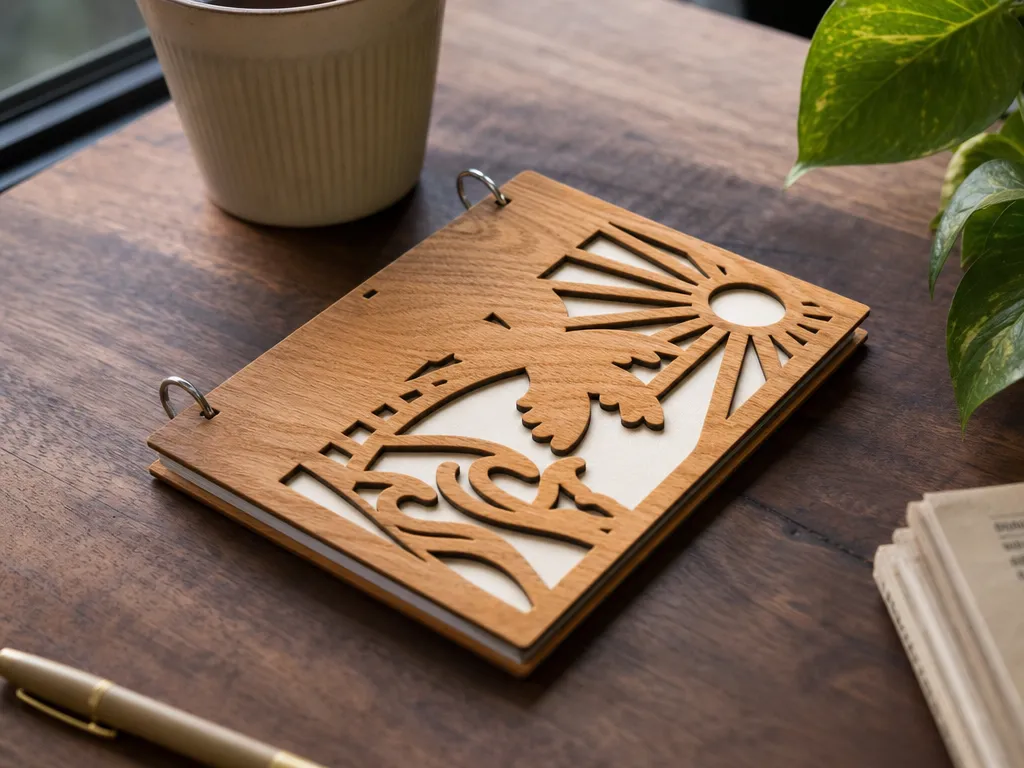
Sổ tay bằng gỗ với bãi biển nhiệt đới và bìa cắt mặt trời


Sổ tay Giáng sinh


NHÃN DÁN MIỄN PHÍ


Sổ tay màu đỏ với bìa trích dẫn lấy cảm hứng khắc


Biểu đồ màu cho sợi


Gói Monogram Bảng chữ cái A-Z | Chữ lồng hoa | SVG, DXF, PNG, EPS | Tải xuống kỹ thuật số


Máy tính xách tay giả da khắc


Lễ tạ ơn Laserable PU Note Book


Happy Haunting Haunting biệt thự ma ám sổ tay màu xanh mòng két với trang trí ruy băng


Sổ tay "Viết cuộc phiêu lưu của riêng bạn"


Bìa sổ tay bằng gỗ cắt laser với thiết kế Mandala

Laser khắc cá nhân hóa da màu xám Journalbook Bìa

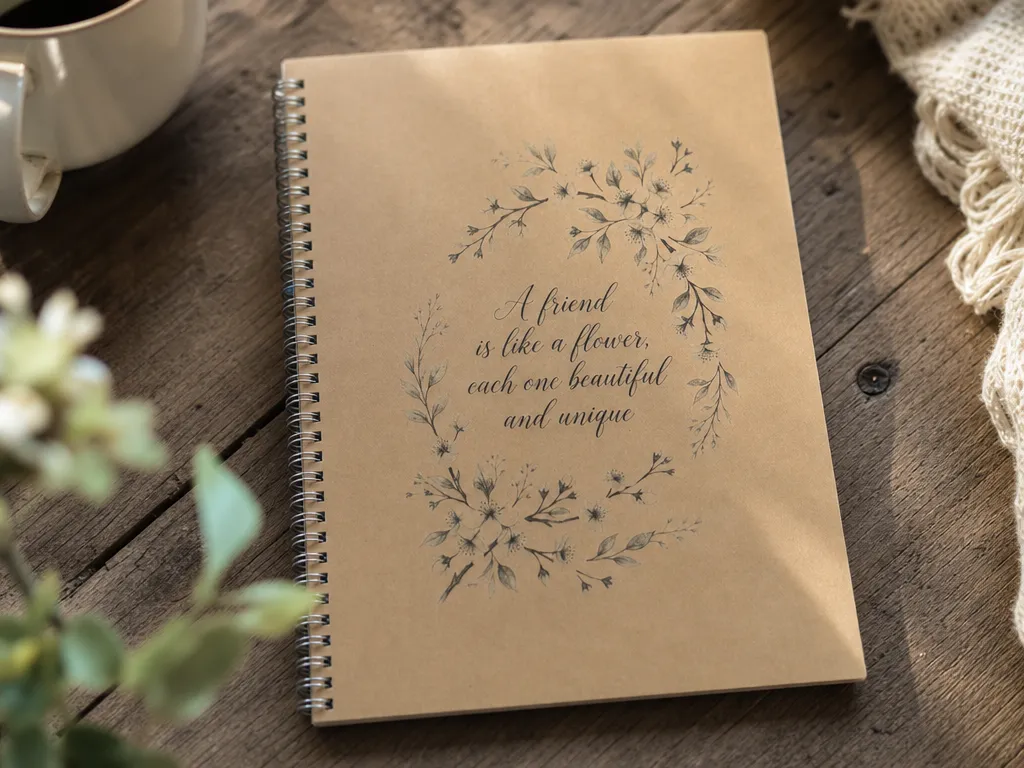
Sổ tay tình bạn

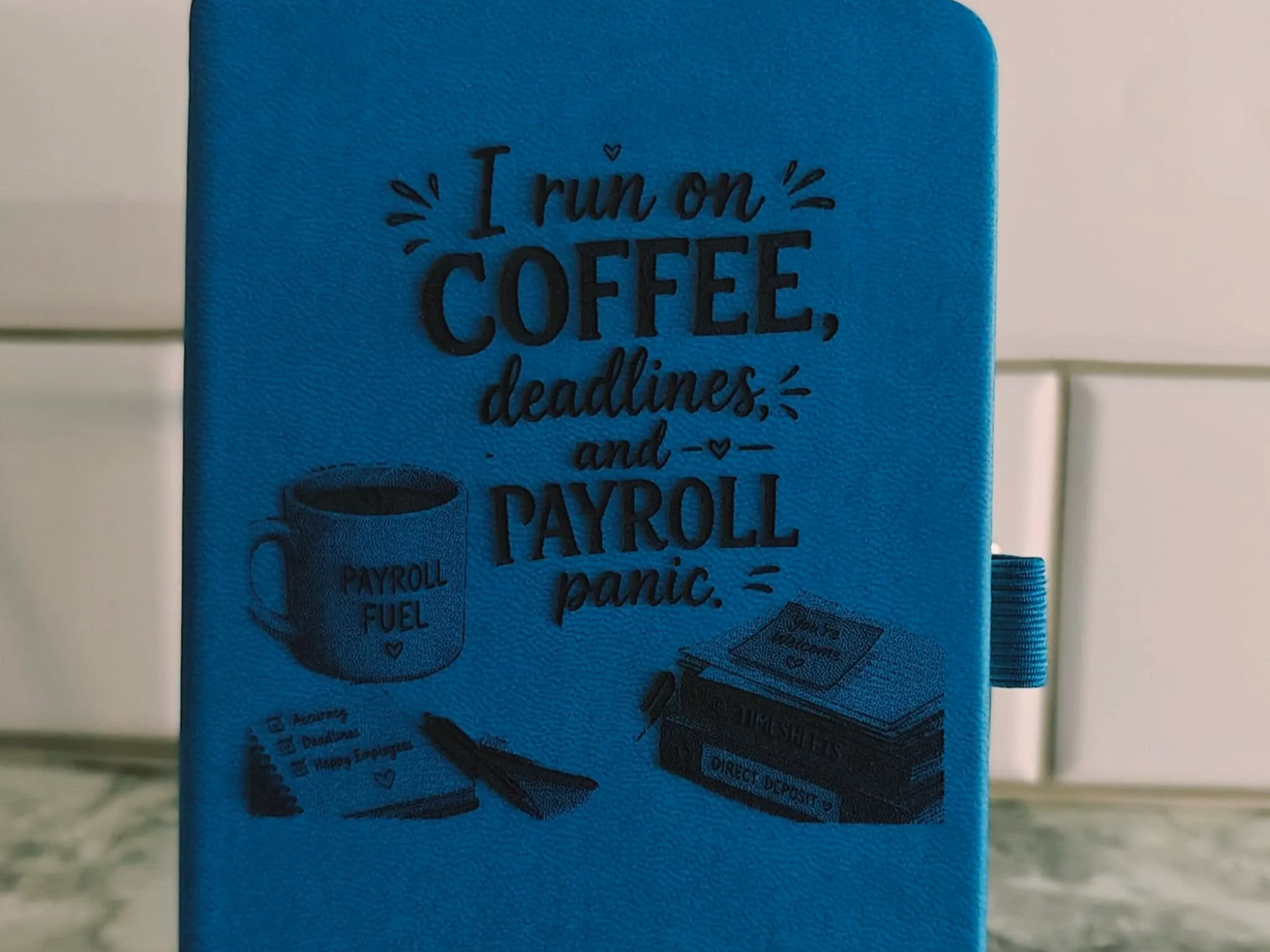
Sổ tay nghề nghiệp tùy chỉnh

Ngọn hải đăng khắc trên Oasis Notebook


Gói Monogram Bảng chữ cái A-Z | Chữ lồng hoa | SVG, DXF, PNG, EPS | Tải xuống kỹ thuật số

Nhãn dán theo chủ đề nướng


Rất tiếc, tôi đã làm hỏng và không khắc một phần thiết kế của mình. Làm thế nào để khắc phục.
