![[Laser cut and engrave] Pokemon Umbreon Light Up Card](https://image-res.atomm.com/resource/xtool/community/attachment/xtool-community/6f232934-7714-4e3d-b9e4-3d22f426837e?x-oss-process=image/resize,w_1200,h_900,limit_0/interlace,1/format,webp/auto-orient,1)
![[Laser cut and engrave] Pokemon Umbreon Light Up Card](data:image/png;base64,iVBORw0KGgoAAAANSUhEUgAAAAoAAAAKCAYAAACNMs+9AAAAAXNSR0IArs4c6QAAABdJREFUKFNjZCASMBKpjmFUId6QIjp4AAppAAuXjCs4AAAAAElFTkSuQmCC)
![[Laser cut and engrave] Pokemon Umbreon Light Up Card](https://image-res.atomm.com/resource/xtool/community/attachment/xtool-community/6f232934-7714-4e3d-b9e4-3d22f426837e?x-oss-process=image/resize,w_200,h_150,limit_0/interlace,1/format,webp/auto-orient,1)
![[Laser cut and engrave] Pokemon Umbreon Light Up Card](https://image-res.atomm.com/resource/xtool/community/attachment/xtool-community/0af8a3db-8134-44f2-a358-4c435fb82148/IMG_1779.jpg?x-oss-process=image/resize,w_200,h_150,limit_0/interlace,1/format,webp/auto-orient,1)
![[Laser cut and engrave] Pokemon Umbreon Light Up Card](https://image-res.atomm.com/resource/xtool/community/attachment/xtool-community/046c82ff-566a-4160-81eb-8da39b9149d6/IMG_1780.jpg?x-oss-process=image/resize,w_200,h_150,limit_0/interlace,1/format,webp/auto-orient,1)
![[Laser cut and engrave] Pokemon Umbreon Light Up Card](https://image-res.atomm.com/resource/xtool/community/attachment/xtool-community/4c4c09d3-3a26-4f6b-980a-d68936408421/IMG_1781.jpg?x-oss-process=image/resize,w_200,h_150,limit_0/interlace,1/format,webp/auto-orient,1)
![[Laser cut and engrave] Pokemon Umbreon Light Up Card](https://image-res.atomm.com/resource/xtool/community/attachment/xtool-community/657055a7-2375-4d08-aec4-794f164b8511/IMG_1784.jpg?x-oss-process=image/resize,w_200,h_150,limit_0/interlace,1/format,webp/auto-orient,1)
![[Laser cut and engrave] Pokemon Umbreon Light Up Card](https://image-res.atomm.com/resource/xtool/community/attachment/xtool-community/ab4c8d1e-e9b2-4033-983a-7be22209d120/IMG_1783.jpg?x-oss-process=image/resize,w_200,h_150,limit_0/interlace,1/format,webp/auto-orient,1)
![[Laser cut and engrave] Pokemon Umbreon Light Up Card](https://image-res.atomm.com/resource/xtool/community/attachment/xtool-community/7aca8a71-9710-4cee-8270-35b3a2509244/IMG_1782.jpg?x-oss-process=image/resize,w_200,h_150,limit_0/interlace,1/format,webp/auto-orient,1)
ポケモンブラッキーの光るカード
 手順
手順

.png?x-oss-process=image/resize,m_mfit,w_32,h_32,limit_0/interlace,1/format,webp/auto-orient,1)


情報
アクリルで動かそうと、ポケモンカードの1枚をPCにスキャンしてみました。結果に満足できず、片側に投げ捨てましたが、幸運な偶然にも黒いアクリルの端切れの上に落ちてしまいました。その日の後で、テーブルを片付けているときにこれを見つけました。黒いものが後ろにいると、なかなか良さそうだった。今夜は休もうと思っていたのですが、どうしてもこれをやらなきゃいけませんでした。
手順
ステップ1: 始める前の注意事項
普段、仕事に多くのステップがあります。もし私の他のプロジェクトを使ったことがあれば、これをご存知でしょう。しかし、これは違います。プロジェクトの準備段階から最終成果までのステップが少なくなります。(私の場合は違うですよね?)このプロジェクトは、あなたがXCS 2.0に精通していることを前提としています。
添付のXCSファイルには、私が使ったムーンブラッキーカードのコピーも含まれています。ただし、これは黒背景の光のついた台座を実現するためのステップバイステップであり、月のブラッキーはお好きな別の絵に置き換えることができます。
とはいえ、これは個人的なプロジェクトであり、ポケモンキャラクターの権利はそれぞれの所有者に帰
属することをご了了承ください。 最後の一歩だけあります。これが私の最後のステップです。
ステップ2: アートのセットアップ


最初に欲しかったカードはムーンブラッキーでした。(写真参照) スリーブから取り出しました(はっ!)が、信じてください、非常にきれいで準備された表面に置き、スキャンしたらすぐにスリーブに戻しました。カードを引き抜いてスリーブに戻すのにパッド付きのピンセットを使ってもらいました(笑)。
スキャン後、XCSにインポートしました。その後、まず編集して、欲しい部分にトリミングして設定を調整しました。ライトベースからアクリルの高さ(5.5インチ)に合わせてサイズを調整しました。その後、リフレクト機能の下にあるReflect Horizontallyを使って反転させ(写真参照)、すべてを逆さまにしました。まず調整設定を使ってカラースキームを反転させ(写真参照)、その後グレースケールとシャープネスを設定しました。(写真参照)これには非常に時間がかかりました。満足するまでは両方のスケールで3〜5段階ずつ進めなければなりませんでした。
ステップ3: エングレーブの設置


まずアクリルの両面の保護層を剥がします。彫刻している側に食器用洗剤を少量塗り、表面全体に塗るように塗り広げます(はい、彫刻する予定のない部分も安全のために
)。そしてP2のちょうど中央に置きます(実際にはスラットの中心は底にマークしています)。こうすることで、輸入した写真とアクリルの良い写真を撮れるようになります。下のタブに青いペインターズテープを貼り(彫刻は絶対にないと100%確信しています)、そのテープで測ります。
次に、作品をアクリルの中央に置きます。これは難しいこともあります。布メジャーをアクリルの底に当ててスクリーンショットを更新しました。これで写真の真ん中に合わせることができました。もしずれていたとしても、ほんのわずかな差でした。
その後、アクリル彫刻の設定を読み込みました。以前このアクリルを触ったことがあるので、xToolの標準設定では十分ではないと分かっています。ちょっと手をつかしただけ。それから機械を動かしました。(写真参照)
切ると、あちこちに白い汚れができるでしょう。(写真参照)アクリルをシンクに持って行き、温かい水を表面に流します。表面にアクリルの残留物を優しく拭き取るようにしています。細かい部分が切れてしまう可能性があるので、あまり強く押さないでください。完全にすすぐ後、両側をとても柔らかい布で拭きます。水分は取り除きましょう。しばらく眺めてから脇に置く。(確かに、一瞬以上に時間をかけてしまった。)
ステップ4: ブラックバッカーはやめろ


次に別のライトでアクリル全体の寸法を測ります。下のタブは測っていません。サイズは5.125インチ×5.5インチです。私はその大きさの長方形を作ります。それから、このスタンドの角が丸みを帯びていることにも注目します。ライトからカットされていないアクリルパーツをP2に置き、再び中央に合わせます。その後、画面をリフレッシュしてアクリルを表示します。長方形を選択し、アクリルの上を移動すると、右下の寸法の下に「コーナー半径」と呼ばれる小さな曲線があります。(写真参照)設定を調整して、できる限りアクリルに合わせました。測定値は0.1でした。試すために段ボールを置き、長方形のスコアを素早く流しました。アクリルをそのスコアに合わせたら、曲線も含めてぴったり合いました!
黒いアクリルを機械に入れる前に片面を剥がしました。3M粘着転写テープ468MPで覆っています(これは強力な接着剤で、物を繋ぐときに頭痛の種を防いでくれます)。気泡をきれいにしっかり整えてください。(ヒント:頑固な泡がある場合は、ホビーナイフの先端だけで泡の中心を軽く叩いてみてください。これで空気を絞り出せる小さな針穴ができ、素材に影響や傷がつくことはありません。
もう一方は覆いをつけたままにしています。このアクリルは紙のカバーが付いていたので。注意:アクリルにプラスチックカバーがある場合は、必ず剥がしてください!これをP2に置き、3Mの裏向きにしています。その後、画面をリフレッシュし、作品がアクリルの上に合っているか確認し(写真参照)、寸法を測ってカットを行います。もし転写テープの追加素材や黒いアクリルのカバーがなければ、xToolが提供する設定で動作していたでしょう。それでも動くかもしれませんが、私はいつも慎重に、余分な層を押し切るために少しだけ遅くしています。
切断が終わったら取り外し、組み立てに取りかかります。
ステップ5: 集会
かなりシンプルです。ただし、3M接着剤転送を使ったことがなければ、2つのパーツが接触するとほぼ離れることは不可能になることに注意してください。(どうして知っているのか聞いて。)二つのパーツを組み合わせるときは十分注意してください。3Mのバッカー用紙を取り外し、片手でアクリル彫刻の方を向いて長く持ちます。平らな面に置いて持ってみます。
もう一方の手で彫刻を立てて、再び平らな面に置き、タブを上に向けて逆さまにします。クリアアクリルの彫刻面が黒いアクリルの方を向いているか確認し、3M接着剤に逆らうように設定してください。
非常に重要です!!彫刻された面は黒いアクリルに向かっています!(さあ、なぜこれが重要だと言うのか聞いてくれ...最初のプレイではそれをしなかったので、プロジェクトは捨てのものでした。)
2つのパーツをゆっくりと動かし、その側のアクリルは平らな面で水平に保ちます。親指や指でアクリル素材を握り、近づくにつれて小さな調整をしましょう。わずか数ミリの距離になったら、片方を少しだけ上から傾けます。ゆっくりと下の部分を合わせてから、上の部分を内側に動かします。まだ二つのパーツを押し付けないでください。正しく行えば、調整は不要です。最悪の場合、少しだけ動かすだけで済み、それまではほぼ不可能になるまで1〜2秒の猶予があります。終わったら、黒いアクリルの紙が貼られた面に平らに寝かせ、透明なアクリルを覆った布で中央を押し下げて片側に押し出します。これを両側、そして各角ごとに行います。これにより、しっかりとした接着ができます。
ステップ6: 点火しろ!


最後に、アクリルをライトベースに置きます。もちろん黒い部分は合わない。しかし、彫刻の支えとしても機能しています。
仕上がりが大好きでした!(写真参照)どう思いますか。
ステップ7: 総評


ステップ2で写真を反転させなかったらどうなるのか気になったので、プロジェクトをやり直して、このステップの写真に示された結果を得ました。今はどちらが好きか分かりません。
将来的に試してみようと思うのは、アクリルを絵の正確なサイズに切り詰めて、側面の黒い線を取り除くことです。この特定のポケモンキャラクターでは、透けて見えるテープが夜の霧のような感触を与えるため黒いバーは合っていると思いますが、他のキャラクターでは見た目が違う部分も理解できます。
一緒に試してくれてありがとうございます。いつものように楽しいクラフトを
!リミックス



こちらもおすすめです

トランスパラントアクリルの彫刻


多色アクリルデスクランプ


秋のランタン


彫刻されたナイトライト


レーザーカット パウ・パトロール 3DアクリルLEDナイトライト アニメ おもちゃキッズギフト 無料ベクター


アクリルナイトライト


キディーズ・ナイトライト


魔女と猫の満月ミステリー LEDライトランプ


アクリル看板を点灯させてください


スリムズ・スポーツバー 記念 LEDライトサイン


アクリルに花火を


アクリル音響制御ライト


多層ライトブロック


子供向けLEDナイトライトレーザーカット、子供部屋の床ライト、動物レーザーカットランプ


ラブユーキャットナイトライト


ベビーエレファントナイトライト


LEDライトベース用のクリスマスデザインカットアウト


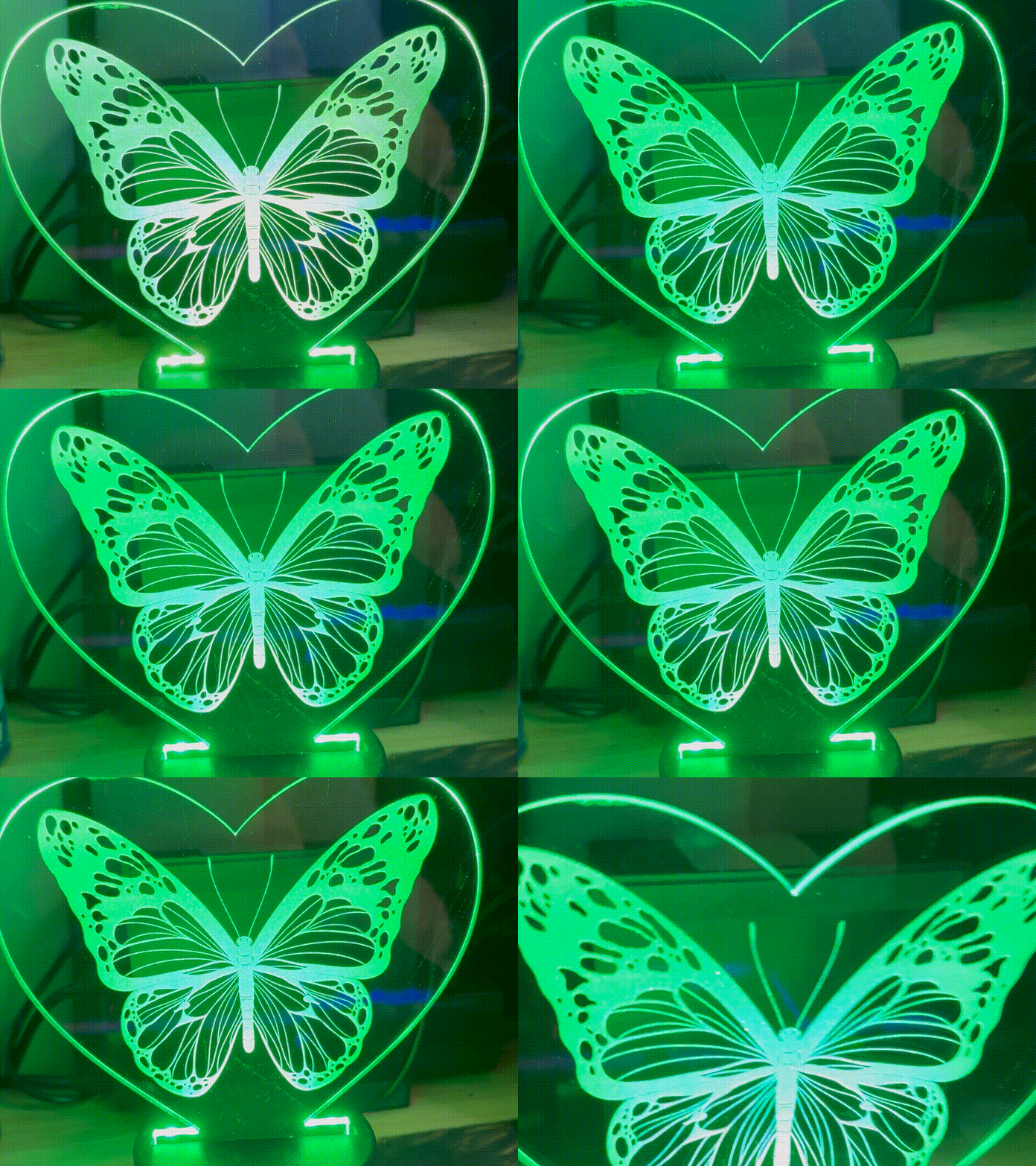
アクリルLEDハートバタフライナイトライト
