
![[Laser cut and engrave] 3D Santa's Visit Shadow Box](https://image-res.atomm.com/ali-res/community/making/ee0f3ce8-b682-45de-9c7f-99694f5dedb5.jpg?x-oss-process=image/resize,w_1200,h_900,limit_0/interlace,1/format,webp/auto-orient,1)
![[Laser cut and engrave] 3D Santa's Visit Shadow Box](data:image/png;base64,iVBORw0KGgoAAAANSUhEUgAAAAoAAAAKCAYAAACNMs+9AAAAAXNSR0IArs4c6QAAABdJREFUKFNjZCASMBKpjmFUId6QIjp4AAppAAuXjCs4AAAAAElFTkSuQmCC)
![[Laser cut and engrave] 3D Santa's Visit Shadow Box](https://image-res.atomm.com/ali-res/community/making/ee0f3ce8-b682-45de-9c7f-99694f5dedb5.jpg?x-oss-process=image/resize,w_200,h_150,limit_0/interlace,1/format,webp/auto-orient,1)
![[Laser cut and engrave] 3D Santa's Visit Shadow Box](https://image-res.atomm.com/ali-res/community/making/8e0f4a11-8044-4c58-b0b0-30681f176552.jpg?x-oss-process=image/resize,w_200,h_150,limit_0/interlace,1/format,webp/auto-orient,1)
![[Laser cut and engrave] 3D Santa's Visit Shadow Box](https://image-res.atomm.com/ali-res/community/making/bb55f76c-72de-4252-ab02-4fa15c9cf85c.jpg?x-oss-process=image/resize,w_200,h_150,limit_0/interlace,1/format,webp/auto-orient,1)
![[Laser cut and engrave] 3D Santa's Visit Shadow Box](https://image-res.atomm.com/ali-res/community/making/89e2b826-f6e9-4c84-a5b0-1930878ee3d5.jpg?x-oss-process=image/resize,w_200,h_150,limit_0/interlace,1/format,webp/auto-orient,1)
![[Laser cut and engrave] 3D Santa's Visit Shadow Box](https://image-res.atomm.com/ali-res/community/making/7a4419e5-4c40-48a3-973f-0f066f7f7c9d.jpg?x-oss-process=image/resize,w_200,h_150,limit_0/interlace,1/format,webp/auto-orient,1)
3D Santa's Visit Shadow Box
 Anleitung


Information
Eine Datei zu bekommen und zu schneiden ist erst der Anfang eines kreativen Prozesses. Wir sollten uns alle herausfordern, aus etwas Grundlegendem mehr zu schaffen. Für dieses Projekt habe ich eine Datei auf Etsy gekauft und einfach weiter hinzugefügt.
Anleitung
Schritt1


Wähle eine Feile, schneide sie. Klingt einfach, oder? Nun, ich habe tatsächlich das "Frohe Weihnachten" am unteren Rand des Ausschnitts hinzugefügt. Diese Formulierung muss im Schablonenformat sein und muss nur auf der ersten oder auf der Startseite hinzugefügt werden.
Das Bild wurde als Quadrat (8"x8") gekauft. Ich habe es um weitere 2 Zoll verlängert (nur unten), um die Formulierung hinzuzufügen.
Schritt2

Ich stapelte die Seiten, um sicherzugehen, dass alles richtig und sorgfältig abgemessen war. Der Rahmen, den ich gekauft habe, war 1" tief, aber 11"x14". Ich habe beschlossen, einen Rand hinzuzufügen.
Schritt3


Schau dir das Bordürenpapier genau an. Sie werden auf jeder Seite etwa in der Mitte eine kleine "Schneeflocke" sehen. Beachte auch, dass es zwei verschiedene Farben und Papiermuster gibt. Jedes Blatt war nur 8,5"x11" groß, also habe ich mich entschieden, eine rote Thema- und eine grüne Themenseite zu verwenden, die sich überschneiden. Ich habe einfach das weggeschnitten, was ich nicht brauchte, sobald die Seiten in der Mitte verbunden waren. Ich ließ etwa einen Zoll Überlappung zu, damit die Schneeflocke durchscheint.
Schritt4


Schließlich kannst du, sobald der Rand sitzt, dein 3D-Bild mit Pop-Dot Tape aufbauen. Zentriert das Bild am Rand und fertig. Ich habe oben ein paar Lichterketten angebracht und das dünne Kabel aus der Rahmenkante gequetscht, damit das Batteriepack auf die Rückseite geklebt werden kann. Damit die Formulierung "herausspringt", schnitt ich einen kleinen Streifen roten Kartons aus, genug, um die Worte zu bedecken, und schob ihn dann zwischen die erste und zweite Seite.
Dieses hier wurde verkauft, bevor ich es fertiggestellt habe!
Diese Einstellungen haben bei DIESEM Projekt bei mir funktioniert und der Charakter an den Rändern war fast nicht vorhanden. Bitte zögern Sie nicht, Einstellungen zu posten, die Sie für Erfolg verwendet haben. Ich wurde nach anderen Einstellungen gefragt und meine Antwort ist: Jedes Design hat unterschiedliche Elemente und diese Einstellungen funktionieren nicht für alle Papierkunstprojekte. Es ist Versuch und Irrtum. Man muss schneiden, sehen, was passiert, und nach Bedarf anpassen.
Viel Glück! Frohe Weihnachten 🎅 🎄
. Danke für deine Zeit, mein Projekt anzuschauen. Wenn ihr Fragen oder Kommentare habt, teilt sie bitte mit, ich würde sie sehr gerne hören.
Frohe Weihnachten!
Remixe


Das könnte Ihnen auch gefallen
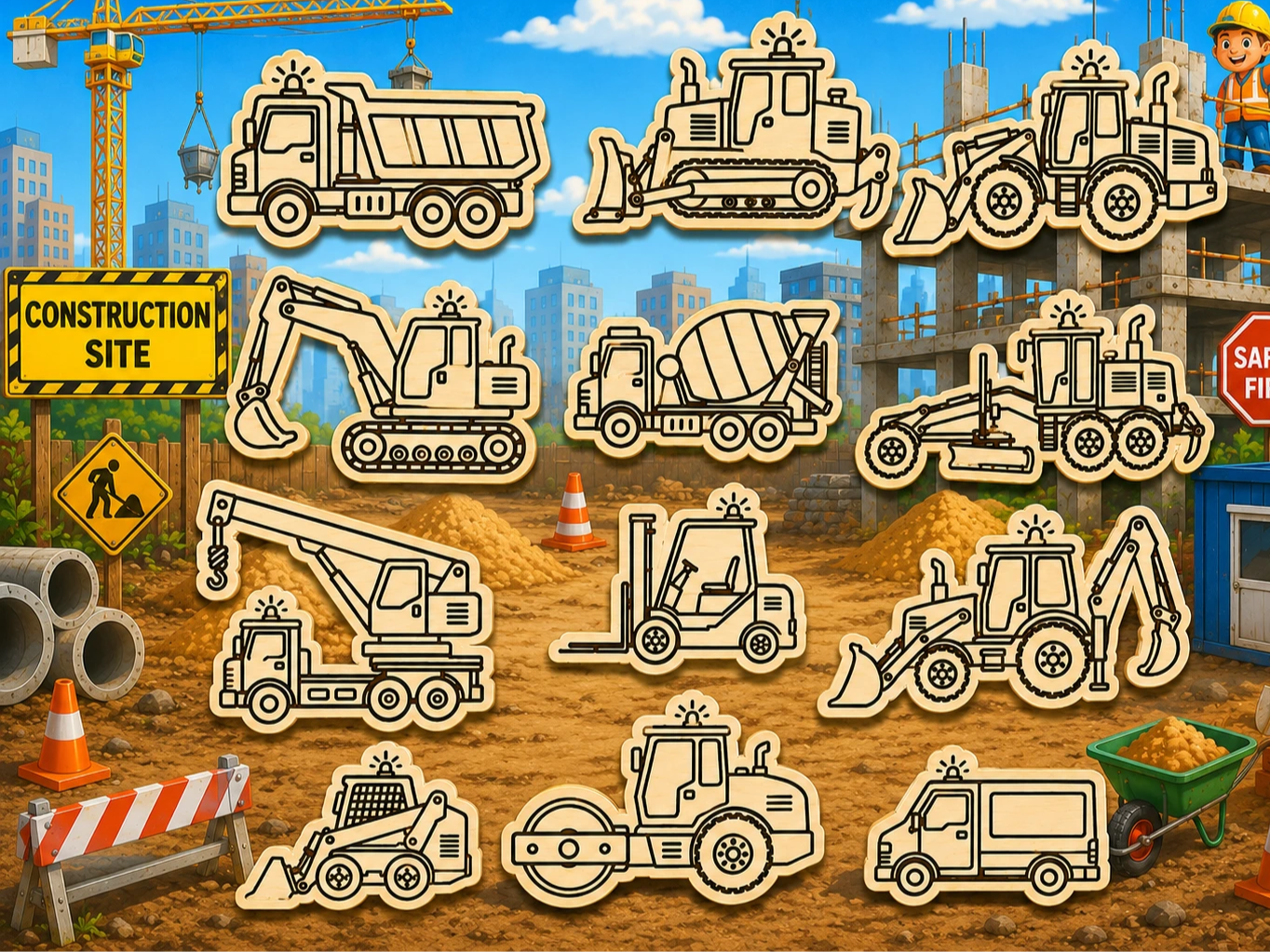
Kühlschrankmagnete für Baufahrzeuge SVG XCS Bundle | Bagger, Bulldozer & Kran | Lasergeschnittenes Holzmagnetset für Kinder


Jesus-Christus-Porträt Geometrischer Wandbehang

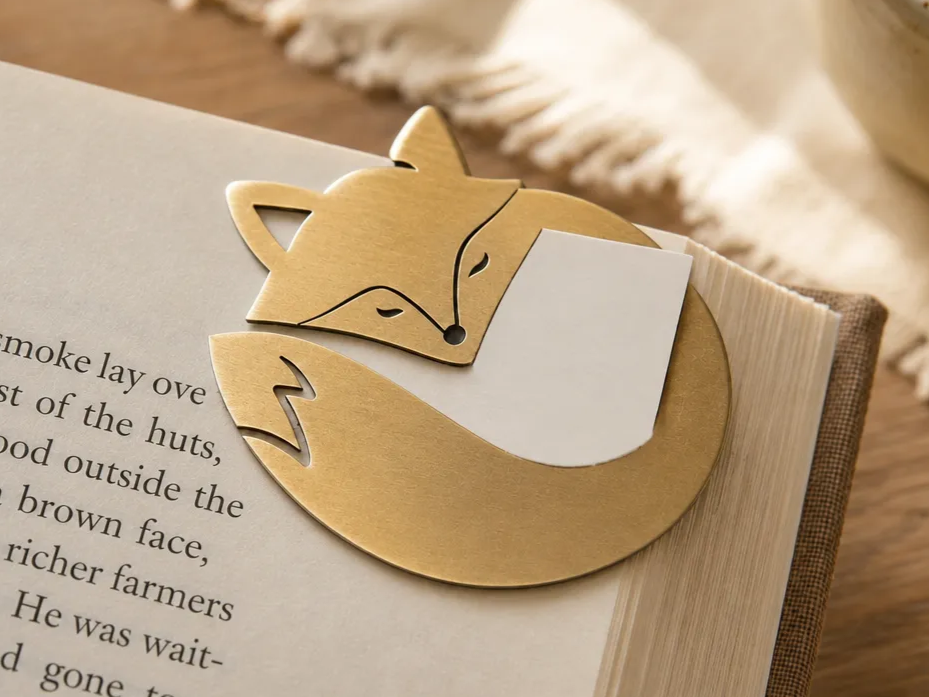
Schlafender Fuchs Holzblattmarker Lesezeichen Laserschnitt. Lesezubehör. Seitenhalter. Niedliches Design

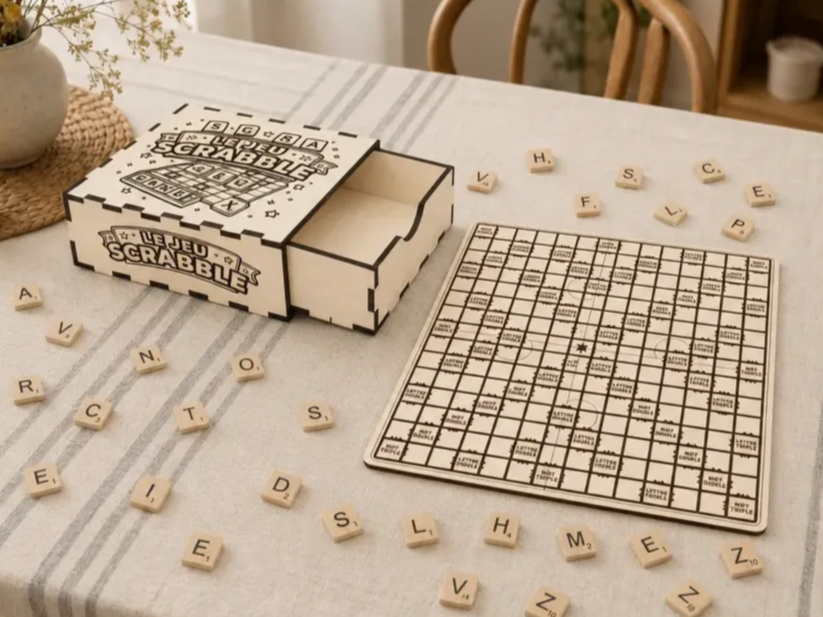
Holz-Scrabble-Brettspiel mit Tablett und Aufbewahrungsbox


Schlecht bis auf die Knochen.


"Stainless Steel Ultimate Farbpalette für XTOOL F2" – Juni 2026 Version 1.8


16 Farben Palette auf Edelstahl, Geschwindigkeit 200 mm/s
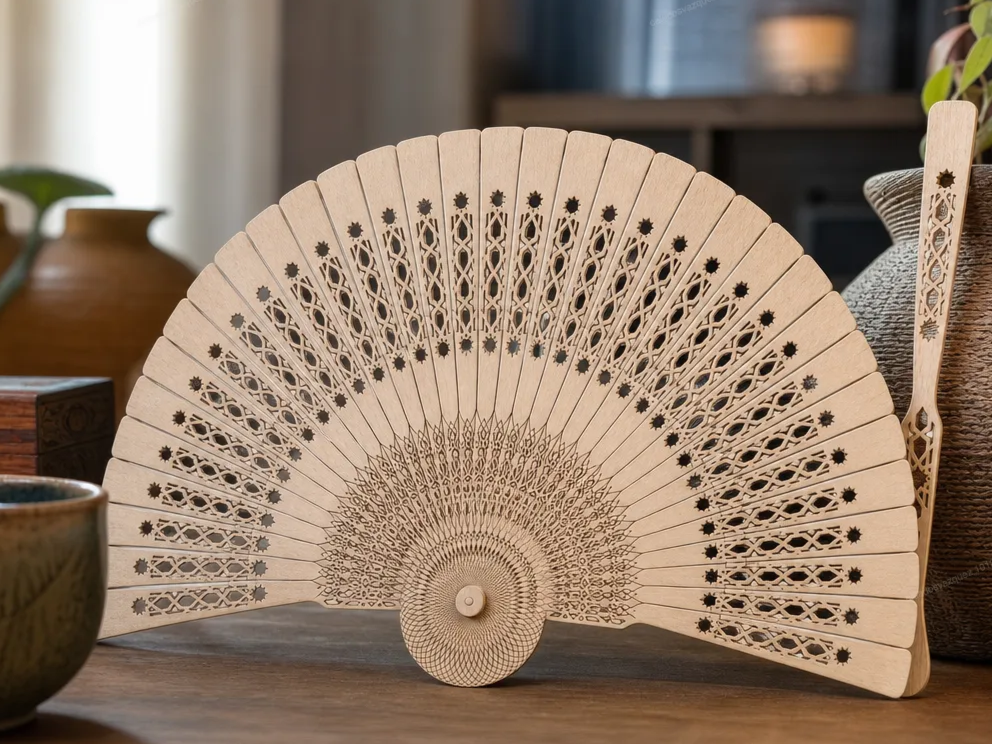
Arabesques Fächer

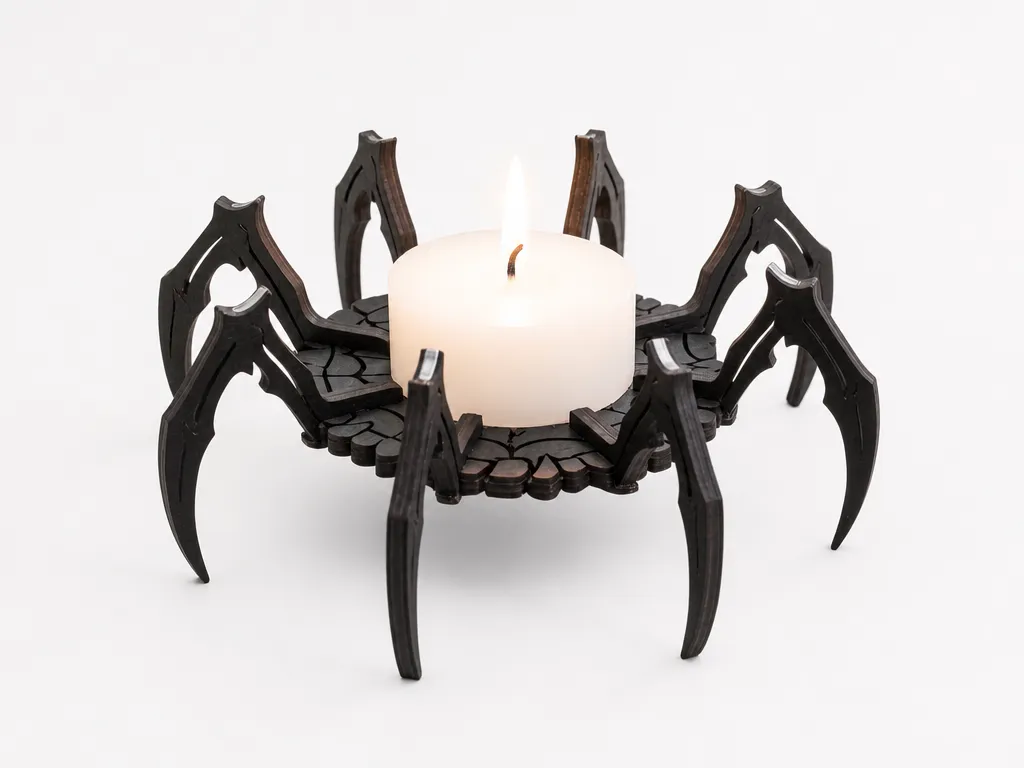
Spinnen-Kerzenhalter für Kerze

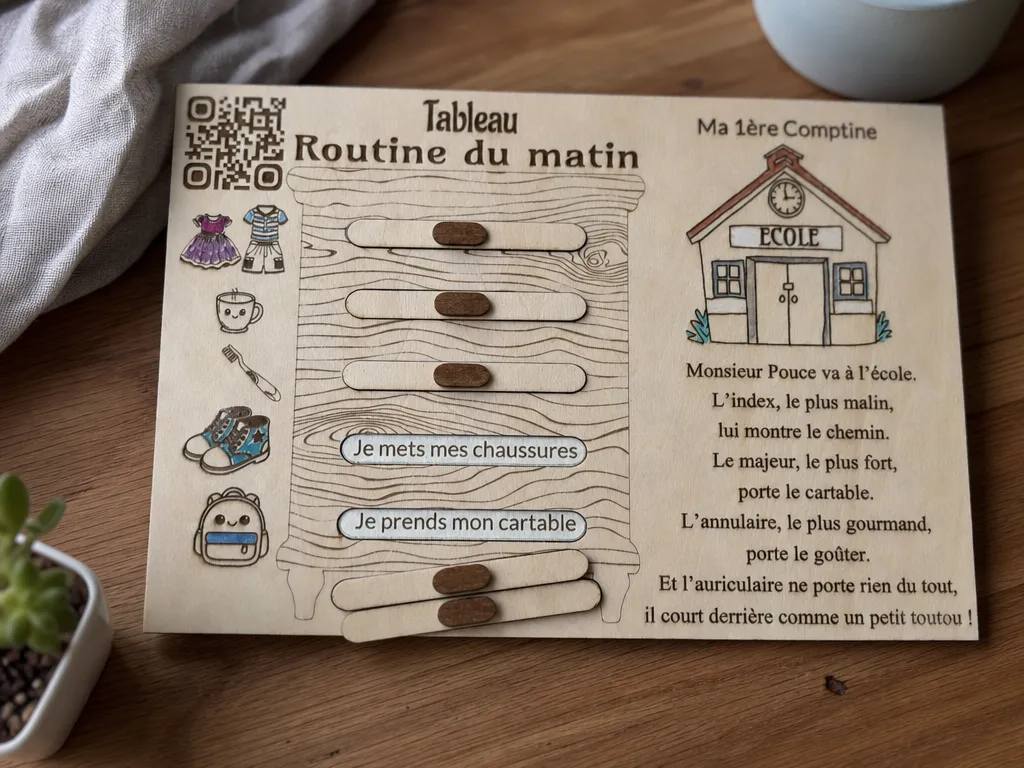
Morgen- und Abendroutine für Kinder mit Kinderreim, Wiegenlied und pädagogischem QR-Code


'/%3e%3cdefs%3e%3clinearGradient%20id='paint0_linear_1433_15675'%20x1='12'%20y1='3.25'%20x2='16.6891'%20y2='20.75'%20gradientUnits='userSpaceOnUse'%3e%3cstop%20stop-color='%23FF5D80'/%3e%3cstop%20offset='1'%20stop-color='%23FF0035'/%3e%3c/linearGradient%3e%3c/defs%3e%3c/svg%3e)
3mm Holzhandtasche


Pikachu-Holz-Lesezeichen-Pokémon

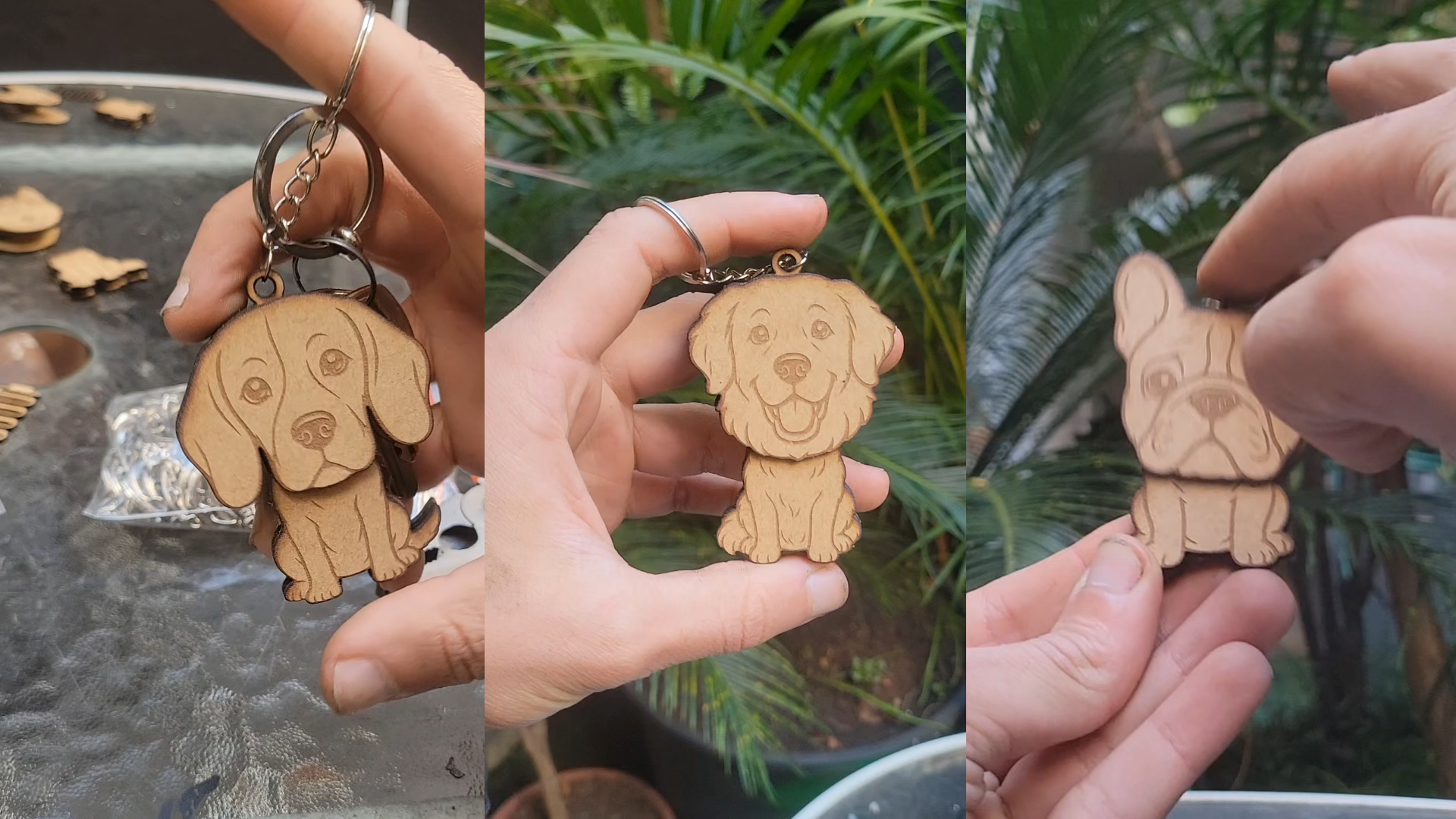
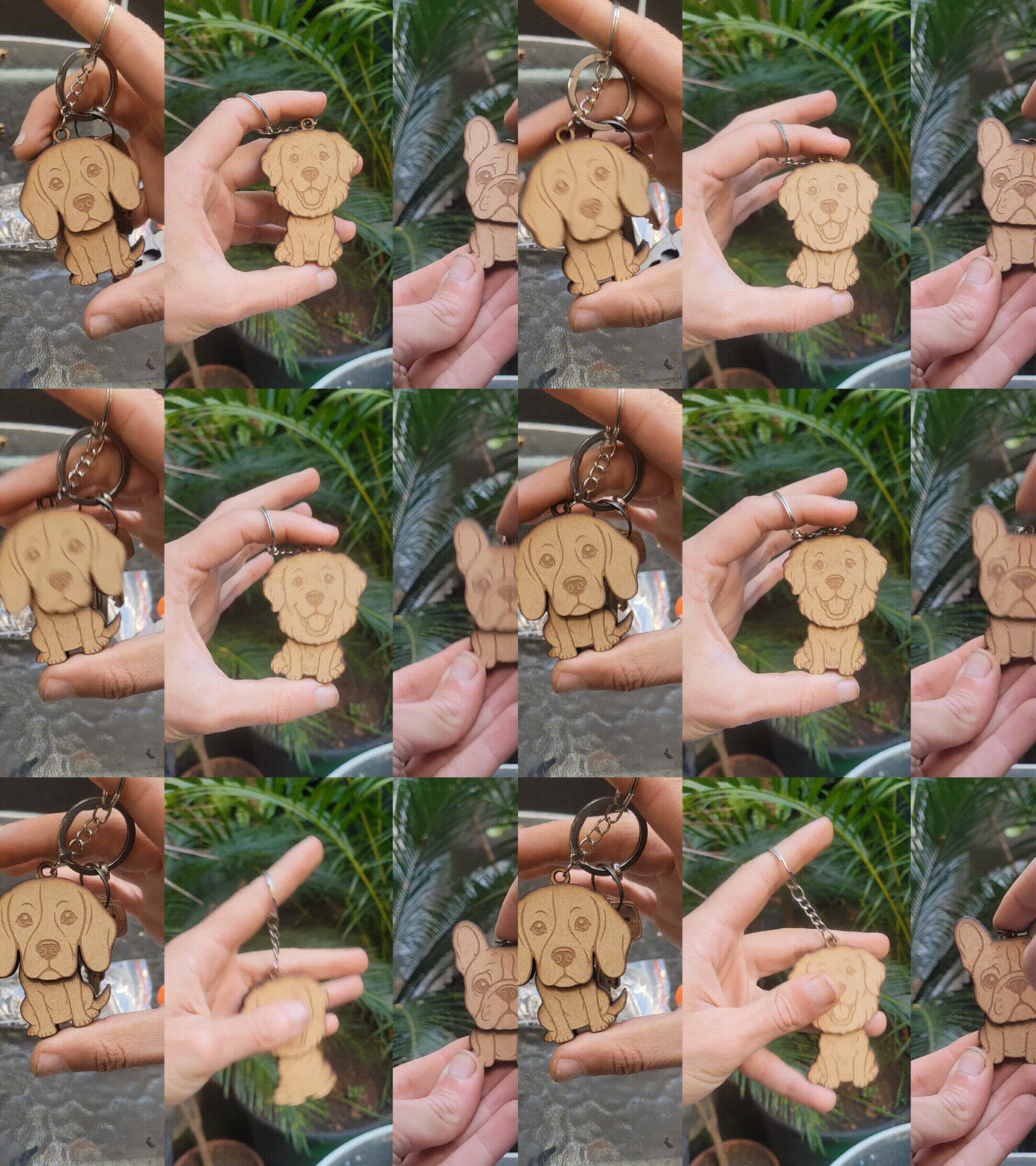
Hunde-Fidget-Schlüsselanhänger

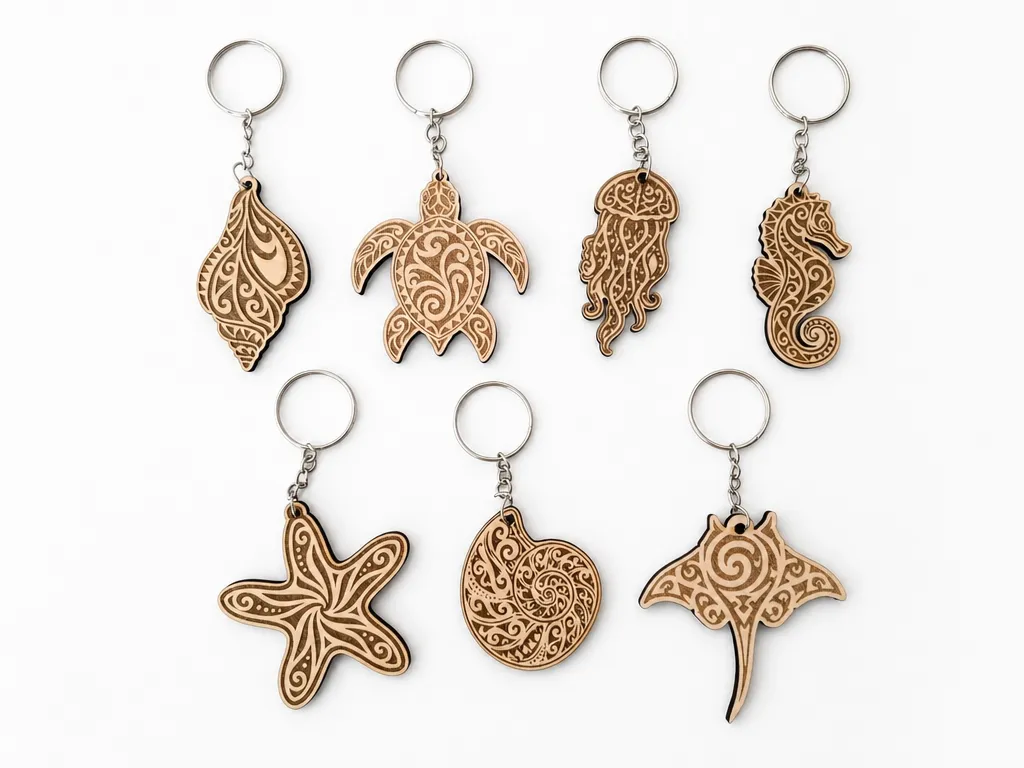
Ocean Mandala Schlüsselanhänger-Bundle | 7 lasergeschnittene SVG-Dateien | Meeresschildkröte, Quallen, Seepferdchen, Muschel, Seestern, Nautilus und Rochen

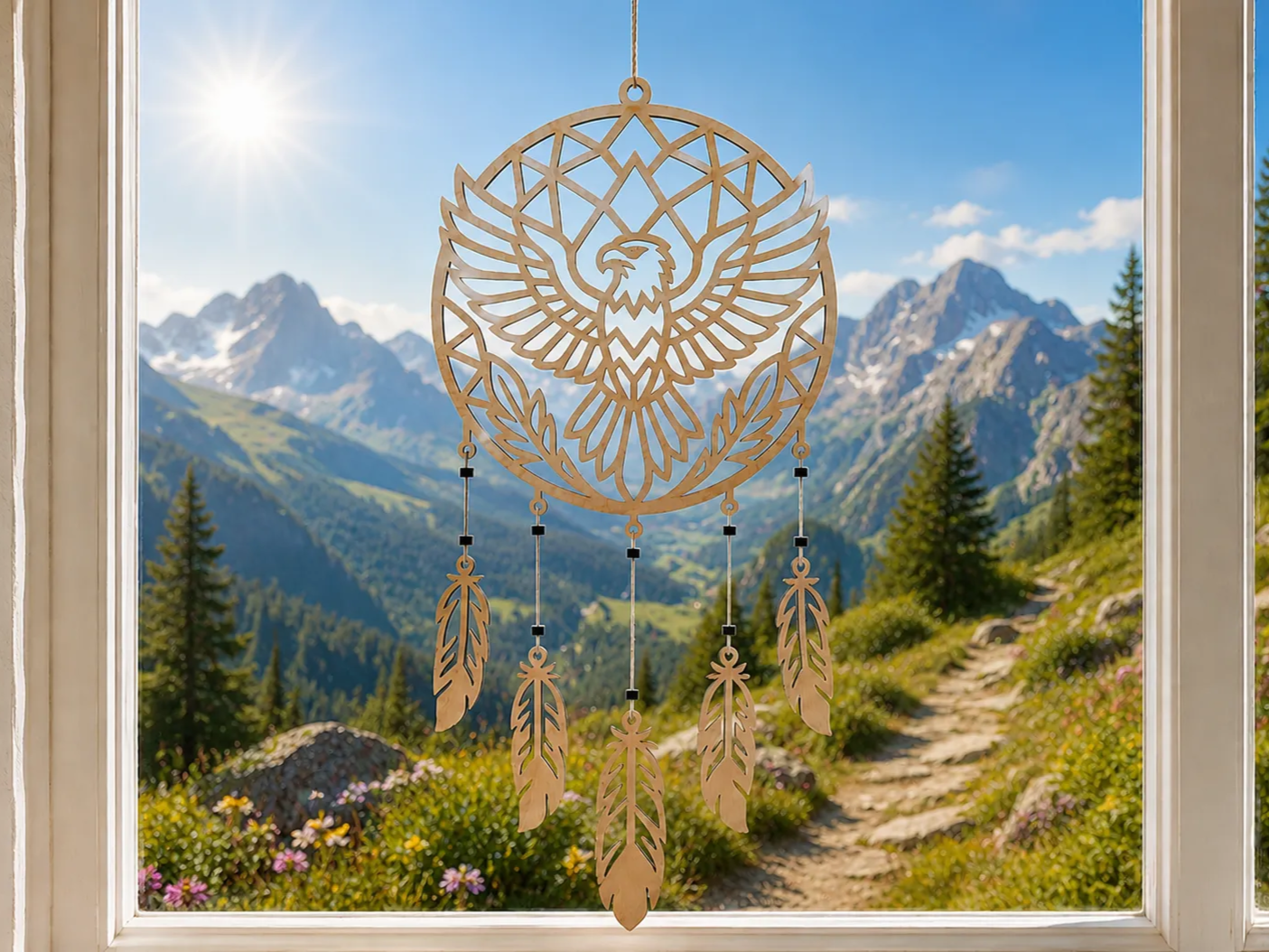
Holztraumfänger mit Adlermotiv und hängenden Federn

3D-Halloween-Haustürschild. Geschichtetes hängendes Schild lasercut. Frohes Halloween, Zitat SVG. Unheimliches Willkommensschild. Halloween-Charaktere

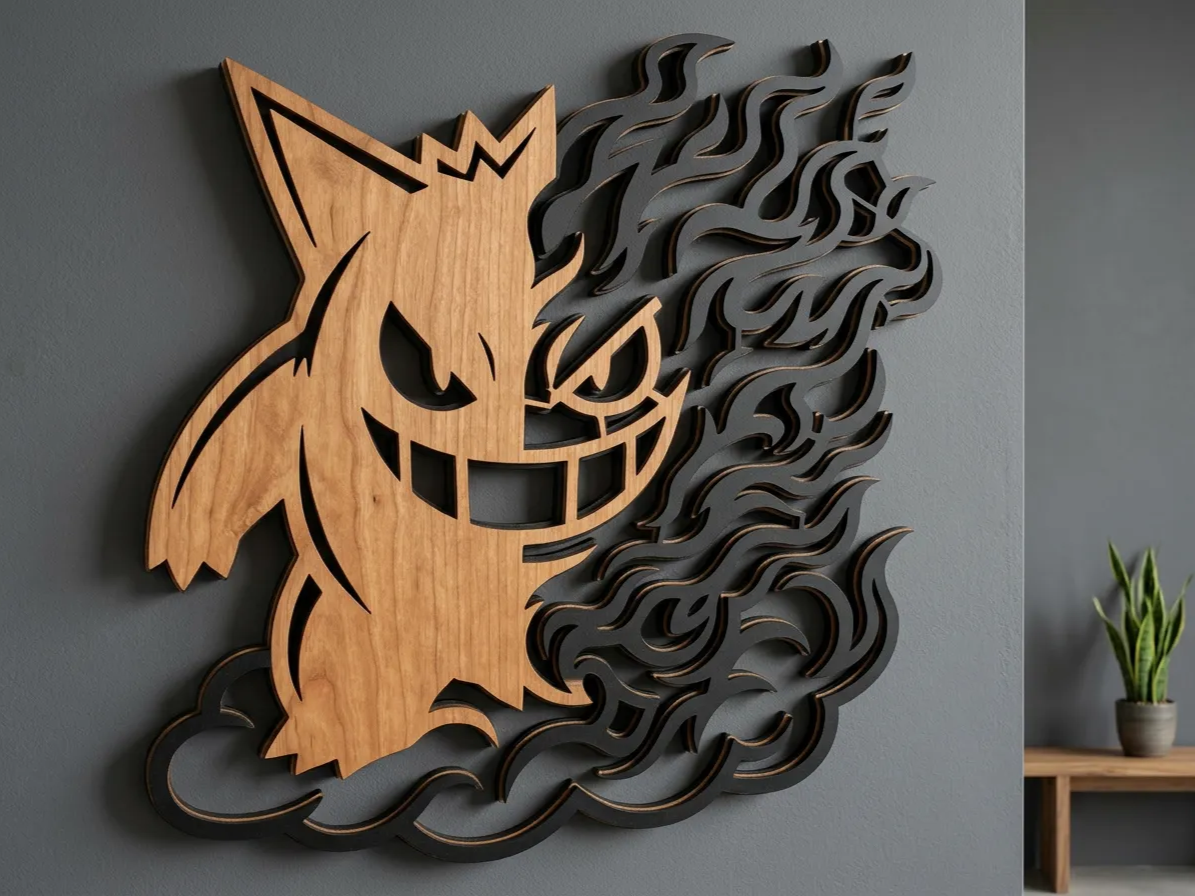
Gengar-Pokémon-Wandkunst mit Raucheffekt


'/%3e%3cdefs%3e%3clinearGradient%20id='paint0_linear_1433_15752'%20x1='12.5'%20y1='5'%20x2='12.5'%20y2='19.2596'%20gradientUnits='userSpaceOnUse'%3e%3cstop%20stop-color='%232F7FFF'/%3e%3cstop%20offset='1'%20stop-color='%232661F1'/%3e%3c/linearGradient%3e%3c/defs%3e%3c/svg%3e)