
![[Laser cut and engrave] Layered Snowman Ornament](https://image-res.atomm.com/resource/xtool%2Fcommunity%2Fmaking%2F37c941c4-954d-4790-ada0-780c4c879fe1%2Fsnowman-small-transparent.png?x-oss-process=image/resize,m_fill,w_1280,h_960,limit_0/interlace,1/format,webp/auto-orient,1)
![[Laser cut and engrave] Layered Snowman Ornament](data:image/png;base64,iVBORw0KGgoAAAANSUhEUgAAAAoAAAAKCAYAAACNMs+9AAAAAXNSR0IArs4c6QAAABdJREFUKFNjZCASMBKpjmFUId6QIjp4AAppAAuXjCs4AAAAAElFTkSuQmCC)
![[Laser cut and engrave] Layered Snowman Ornament](https://image-res.atomm.com/resource/xtool%2Fcommunity%2Fmaking%2F37c941c4-954d-4790-ada0-780c4c879fe1%2Fsnowman-small-transparent.png?x-oss-process=image/resize,m_fill,w_160,h_120,limit_0/interlace,1/format,webp/auto-orient,1)
![[Laser cut and engrave] Layered Snowman Ornament](https://image-res.atomm.com/resource/xtool%2Fcommunity%2Fmaking%2F6081bf0a-aa65-4a48-b486-ff56cc5297f7%2Fsnowman-small-transparent.png?x-oss-process=image/resize,m_fill,w_160,h_120,limit_0/interlace,1/format,webp/auto-orient,1)
![[Laser cut and engrave] Layered Snowman Ornament](https://image-res.atomm.com/resource/xtool%2Fcommunity%2Fmaking%2F8caab166-0c52-47b2-bfa3-ff298fcb5e7d%2Foriginal_ff1ce9d2-64b2-448a-9641-a0829f37b0df_PXL_20231202_144306897.jpg?x-oss-process=image/resize,m_fill,w_160,h_120,limit_0/interlace,1/format,webp/auto-orient,1)
เครื่องประดับตุ๊กตาหิมะชั้น
 คำแนะนำ


ข้อมูล
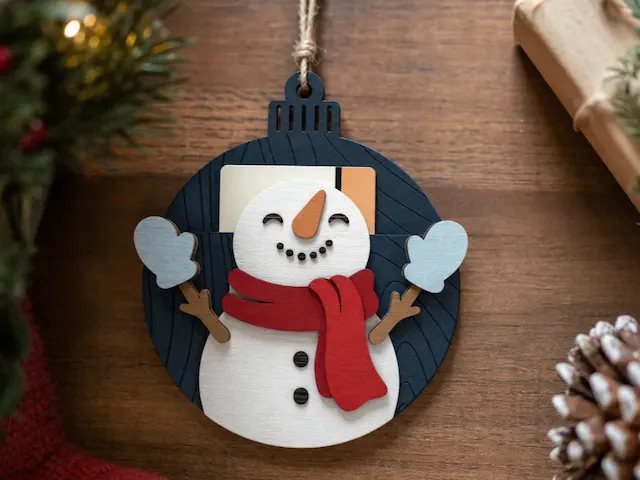
      ตุ๊กตาหิมะน่ารักจมูกแครอทที่สามารถออกแบบได้อย่างสมบูรณ์ใน xTool Creative Space นี่คือคําแนะนําทีละขั้นตอน แต่ฉันยังได้รวมไฟล์การออกแบบสําหรับทั้งรูปร่างที่ไม่ได้รวมกันที่ฉันใช้และ
 ชิ้นสุดท้ายที่เสร็จสมบูรณ์
คำแนะนำ
ขั้นตอน1: วาดใบหน้า

ใช้ตัวเลือกแทรกบนแถบเครื่องมือด้านซ้าย ให้เลือกวงกลม และในขณะที่กดปุ่ม shift บนแป้นพิมพ์ค้างไว้ (ให้แน่ใจว่าวงกลมสมบูรณ์แบบ) ให้ลากเมาส์เพื่อสร้างวงกลม ฉันปรับความกว้างเป็น 4 นิ้ว (101.6 มม.)
ขั้นตอน2: วาดหมวกด้านบน


- จากแถบเครื่องมือด้านซ้าย ให้เลือก แทรก>สี่เหลี่ยมผืนผ้า วาดสี่เหลี่ยมผืนผ้า ความสูงควรจะเล็กมากเหมืองคือ 12.7 มม. ความกว้างควรเป็น 4" (101.6 มม.) (ภาพที่ 1)
- จากแถบเครื่องมือด้านซ้าย ให้เลือก แทรก>สี่เหลี่ยมผืนผ้า วาดสี่เหลี่ยมผืนผ้า ความกว้างควรเล็กกว่าสี่เหลี่ยมผืนผ้าแรกอย่างมาก ความสูงควรใหญ่กว่ามาก เหมืองกว้าง 76.2 มม. X สูง 38.1 (ภาพที่ 2)
- ตรวจสอบให้แน่ใจว่าสี่เหลี่ยมผืนผ้าที่หนึ่งและที่สองอยู่ในแนวกึ่งกลาง คุณสามารถทําได้โดยเลือกสี่เหลี่ยมผืนผ้าทั้งสองจากแถบเครื่องมือด้านบนให้เลือก Align>Horizontal Align Center
เราจะไม่ต้องกังวลเกี่ยวกับตําแหน่งของสี่เหลี่ยมผืนผ้าทั้งสองนี้ เนื่องจากจะถูกตัดออกและติดกาวเข้ากับวงกลมใบหน้า ฉันเพียงแค่วางมันไว้บนผืนผ้าใบเพื่อที่ฉันจะได้เห็นว่าตุ๊กตาหิมะตัวสุดท้ายจะออกมาเป็นอย่างไร
ขั้นตอน3: วาดดวงตา


- วาดวงกลมกว้างประมาณ 12 มม. (ภาพที่ 1)
- เพิ่มสี่เหลี่ยมผืนผ้าแนวตั้งสูงประมาณ 6 มม. (ภาพที่ 2)
- คัดลอกและวางสี่เหลี่ยมผืนผ้าและจัดแนวทั้งสองอย่างเพื่อให้วงกลมดูเหมือนปุ่ม
- เลือกทั้งสี่เหลี่ยมผืนผ้าและวงกลม คลิกขวาและจัดกลุ่มทั้งสอง (ภาพที่ 3)
- เมื่อเลือกกลุ่มแล้ว ให้คลิกขวาแล้วคัดลอก (ภาพที่ 4)
- ในวงกลมทางด้านขวาของตาแรก ให้คลิกขวาแล้ววาง (ภาพที่ 5)
ขั้นตอน4: วาดช่องจมูก


- วาดสี่เหลี่ยมผืนผ้า นี่จะเป็นหนึ่งในขนาดที่สําคัญที่สุด สําหรับจมูกแครอท เราจะมีแถบกว้าง 20 มม. ที่จะพอดีกับช่องนี้ ดังนั้นฉันจึงลบ .3 มม. ออกจากช่องนั้นเพื่อให้ได้ความกว้าง 19.7 มม. ความสูงตั้งไว้ที่ 3 มม. เพื่อรองรับไม้เบสวูดขนาด 3 มม. ที่ฉันใช้อยู่ คุณอาจต้องปลดล็อกการปันส่วนภาพ (ไอคอนแม่กุญแจระหว่างความกว้างและความสูง) เพื่อให้ได้ความแม่นยํา (ภาพที่ 1)
- เลือกช่องสี่เหลี่ยมผืนผ้าและวงกลมด้านนอกขนาด 4 นิ้ว จากแถบเครื่องมือด้านบน ให้เลือก Align>Horizontal align center (ภาพที่ 2)
- เมื่อเลือกทั้งสองอย่างไว้ ให้เลือก Align>Vertical align center จากแถบเครื่องมือด้านบน (ภาพที่ 3)
ขั้นตอน5: วาดปาก


จากแถบเครื่องมือด้านซ้าย ให้เลือกรูปร่าง>รูปร่างพื้นฐาน ใช้ครึ่งวงกลมเพื่อสร้างปาก (ภาพที่ 1)
เหมืองกว้าง 40 มม. X สูง 19.66 มม. (ภาพที่ 2)
ขั้นตอน6: วาดแก้ม


วาดวงกลม ฉันเลือกให้สิ่งเหล่านี้เป็น 10 มม. (ภาพที่ 1)
คัดลอกและวางเพื่อให้คุณมี 2 (ภาพที่ 2)
ไม่ต้องกังวลกับการจัดวางเพราะสิ่งเหล่านี้จะถูกตัดแยกออกจากหน้าตุ๊กตาหิมะ
ขั้นตอน7: เพิ่มจมูกแครอท


จากแถบเครื่องมือด้านซ้าย ให้เลือกรูปร่าง>รูปร่างพื้นฐาน เพิ่มสามเหลี่ยมโค้งมน (ภาพที่ 1)
คลิกสามเหลี่ยมโค้งมนเพื่อเลือก ใช้ไอคอนแม่กุญแจ (ระหว่างความกว้างและความสูง) เพื่อปลดล็อกอัตราส่วนภาพ ฉันตั้งค่าความกว้างเป็น 22.11 มม. และความสูงเป็น 52.51 มม. (ภาพที่ 2)
ในกล่อง หมุน ถัดจากความสูง ให้ป้อน 180 เพื่อหมุนแครอท (ภาพที่ 3)
จากแถบเครื่องมือด้านซ้าย ให้เลือก แทรก>บรรทัด กดปุ่ม shift บนแป้นพิมพ์ค้างไว้วางเส้นแนวนอนบนแครอทเป็นระยะ ๆ (ภาพที่ 4)
จากแถบเครื่องมือด้านซ้าย ให้เลือก แทรก>สี่เหลี่ยมผืนผ้า วาดสี่เหลี่ยมผืนผ้าที่กว้าง 20.3 มม. X สูง 5 มม. (ภาพที่ 5)
เลือกสี่เหลี่ยมผืนผ้าและโครงร่างของแครอท จากแถบเครื่องมือด้านบน ให้เลือก Align>Horizontal align center (ภาพที่ 6)
ขั้นตอน8: เพิ่มท็อปเปอร์เครื่องประดับ


- วาดสี่เหลี่ยมผืนผ้าที่กว้าง 10 มม. X สูง 5 มม. (ภาพที่ 1)
- จัดตําแหน่งให้สี่เหลี่ยมผืนผ้าทับซ้อนกับสี่เหลี่ยมผืนผ้าด้านบนของหมวกด้านบน จากแถบเครื่องมือด้านบน ให้เลือก Align>Horizontal align center (ภาพที่ 2)
- จากแถบเครื่องมือด้านซ้าย ให้เลือกรูปร่าง>รูปร่างพื้นฐาน ใส่เพชร ฉันเปลี่ยนความกว้างเป็น 10 มม. จัดตําแหน่งให้ด้านล่างของเพชรอยู่ด้านบนของท็อปสี่เหลี่ยมผืนผ้าขนาดเล็ก เลือกทั้งเพชรและสี่เหลี่ยมผืนผ้าขนาดเล็ก และจากแถบเครื่องมือด้านบน ให้เลือก Align>Horizontal align center (ภาพที่ 3)
- เลือกเฉพาะเพชร จากแถบเครื่องมือด้านบน ให้เลือก เค้าร่าง ปล่อยให้ออฟเซ็ตอยู่ที่ 2 มม. แล้วกดตกลง (ภาพที่ 4)
ขั้นตอน9: การรวมชิ้นส่วน


- เลือกโครงร่างของเพชรที่เพิ่งสร้างขึ้นและกด Shift ค้างไว้ แล้วเลือกสี่เหลี่ยมผืนผ้าขนาดเล็ก จากแถบเครื่องมือด้านบน ให้เลือก รวม>รวม (ภาพที่ 1)
- เลือกชุดค่าผสมใหม่ (สี่เหลี่ยมผืนผ้าและเพชร) และสี่เหลี่ยมผืนผ้าด้านบนของหมวกทรงสูง จากแถบเครื่องมือด้านบน ให้เลือก รวม>รวม (ภาพที่ 2)
- เลือกชุดค่าผสมใหม่ (สี่เหลี่ยมผืนผ้า เพชร สี่เหลี่ยมผืนผ้าด้านบนของหมวกด้านบน) และสี่เหลี่ยมผืนผ้าด้านล่างของหมวกด้านบน จากแถบเครื่องมือด้านบน ให้เลือก รวม>รวม (ภาพที่ 3)
- ตรวจสอบให้แน่ใจว่าเส้นล่างสุดของสี่เหลี่ยมผืนผ้าทับซ้อนกับด้านบนของแครอท เลือกทั้งสี่เหลี่ยมผืนผ้าเหนือแครอทและโครงร่างของแครอท (ตรวจสอบให้แน่ใจว่าเส้นบนแครอทไม่ได้ถูกตัดออก) จากแถบเครื่องมือด้านบน ให้เลือก รวม>รวม (ภาพที่ 4)
- เลือกแครอทพร้อมกับเส้นภายใน คลิกขวาแล้วเลือก กลุ่ม (ภาพที่ 5)
- เลือกหมวกทรงสูงและเพชรในไม้แขวนเครื่องประดับ คลิกขวาแล้วเลือก กลุ่ม (ภาพที่ 6)
- เลือกวงกลมใบหน้าและรูจมูกตรงกลาง คลิกขวาแล้วเลือก กลุ่ม (ภาพที่ 7)
ขั้นตอน10: จัดเรียงชิ้นส่วน

มีทั้งหมด 8 ชิ้นที่ต้องตัด จัดเรียงให้พอดีกับไม้ของคุณ (ภาพที่ 1)
ตั้งค่าการตัดสําหรับทุกอย่างยกเว้นเส้นบนแครอท ฉันใช้กําลัง 100%, 4 สปีด, 1 พาสพร้อมระบบช่วยอากาศ
เลือกเส้นบนแครอทที่คุณวาด ฉันตั้งค่าสิ่งเหล่านี้เป็น Score, 100% power, 40 Speed, 2 Passes with air assist
ขั้นตอน11: สีและกาว


เมื่อตัดชิ้นส่วนออกแล้ว ให้นําออกจากเครื่องนี่คือ
สีที่ฉันใช้ทาสี ทั้งหมดนี้เป็นสีอะครีลิก Apple Barrel ที่ซื้อผ่าน Walmart
หมวกทรงสูง, กระดุมตา, ปาก -
แครอทดํา - ส้มฟักทอง ฉันทาสีด้านบนที่เลื่อนเข้าไปในช่อง New Shamrock เผื่อว่ามันจะปรากฏขึ้น
แก้ม - ฟรุตพันช์
ใบหน้า - ขาว
เมื่อทุกอย่างแห้งแล้ว ให้วางจมูกลงในช่อง กาวหมวกด้านบนก่อนโดยให้ปีกหมวกอยู่ด้านบนของใบหน้า จากนั้นกาวตาให้เข้าที่บนใบหน้า จากนั้นกาวปากกับใบหน้า สุดท้ายเพิ่มจุดตรวจสอบและกาวลงบนใบหน้า เครื่องประดับตุ๊กตาหิมะ:)สมบูรณ์
ดัดแปลง
โครงการที่เกี่ยวข้อง


คุณอาจชอบสิ่งนี้ด้วย

ผู้ถือเงิน Snow Man


3D Christmas Bulb Backer and Frame, 3 และ 3.5", คําแนะนําทีละขั้นตอน!


เครื่องประดับชื่อตุ๊กตาหิมะ


ตุ๊กตาหิมะ


'/%3e%3c/g%3e%3cdefs%3e%3clinearGradient%20id='paint0_linear_1737_57170'%20x1='16.5097'%20y1='8.87061'%20x2='16.5097'%20y2='23.3945'%20gradientUnits='userSpaceOnUse'%3e%3cstop%20stop-color='%232E9AFF'/%3e%3cstop%20offset='1'%20stop-color='%233378FF'/%3e%3c/linearGradient%3e%3c/defs%3e%3c/svg%3e)
รูปตุ๊กตาหิมะ เครื่องประดับคริสต์มาส


ไม้แขวนประตูมนุษย์หิมะ


เครื่องประดับคริสต์มาสตุ๊กตาหิมะ


ตุ๊กตาหิมะกับหมวกทรงสูงและเครื่องประดับตุ๊กตาหิมะ

ผู้ถือบัตรของขวัญเครื่องประดับคริสต์มาสตุ๊กตาหิมะ


ขาตั้งตุ๊กตาหิมะพร้อมป้ายพลิกกลับได้


ตุ๊กตาหิมะพร้อมหมวกทรงสูง เครื่องประดับคริสต์มาส


ของตกแต่งคริสต์มาสรูปตุ๊กตาหิมะพร้อมหมวกฤดูหนาวและผ้าพันคอ

ซานตาคลอสสั่นคลอน


บันเดิลตัดเลเซอร์ตุ๊กตาหิมะไม้ ตกแต่งคริสต์มาส ตุ๊กตาหิมะน่ารัก SVG ชุดตกแต่งวันหยุด


เครื่องประดับต้นคริสต์มาสรูปตุ๊กตาหิมะไม้


ซานตาคลอสโดยจี้


Melting Snowman คริสต์มาสรอบตกแต่ง


ซานต้าแอบดู 2 ชั้น