![[Laser cut and engrave] Ser de 1982 es la bomba - Noelia personalized gift](https://image-res.atomm.com/resource/xtool/community/attachment/xtool-community/b7789b71-3d83-4661-a2f3-30e84d83d833?x-oss-process=image/resize,m_fill,w_1280,h_960,limit_0/interlace,1/format,webp/auto-orient,1)
![[Laser cut and engrave] Ser de 1982 es la bomba - Noelia personalized gift](data:image/png;base64,iVBORw0KGgoAAAANSUhEUgAAAAoAAAAKCAYAAACNMs+9AAAAAXNSR0IArs4c6QAAABdJREFUKFNjZCASMBKpjmFUId6QIjp4AAppAAuXjCs4AAAAAElFTkSuQmCC)
![[Laser cut and engrave] Ser de 1982 es la bomba - Noelia personalized gift](https://image-res.atomm.com/resource/xtool/community/attachment/xtool-community/b7789b71-3d83-4661-a2f3-30e84d83d833?x-oss-process=image/resize,m_fill,w_160,h_120,limit_0/interlace,1/format,webp/auto-orient,1)
![[Laser cut and engrave] Ser de 1982 es la bomba - Noelia personalized gift](https://image-res.atomm.com/resource/xtool/community/attachment/xtool-community/0f82bdd6-724b-4e5b-9763-bb399cb76409.JPG?x-oss-process=image/resize,m_fill,w_160,h_120,limit_0/interlace,1/format,webp/auto-orient,1)
个性化年鉴
 教程
教程
cuadernoañonacimiento
.xcs
应用场景
激光加工
机器与模块

xTool D1 Pro
10W材料兼容的 xTool 机器
P3
F2
F2 Ultra UV
F2 Ultra(Single)
F2 Ultra
F1 Ultra
F1
F1 Lite
S1
P2S
P2
M1 Ultra
M1
D1 Pro 2.0
D1
Laserbox
M2
使用的材料

牛皮卡纸300g

7
1398
教程
1
步骤1: 设计

预览

预览

预览
2 More images
设计时,我们会按照以下步骤进行:
- 插入一个带有笔记本尺寸的矩形,这里大约是150 x 200毫米。
- 现在我们知道所有插入的图纸和文字都必须放在那个矩形内,这个矩形才是笔记本的真实大小。
- 我们插入想要的图纸或图形。
- 我们插入文本。我喜欢为每段文字调整排版。
- 我们插入星号,制作轮廓,选中两者,然后在叠加中点击合并和减法。我们把文字加入,选中所有内容,点击合并和加入。
- 我们完成了封面的装饰,达到我们喜欢的效果。
2
步骤2: 马克与记录
D1 Pro 需要遵循的步骤,因为它没有内置摄像头,我们必须按照这些步骤来录制想要的位置。
我们打开 Xtool,放上一块纸板。我们会在上面标记笔记本的形状。为此,我们选择绝对坐标(这一步非常重要,如果不标记,系统不会记录我们想要的位置)。选择牛皮纸材质并点击开始。
机器已经标记好了笔记本的位置。
把笔记本放在标记上,调整激光器的高度(很重要,别忘了这一步),用一点遮蔽胶带固定笔记本,防止雕刻时移动。我们检查了参数,这次是雕刻和牛皮纸材料。把笔记本上的标记移除,只留下内页图纸,然后点击开始。
让机器来雕刻。
3
步骤3: 完成的笔记本

预览
机器雕刻完后,我们就不用做其他事了,笔记本就可以随时使用了。
评论
二创



您可能也喜欢

赠礼金钱框架

24
105

圣诞老人/三贤者托盘

43
117

杜卡迪诞辰40周年

2
0

体育教师笔记本封面
3
20

木制书签阅读短语 // 木制书签阅读器

2
21

砧板

0
6

拍手电影

0
2

事件铅笔
29
105

圣诞老人托盘

8
26

激光雕刻军牌吊坠,1983年制造,黑色
4
9
'/%3e%3c/g%3e%3cdefs%3e%3clinearGradient%20id='paint0_linear_1737_57170'%20x1='16.5097'%20y1='8.87061'%20x2='16.5097'%20y2='23.3945'%20gradientUnits='userSpaceOnUse'%3e%3cstop%20stop-color='%232E9AFF'/%3e%3cstop%20offset='1'%20stop-color='%233378FF'/%3e%3c/linearGradient%3e%3c/defs%3e%3c/svg%3e)
40周年生日贺卡

0
2

'/%3e%3c/g%3e%3cdefs%3e%3clinearGradient%20id='paint0_linear_1703_62681'%20x1='16'%20y1='7.25'%20x2='20.6891'%20y2='24.75'%20gradientUnits='userSpaceOnUse'%3e%3cstop%20stop-color='%23FF538C'/%3e%3cstop%20offset='1'%20stop-color='%23FF2351'/%3e%3c/linearGradient%3e%3c/defs%3e%3c/svg%3e)
带有花卉图案的激光雕刻个性化木制缝纫盒

14
72

定制激光切割木质圣诞贺卡 Julia
8
19
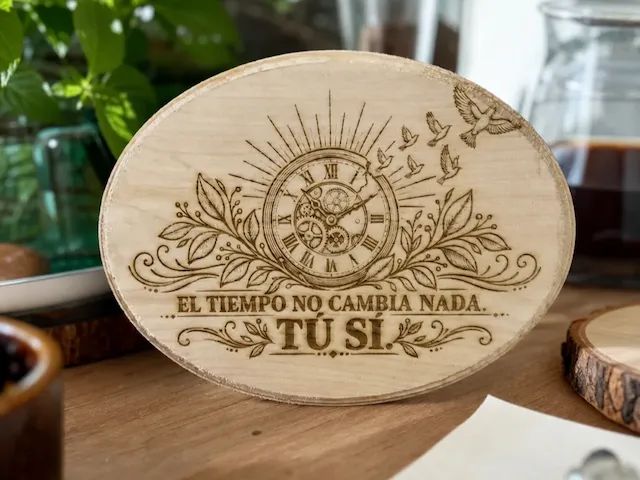
椭圆形木质牌匾,刻有时钟设计和激励短语

1
2

带有可定制的幽默生日食谱的木砧板
3
9

个性化的生日木质纪念牌匾,刻有姓名和日期

0
1

牛轧糖板
0
1

给妈妈的明信片
18
159