![[Laser cut and engrave] Graveyard Scene Xart AI Generated Home Decoration](https://image-res.atomm.com/ali-res/community/making/9da13bb0-9741-47b0-8111-dbde644323bc/PXL_20231026_001254550.jpg?x-oss-process=image/resize,m_fill,w_1280,h_960,limit_0/interlace,1/format,webp/auto-orient,1)
![[Laser cut and engrave] Graveyard Scene Xart AI Generated Home Decoration](data:image/png;base64,iVBORw0KGgoAAAANSUhEUgAAAAoAAAAKCAYAAACNMs+9AAAAAXNSR0IArs4c6QAAABdJREFUKFNjZCASMBKpjmFUId6QIjp4AAppAAuXjCs4AAAAAElFTkSuQmCC)
![[Laser cut and engrave] Graveyard Scene Xart AI Generated Home Decoration](https://image-res.atomm.com/ali-res/community/making/9da13bb0-9741-47b0-8111-dbde644323bc/PXL_20231026_001254550.jpg?x-oss-process=image/resize,m_fill,w_160,h_120,limit_0/interlace,1/format,webp/auto-orient,1)
![[Laser cut and engrave] Graveyard Scene Xart AI Generated Home Decoration](https://image-res.atomm.com/ali-res/community/making/512403db-46a5-468d-a3fb-a40dc2eb6ef7/PXL_20231026_001254550.jpg?x-oss-process=image/resize,m_fill,w_160,h_120,limit_0/interlace,1/format,webp/auto-orient,1)
![[Laser cut and engrave] Graveyard Scene Xart AI Generated Home Decoration](https://image-res.atomm.com/ali-res/community/making/41382c79-cd5d-46db-ad12-ad7b6969e059/PXL_20231026_001124498.jpg?x-oss-process=image/resize,m_fill,w_160,h_120,limit_0/interlace,1/format,webp/auto-orient,1)
Friedhofsszene Xart AI generierte Wohndekoration
 Anleitung


Information
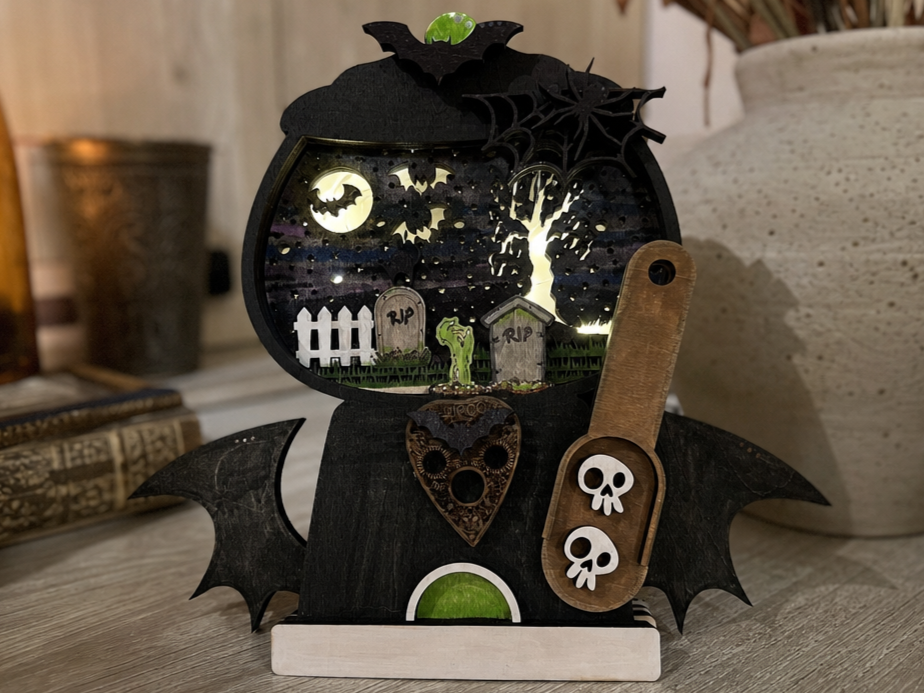
Mit dem Xart-KI-Programm sind die Möglichkeiten endlos; hier ist eine gruselige Szene eines Friedhofs, der im Xart-KI-Programm generiert wurde.
Anleitung
Schritt1: Xart-Design


Das Erste, was gemacht wurde, war, zu Xart zu gehen und nach einer gruseligen Friedhofsszene mit Grabsteinen zu fragen, das Programm hat dieses Bild erstellt. Ich habe es an das XCS-Software-Canvas geschickt, aber ich wollte es aufräumen, also habe ich ein anderes Programm benutzt, um es in eine nicht gruppierte SVG umzuwandeln, damit ich Elemente entfernen konnte, die ich nicht wollte.
Schritt2: Ich habe das Image nach meinem Geschmack aufgeräumt.


Wie Sie sehen können, habe ich den Text vom Grabstein und andere sehr feine Stücke entfernt, die nicht benötigt wurden.
Schritt3: Umrandung und neuer Text hinzufügen


Jetzt war es Zeit, eine Rückseite oder einen Rand zu machen, ich habe die Umrissfunktion genutzt und den Versatz eingestellt, den ich mochte. Dann habe ich diesen Hintergrund verschoben und neuen Text hinzugefügt, ich habe die gebogene Funktion genutzt, um dem Text dabei eine leichte Krümmung hinzuzufügen. Dann füge ich die Worte "Holz und Acryl" hinzu, um zu zeigen, woraus die Stücke bestehen.
Schritt4: Einstellungen anpassen


Jetzt war es Zeit, die Einstellungen anzupassen; jedes Stück hat unterschiedliche Einstellungen beim Gravieren und Schneiden, aber da das Material aus zwei verschiedenen Typen besteht, sind die Einstellungen für jeden unterschiedlich
Schritt5: Schicken an die Maschine und Fertigstellung


Nachdem das S1 seine Arbeit erfüllt hatte, wurden Acryl und Holz zusammengeklebt, dann wurde es zur Ausstellung vorbereitet.
Remixe


Das könnte Ihnen auch gefallen

Buddha mit xArt


Laser-geschnittene Halloween-Hexen-Friedhofsdekoration


Halloween-Dekoration#3

![[Week 1 Task] Creating a Pirate Coin using XCS AI Feature](https://image-res.atomm.com/ali-res/community/collection/008f6270-6522-4e7e-9a3b-1a22f6142b6e.png?x-oss-process=image/resize,m_fill,w_640,h_480,limit_0/interlace,1/format,webp/auto-orient,1)
[Woche 1 Aufgabe] Erstellung einer Piratenmünze mit der XCS-KI-Funktion


Halloween-Dekoration

Halloween-Leuchten-Kaugummiautomat mit Friedhofsszene


Bunte mehrschichtige Spinnendekoration


Mickey Mouse Halloween


Xart erstellte Weihnachtsbaum-Ornament.


xArt Name Ornament


Pumkin mit Geister-Halloween-Dekoration


Halloween-Kürbis gestapelte Skulpturen-Tischdekoration


Geschichtete Eulenszene


Untote Hände


St. Patrick's Day Dekorationsplakette

Ultra-detaillierte Horrorszene


Jack O Lantern Halloween-Schild anzünden


Xart 2 geschichteter Hanging Grinch
