
Prijavi
![[Laser cut and engrave] Back to School: Back Pack / Book Bag Keychain](https://image-res.atomm.com/resource/xtool/community/attachment/xtool-community/4611d576-285f-4584-8cb1-ae438a5a11a0?x-oss-process=image/resize,w_1200,h_900,limit_0/interlace,1/format,webp/auto-orient,1)
![[Laser cut and engrave] Back to School: Back Pack / Book Bag Keychain](data:image/png;base64,iVBORw0KGgoAAAANSUhEUgAAAAoAAAAKCAYAAACNMs+9AAAAAXNSR0IArs4c6QAAABdJREFUKFNjZCASMBKpjmFUId6QIjp4AAppAAuXjCs4AAAAAElFTkSuQmCC)
![[Laser cut and engrave] Back to School: Back Pack / Book Bag Keychain](https://image-res.atomm.com/resource/xtool/community/attachment/xtool-community/4611d576-285f-4584-8cb1-ae438a5a11a0?x-oss-process=image/resize,w_200,h_150,limit_0/interlace,1/format,webp/auto-orient,1)
![[Laser cut and engrave] Back to School: Back Pack / Book Bag Keychain](https://image-res.atomm.com/resource/xtool/community/attachment/xtool-community/c388e382-05e8-492e-a9ac-6e44d6f12e78/Untitled-1 (2).png?x-oss-process=image/resize,w_200,h_150,limit_0/interlace,1/format,webp/auto-orient,1)
![[Laser cut and engrave] Back to School: Back Pack / Book Bag Keychain](https://image-res.atomm.com/resource/xtool/community/attachment/xtool-community/45bd6078-381b-4bdc-9f6c-197e32671b37/Untitled-2 (9).png?x-oss-process=image/resize,w_200,h_150,limit_0/interlace,1/format,webp/auto-orient,1)
![[Laser cut and engrave] Back to School: Back Pack / Book Bag Keychain](https://image-res.atomm.com/resource/xtool/community/attachment/xtool-community/f9197bcb-ec0b-4d0c-98ad-024fa432ab30/Screenshot 2024-08-02 105159.png?x-oss-process=image/resize,w_200,h_150,limit_0/interlace,1/format,webp/auto-orient,1)
Nazaj v šolo: nahrbtnik / obesek za ključe v obliki torbe za knjige
 Navodilo
backpack
.xcs
Prikaži še 1
Scenarij uporabe
Laser (5min)
Stroj & modul

xTool F1
10WUporabljeni material

4,76 mm vezana plošča

18
1590
Informacije
Unikatni obeski v obliki nahrbtnika – popoln način, da bo nahrbtnik vašega otroka izstopal v množici! Ti prikupni obeski za ključe niso le izjemno prikupni, ampak tudi zelo praktični za sledenje torbam. 👜🔑
Navodilo
1
Korak1: Vir: Slika nahrbtnika / nahrbtnika za knjige

Predogled

Predogled

Predogled
- V svojem brskalniku poiščite "free commercial back pack". Naša slika je pridobljena iz https://pixabay.com/
- Odprite xtool Creative Space in kliknite na gumb "Slika", da uvozite sliko, ki ste jo pravkar prenesli.
2
Korak2: Sledi sliki

Predogled

Predogled
- Izberite sliko in izberite možnost "Sledenje sliki".
- Prilagodite različne parametre: prag zamegljenosti, odstranjevanje šuma in gladkost, da zagotovite potrebno raven podrobnosti.
- Ko ste zadovoljni z nivojem podrobnosti, ki jih vidite v predogledu, izberite "Shrani"
3
Korak3: Ustvarite oris izrezanja

Predogled

Predogled

Predogled

Predogled
- Izolirajte sled in premaknite izvirno sliko iz delovnega območja platna.
- Izberi sled in izberi možnost "Obris".
- Izberi želeno "razdaljo zamika" in klikni "ok".
- Izberi
- obris, ki si ga pravkar ustvaril, ustvari krog in izberi Unite .
- Ustvari manjši krog in ga postavi na sredino večjega kroga, izberi tako obris kot manjši krog ter izberi "Odštej ob prekrivanju".
4
Korak4: Izberite nastavitve za oblikovanje

Predogled
- Izberi celoten dizajn in ga prilagodi na želene dimenzije.
- Izberi želeni material
- Izberi obris in druge dele, ki jih želiš izrezati in nastaviti na Rez
- . Izberi različna področja dizajna in izberi graviranje ali rezino glede na želeni učinek
5
Korak5: Personalizirajte oblikovanje

Predogled
- Naredite svoj izdelek poseben tako, da dodate ime otroka. Dodali smo The Name Andy – Uporabili smo pisavo brez reklam (Sunny Spells), ki jo najdemo v https://www.fontspace.com/sunny-spells-font-f68393
- Okrasite jo z motivi. Uporabili smo ikono iz xTool Creative Space.
Komentarji
Predelave



Morda vam bo všeč tudi
Nazaj v šolo
Darilo za vrnitev v šolo
Šolski obesek za ključe
Značka šolske torbe
Šolski duhovni obesek za ključe

Oznake šolskih torb 03

31
103

Obesek za torbico za svinčnike

14
65

Vgraviran obesek iz srca iz nerjavečega jekla – Oblikovanje prvega šolskega dne

10
70

$2.10
$2.10
Zasluge210
Šolski obeski za ključe so lasersko rezani. Leseni otroški obesek za ključe. Obesek za ključe za otroke svg. Darilo učitelju svg. 10 Dizajnov

5

Obesek za ključe šolskega avtobusa

0
1

Svinčnik številka 2

23
40

Čari za nahrbtnik za učence

125
519
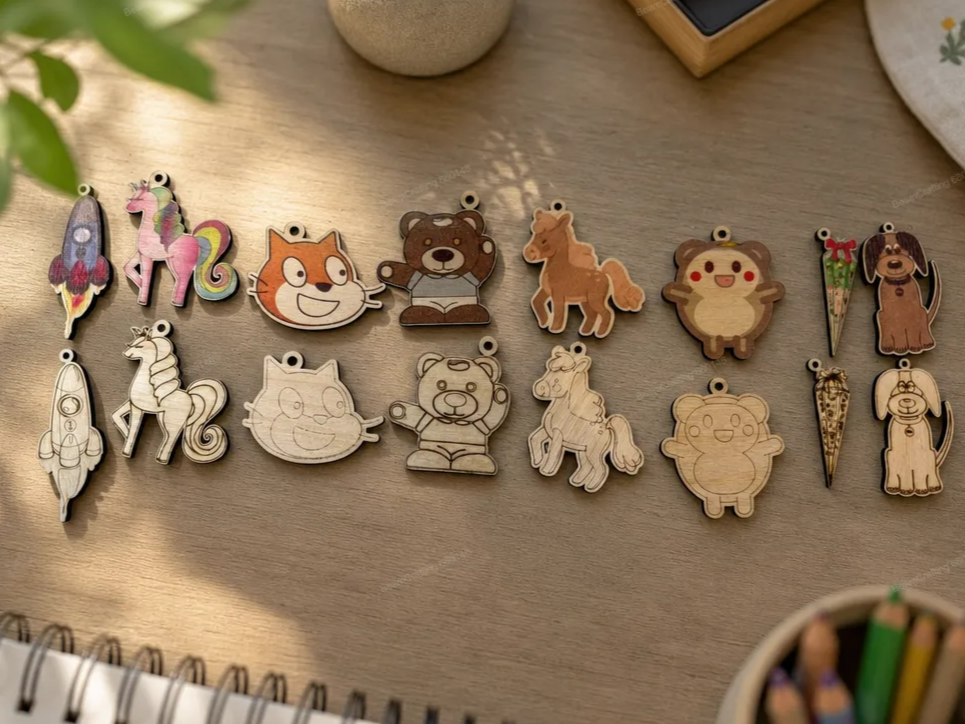
8 obeskov za šolske torbe, vsak v tiskani in izrezani ter v gravirani in izrezani

1
3

Ključnice v tabelah množenja

109
257

Kartica za ozadje obeska za ključe

64
192

Oznake šolske torbe 02
42
177

Obesek za desko za deskanje

15
100

Obesek za ključe iz stripov iz akrila

47
196

$2.25
$2.25
Zasluge225
Obesek za ključe s cvetličnim nahrbtnikom - Prilagojeno ime - Otroci nazaj v šolo

3

Obeski za ključe šolske odbojkarske ekipe
.jpg?x-oss-process=image/resize,m_fill,w_240,h_240,limit_0/interlace,1/format,webp/auto-orient,1)
14
94

Obesek za ključe proti alergijam na hrano

5
13

Ključ za maturante 2025 s pisanim ročno risanim šolskim motivom Ekskluzivno za Frenchie Firm

3
14

独角兽钥匙扣 Unicorn Keychain

33
168