![[Laser cut and engrave] Australian Cattle Dog Wooden Pendant Ornament](https://image-res.atomm.com/resource/xtool/community/attachment/xtool-community/e59f6158-6113-4606-b849-008c359a2019.jpeg?x-oss-process=image/resize,m_fill,w_1280,h_960,limit_0/interlace,1/format,webp/auto-orient,1)
![[Laser cut and engrave] Australian Cattle Dog Wooden Pendant Ornament](data:image/png;base64,iVBORw0KGgoAAAANSUhEUgAAAAoAAAAKCAYAAACNMs+9AAAAAXNSR0IArs4c6QAAABdJREFUKFNjZCASMBKpjmFUId6QIjp4AAppAAuXjCs4AAAAAElFTkSuQmCC)
![[Laser cut and engrave] Australian Cattle Dog Wooden Pendant Ornament](https://image-res.atomm.com/resource/xtool/community/attachment/xtool-community/e59f6158-6113-4606-b849-008c359a2019.jpeg?x-oss-process=image/resize,m_fill,w_160,h_120,limit_0/interlace,1/format,webp/auto-orient,1)
![[Laser cut and engrave] Australian Cattle Dog Wooden Pendant Ornament](https://image-res.atomm.com/resource/xtool/community/attachment/xtool-community/59a8277a-6240-4ab2-9a7a-c1a575ead59b.jpeg?x-oss-process=image/resize,m_fill,w_160,h_120,limit_0/interlace,1/format,webp/auto-orient,1)
Portachiavi Blue Heeler
 Istruzione


Informazione
      Questo progetto fornisce istruzioni semplici e originali per incidere e tagliare portachiavi in legno utilizzando l'xTool M1 Ultra (laser a diodo da 10W).
Le istruzioni si basano sulla mia configurazione e sui test, concentrandosi sull'uso pratico, la configurazione della macchina e i controlli comuni prima di eseguire il lavoro. La dimensione del portachiavi può essere regolata liberamente in base alle preferenze personali o alle esigenze del progetto.
Si prega di notare che le impostazioni predefinite sono ottimizzate per il compensato di tiglio. Se scegli un materiale diverso, le impostazioni del laser dovranno essere regolate di conseguenza, e i risultati possono variare se i parametri non vengono ricalibrati.
Prima di iniziare, assicurati che il file includa operazioni separate di Incidenza e Taglia, poiché il software può talvolta consolidarle automaticamente.
Istruzione
Passo1: Configurazione delle macchine
⚠️ Importante:
Se <strong data-start="614" data-end="637">modifica il material, anche le impostazioni predefinite predefinite incluse in questo file dovranno essere regolate.
Usare un legno diverso, MDF o acrilico può portare a risultati deludenti o insoddisfacenti se i parametri non vengono ricalibrati.
XCS può talvolta consolidare automaticamente le operazioni.
Prima di eseguire il lavoro, verifica che Incidere e Tagliare siano ancora separati, e riassegnarli manualmente se necessario.
- Accendi l'xTool M1 Ultra
- Installa il letto a nido
- Posiziona il foglio di legno sul nido
- Assicura il materiale usando magneti, garantendo piattezza
Passo2
- Apri xTool Creative Space (XCS)
- Importa il file dei segnalibri
- Posiziona il progetto all'interno dell'area del materiale
- Esegui Auto Focus
- Usa Frame per confermare l'allineamento
Passo3
Criteri di accettazione
L'incisione è chiara e leggibile
, profondità
di incisione costante, nessun eccessivo segno
di bruciatura, bordi taglienti puliti,
Dimensioni del segnalibro per disegno
Passo4: Finitura e Conservazione
FINISHING (SE APPLICABILE)
Leggera carteggiatura dei bordi (grana 220–320)
Pulire residui dell'incisione
Sigillatura opzionale o finitura a olio
STORAGE
Conserva segnalibri piatti
Proteggi da umidità e piegamenti
Evita impilare senza separatori
Remix
Licenza



Potrebbe piacerti anche

Portachiavi a forma di gatto e gattino


Ornamento circolare in legno con il logo Starbucks

Portachiavi di legno con un'aquila che vola in volo

Segnalibro in legno inciso al laser con design di cani e libri
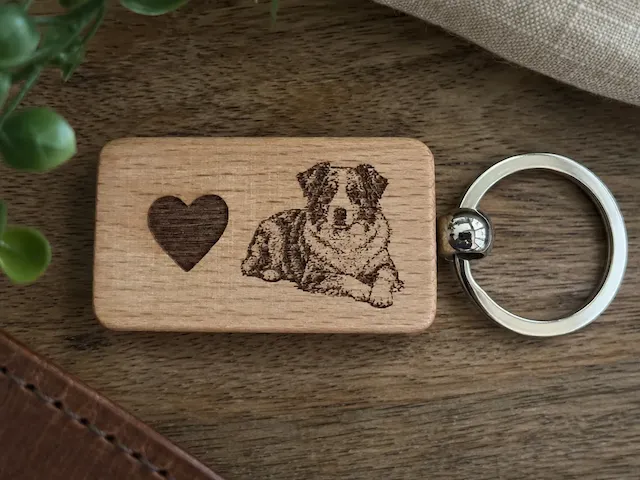
Portachiavi in legno con motivo del cane pastore australiano e del cuore


Portachiavi personalizzato con ritratto del cane


Portachiavi silhouette Sailor Moon

Orecchini con impronta di zampa a goccia

Orecchini penzolanti Silhouette Fox

Ornamento a Mezzaluna con Maschera da Sailor Moon e Tuxedo

Corgi delle chiavi porte-chiavi


Portachiavi della mappa degli Stati Uniti con motivo della bandiera americana

Orecchini di legno con simbolo dell'Alleanza Ribelle

Portachiavi rotondo in legno con ritratto di cane


Portachiavi in legno per ritratti Border Collie

Portachiavi in legno per un cane, portachiavi o ornamento per albero

Portachiavi pendente in legno tagliato al laser Basset Hound con design inciso

Targhettaper cani con tag NFC
