
Zgłoś
![[Laser cut and engrave] Stargazer Kitten - High-Contrast IR Engraving on Black Aluminum | Cute Cat Card Using xTool F2 (5W IR)](https://image-res.atomm.com/resource/xtool/community/attachment/xtool-community/4335b373-50b4-4a42-aece-f44d8da6401f.webp?x-oss-process=image/resize,w_1200,h_900,limit_0/interlace,1/format,webp/auto-orient,1)
![[Laser cut and engrave] Stargazer Kitten - High-Contrast IR Engraving on Black Aluminum | Cute Cat Card Using xTool F2 (5W IR)](data:image/png;base64,iVBORw0KGgoAAAANSUhEUgAAAAoAAAAKCAYAAACNMs+9AAAAAXNSR0IArs4c6QAAABdJREFUKFNjZCASMBKpjmFUId6QIjp4AAppAAuXjCs4AAAAAElFTkSuQmCC)
![[Laser cut and engrave] Stargazer Kitten - High-Contrast IR Engraving on Black Aluminum | Cute Cat Card Using xTool F2 (5W IR)](https://image-res.atomm.com/resource/xtool/community/attachment/xtool-community/4335b373-50b4-4a42-aece-f44d8da6401f.webp?x-oss-process=image/resize,w_200,h_150,limit_0/interlace,1/format,webp/auto-orient,1)
![[Laser cut and engrave] Stargazer Kitten - High-Contrast IR Engraving on Black Aluminum | Cute Cat Card Using xTool F2 (5W IR)](https://image-res.atomm.com/resource/xtool/community/attachment/xtool-community/bc2f98c6-63d4-4930-a969-a5ab37e573d4.png?x-oss-process=image/resize,w_200,h_150,limit_0/interlace,1/format,webp/auto-orient,1)
![[Laser cut and engrave] Stargazer Kitten - High-Contrast IR Engraving on Black Aluminum | Cute Cat Card Using xTool F2 (5W IR)](https://image-res.atomm.com/resource/xtool/community/attachment/xtool-community/1424fb0b-7bfe-44da-8dda-a60a5e355560.jpg?x-oss-process=image/resize,w_200,h_150,limit_0/interlace,1/format,webp/auto-orient,1)
![[Laser cut and engrave] Stargazer Kitten - High-Contrast IR Engraving on Black Aluminum | Cute Cat Card Using xTool F2 (5W IR)](https://image-res.atomm.com/resource/xtool/community/attachment/xtool-community/f699d3fb-eff3-4854-b2b6-ba024e6e86cf.jpg?x-oss-process=image/resize,w_200,h_150,limit_0/interlace,1/format,webp/auto-orient,1)
![[Laser cut and engrave] Stargazer Kitten - High-Contrast IR Engraving on Black Aluminum | Cute Cat Card Using xTool F2 (5W IR)](https://image-res.atomm.com/resource/xtool/community/attachment/xtool-community/a7f21515-3196-496e-b8b3-d73f82211a3d.webp?x-oss-process=image/resize,w_200,h_150,limit_0/interlace,1/format,webp/auto-orient,1)
Stargazer Kitten – grawerowanie podczerwieni o wysokim kontraście na czarnym aluminium | Karta Uroczego Kota z użyciem xTool F2 (5W IR)
 Instrukcja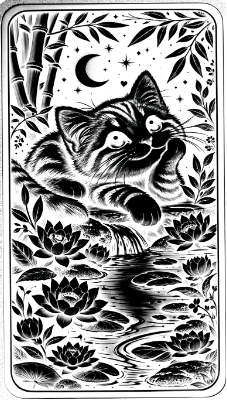
Cat
.xcs
Pokaż jeszcze 1
Scenariusz zastosowania
Przetwarzanie laserowe (40min)
Maszyna & moduł

xTool F2
5W, 15WKompatybilna maszyna xTool
Nowy
M2
3W, 10W, 20WF2 Ultra UV
5WP3
5W, 80WF2 Ultra
40W, 60WF1 Ultra
20WM1
5W, 10WD1
2W, 5W, 10W, 20WD1 Pro
2W, 5W, 10W, 20W, 40WP2
55WF1
2W, 10WS1
2W, 10W, 20W, 40WM1 Ultra
10W, 20WP2S
55WF2 Ultra (Single)
60WUżyty materiał

Wizytówka z czarnego metalu 1/64"(0.2mm)

145
1542
Informacja
      W tym tutorialu pokażę wam, jak wygrawerowałem tę wysokokontrastową ilustrację kota na czarnej anodowanej karcie aluminiowej, używając modułu xTool F2 5W IR.

Kluczem do uzyskania tego ostrego białego na czarnym efektie jest:

• Odwrócenie obrazu
• Wzrost ostrości
• Wzmacnianie kontrastu
• Optymalizacja ustawień skali szarości w XCS

Ten sposób pracy pozwala na czyste refleksy, ostre detale futra oraz głęboką ochronę tła — idealne dla kartek metalowych premium i dekoracji.

🛠 Materiały i narzędzia

• xTool F2 z modułem IR 5W
• anodowana karta aluminiowa
• xTool Creative Space (XCS)
• Tkanina z mikrofibry
• Alkohol izopropylowy (90%+)

🎨 Przegląd projektu

Ten projekt działa, ponieważ:
• Tło pozostaje czarne (niespalona powierzchnia)
• Grawerowane obszary zmieniają kolor na srebrno-biały
• Zachowane są drobne detale
• Kontrast jest wyolbrzymiony dla jasności

Grawer nie jest wypełniony — kolor pochodzi z kontrolowanego utleniania warstwy anodowanej.
Instrukcja
1
Krok1: Przygotuj powierzchnię
- Wyczyść kartę aluminiową alkoholem izopropylowym.
- Pozwól mu całkowicie wyschnąć.
- Unikaj dotykania powierzchni graweru po zabiegu.
Olej powierzchniowy może zmniejszyć jasność wygrawerowanych obszarów.
2
Krok2: Zaimportuj grafikę do XCS
- otwórz xTool Creative Space.
- Zaimportuj swoją ilustrację kota w wysokiej rozdzielczości.
- Upewnij się, że obraz ma co najmniej 300 DPI, aby uzyskać najlepsze rezultaty.
W przypadku grawerowania metalowego kluczowa jest wysoka rozdzielczość.
3
Krok3: Odwróć obraz (krok krytyczny)
Ponieważ to czarne anodowane aluminium:
- Laser usuwa czarną powłokę, odsłaniając srebro.
- Laser NIE dodaje czerni czerni.
Dlatego:
👉 Musisz odwrócić obraz.
To zapewnia
- :
- Białe obszary zostają wygrawerowane
- Czarne obszary pozostają nietknięte
Bez odwrócenia wynik będzie wyglądał odwrócony i
nieprawidłowy.4
Krok4: Zwiększ kontrast
W ustawieniach obrazu XCS:
- Znacząco zwiększ kontrast.
- Redukuj tony środkowe.
- Deepen blacks.
To pomaga:
- Zachowaj tło ciemności
- Spraw, by futro i wąsy wyskakiwały
- Zapobiegaj szarym wynikom
Wysoki kontrast = ostrzejsze grawerowanie na metalu.
5
Krok5: Zwiększ ostrość
Następny:
- Zwiększ suwak ostrości.
- Podkreśl definicję krawędzi.
Ten krok ulepsza:
- Tekstura futra
- Whiskers
- Bambusowe krawędzie
- Szczegóły drobnych liści
Bez regulacji ostrości małe linie mogą się rozmywać na metalu.
6
Krok6: Rama i grawer
Użyj funkcji "Ramowanie" w XCS.
- Potwierdź rozmieszczenie.
- Run grawerowanie.
- Nie przesuwaj karty do końca.
7
Krok7: Czyść i sprawdzać
Po grawerowaniu:
- Delikatnie przetrzyj alkoholem.
- Usuń resztki.
- Inspekcja pod kątem światła.
W ciepłym świetle srebrne detale wydają się jaśniejsze.
Komentarze
Remiksy


'/%3e%3cdefs%3e%3clinearGradient%20id='paint0_linear_1433_15726'%20x1='12'%20y1='5.25'%20x2='12'%20y2='18.75'%20gradientUnits='userSpaceOnUse'%3e%3cstop%20stop-color='%23FFC654'/%3e%3cstop%20offset='1'%20stop-color='%23FF8D12'/%3e%3c/linearGradient%3e%3c/defs%3e%3c/svg%3e)

Możesz również polubić

Smok na metalowej wizytówce

22
339

karta grawerowana laserowo z szczegółowym artystycznym wzorem klauna

5
25

Metalowa karta z zabytkowego pociągu parowego z grawerowanym laserem

61
473

Laserowo wycinana, szczegółowa czarno-biała ilustracja kota

0
12

Złota karta z metalu z szczegółową ilustracją rzymskiego hełmu centuriona

1
5

Karty metalowe grawerowane laserowo z kartą kolekcjonerską XTOOL F2 Ultra UV Printer Game

3
14

Żółw morski na metalowej wizytówce
1
52

$0.99
$0.99
Twórcy99
Niestandardowy grawer na karty - My Property

1

karta LABS

7
32

Władca Smoków na wizytówce

1
9

Laserowo grawerowana tablica pamiątkowa na metalowej karcie Charlie Kirk spoczywaj w pokoju 1993-2025

31
41

Koszyk jajek z kartą wielkanocną z grawerowanym laserem
5
12

Laserowo grawerowany otwieracz do butelek do piwa As pik

6
23

Jak zrobić karty kolekcjonerskie z użyciem aluminiowych wizytówek

3
14

Karta kolekcjonerska Pikachu Pokémon ze złotym wzorem / Pikachu Sammelkarte auf złoty aluminium
3
20

Metalowa pamiątkowa karta pamiątkowa Opery Opery w Sydney Opera House
0
5

Wilk stojący na klifie w scenie leśnej – metalowa karta

3
31

Metalowa wizytówka z plakatem Rona Swansona "BACON"

0
1