
Melden
![[Laser cut and engrave] Peeking Cat Door Topper](https://image-res.atomm.com/resource/xtool/community/attachment/xtool-community/ebe58c99-e968-48ce-88ed-3afa28342c3a.png?x-oss-process=image/resize,w_1200,h_900,limit_0/interlace,1/format,webp/auto-orient,1)
![[Laser cut and engrave] Peeking Cat Door Topper](data:image/png;base64,iVBORw0KGgoAAAANSUhEUgAAAAoAAAAKCAYAAACNMs+9AAAAAXNSR0IArs4c6QAAABdJREFUKFNjZCASMBKpjmFUId6QIjp4AAppAAuXjCs4AAAAAElFTkSuQmCC)
![[Laser cut and engrave] Peeking Cat Door Topper](https://image-res.atomm.com/resource/xtool/community/attachment/xtool-community/ebe58c99-e968-48ce-88ed-3afa28342c3a.png?x-oss-process=image/resize,w_200,h_150,limit_0/interlace,1/format,webp/auto-orient,1)
![[Laser cut and engrave] Peeking Cat Door Topper](https://image-res.atomm.com/resource/xtool/community/attachment/xtool-community/a97a4192-2ebd-4841-ad27-db4584c9c441.png?x-oss-process=image/resize,w_200,h_150,limit_0/interlace,1/format,webp/auto-orient,1)
![[Laser cut and engrave] Peeking Cat Door Topper](https://image-res.atomm.com/resource/xtool/community/attachment/xtool-community/2c2efa07-4e22-4d74-bfb5-6711af20f2bf.png?x-oss-process=image/resize,w_200,h_150,limit_0/interlace,1/format,webp/auto-orient,1)
![[Laser cut and engrave] Peeking Cat Door Topper](https://image-res.atomm.com/resource/xtool/community/attachment/xtool-community/f455b1f3-4593-4a5f-961f-cf5ba18e239c.png?x-oss-process=image/resize,w_200,h_150,limit_0/interlace,1/format,webp/auto-orient,1)
Spähkender Katzentür-Deckel
 Anleitung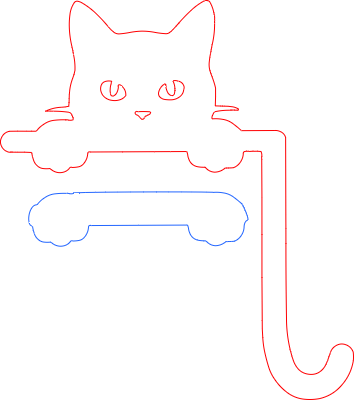
Peeking Cat Door Topper
.xcs
Anwendungsszenario
Laserbearbeitung
Maschine & Modul

xTool D1 Pro
20WKompatible xTool Maschine
M2
10W, 20WF2 Ultra UV
5WF1 Ultra
20WM1
5W, 10WD1
5W, 10W, 20WD1 Pro
5W, 10W, 40WP2
55WF1
10WS1
10W, 20W, 40WM1 Ultra
10W, 20WP2S
55WVerwendetes Material

3mm Lindensperrholz

1/2" (12 mm) Ponderosa-Kiefer-Sperrholz

75
993
Information
      Verleihen Sie Ihrem Zuhause mit unserem Peeking Cat Door Topper eine spielerische Note von Verspielthe! 🐾

Egal, ob Sie ein verrückter Katzenmensch sind oder einfach nur ein einzigartiges Gesprächsthema suchen – diese niedliche Silhouette ist so gestaltet, dass sie perfekt an der Ecke jedes Standard-Türrahmens, Fensterrahmens oder Bilderrahmens liegt. Das erzeugt die charmante Illusion eines kleinen schwarzen Katzes, das über den Rand lugt, um den Raum im Blick zu behalten!
Anleitung
1
Schritt1
Vorbereitung und Sicherheit
- Belüftung: Stellen Sie sicher, dass Ihr Rauchreiniger an ist oder dass Ihr Abluftventilator nach außen entlüftet. Das Schneiden von Holz erzeugt erheblichen Rauch und Verbrennung.
- Air Assist: Verwenden Sie beim Holzschneiden immer Air Assist. Es weht Ablagerungen weg und verhindert, dass das Holz Feuer fängt, was zu saubereren Schnitten führt.
- Feuersicherheit: Lassen Sie Ihren Laser beim Schneiden niemals unbeaufsichtigt.
2
Schritt2
Physischer Aufbau in der Maschine
- li start="1" type="1">Stell das Material ab: Lege dein Holz flach auf die Wabenplatte oder Latten.
- Holz sichern: Verwenden Sie "Wabenstifte" oder Magnete, um sicherzustellen, dass das Holz perfekt flach ist. Wenn das Holz verzogen ist, verliert der Laser den Fokus und schneidet nicht durch.
- Positionieren Sie den Laserkopf: Bewegen Sie den Laserkopf manuell (oder verwenden Sie die Softwarepfeile) in die obere linke Ecke Ihres Materials.
3
Schritt3
Konfiguration von xTool Studio
- li start="1" type="1">Verbinden Sie Ihr Gerät: Öffnen Sie XCS und verbinden Sie sich mit Ihrem S1 oder P2 über USB, WLAN oder IP.
- Modus auswählen:
- Importiere dein Design: Öffne die xcs-Datei, die du von Atomm heruntergeladen hast.
4
Schritt4
Die Einstellung von Focus
Richtiger Fokus ist der Unterschied zwischen einem sauberen Schnitt und einem verbrannten Durcheinander.
- Auto-Measure: Im rechten Panel klickst du auf das Auto-Measure-Symbol (es sieht aus wie ein kleines Lineal/Ziel).
- S1: Die Sonde lässt sich herunter, um das Holz zu berühren.
- P2: Der Laserkopf bewegt sich über das Material, um die Höhe über den eingebauten Sensor zu messen.
5
Schritt5
Anpassung der "Cut"-Parameter<o:p>
Wähle dein Design auf der Leinwand aus, um das Einstellungsfeld rechts zu öffnen.
- Verarbeitungstyp: Änderung von "Score" oder "Engrave" zu Cut.
- Einstellung der Leistung/Geschwindigkeit:
- Passagen: Auf 1 setzen, es sei denn, das Holz ist außergewöhnlich dick (über 10 mm).
6
Schritt6
Framing and Starting
- Framing: Klicken Sie auf Framing unten rechts. Der Laserkopf bewegt sich in einem Rechteck, um genau zu zeigen, wo der Schnitt stattfinden wird. Stelle sicher, dass es keine Pins oder Magnete trifft.
- Process: Klicken Sie auf Bearbeiten, dann Start.
- Physischer Knopf: Drücken Sie schließlich die Starttaste an der Maschine selbst, um den Schnitt zu beginnen.
Kommentare
Remixe



Das könnte Ihnen auch gefallen

Lasergeschnittener schwarzer Katzentür-Deckmantel mit leuchtenden Augen

19
60

Schwarze Katzentür-Eckdekoration, Katzenherz-Türverkleidung, niedliche Katzentürrahmendekoration, Katzenliebhaber-Geschenk, lasergeschnittene Katzenwandkunst

1
18

Cool Cat Hot Laser gravierter Holztüranhänger

0
8

$1.50
$1.50
$3.00
Credits150
Halloween Laser-Schnitt-Türbügel mit Katze, Geistern und Spinnennetz. Halloween-Willkommensschild.

1

Weihnachtsfamilien-Türschild

14
19

Katze mit Hut Halloween-Türbügel

193
871

St. Patrick's Day Get Lucky Handtuchhaken für Dusch-Badezimmerdekoration

0
4

Leprechaun St. Patrick's Day Acryl-Türbügel an der Ecke.

14
102

Katzen-Themen-Türhänger-Anhänger-Schild

1
14

Laserschnitt Türbügel nicht stören

9
51

Wolkenförmiges Kätzchenzimmer-Holzschild

2
2

Thanksgiving-Truthahn-Türschild mit Zitat von Fat Pants

3
12

3D-Weihnachtstürecke. Weihnachtstrimm-Ecke mit Laserschnitt. Türeckschild. Weihnachtsfiguren. Pinguine

30
184

$1.99
$1.99
Credits199
Holz-Taschenhängerhaken mit dekorativem Tier- und Blumendesign – Laser-Cut-Bündel. Funktionale Einrichtung. Taschenaufhänger

1

Lasergeschnittene Halloween-Türbügel

3
13

"Hallo Sommer" Wassermelonen-Türbügel
4
33

Patriotisches Begrüßungsschild, runder Türanhänger Lasercut

3
72

Totoro- und Sonnenblumen-Illustrierter Türbügel

1
4