![[Laser cut and engrave] Buffalo USA Map Project](https://image-res.atomm.com/resource/xtool/community/attachment/xtool-community/907e92d4-99f4-4b55-b9f1-0e5f59ec6611?x-oss-process=image/resize,w_1200,h_900,limit_0/interlace,1/format,webp/auto-orient,1)
![[Laser cut and engrave] Buffalo USA Map Project](data:image/png;base64,iVBORw0KGgoAAAANSUhEUgAAAAoAAAAKCAYAAACNMs+9AAAAAXNSR0IArs4c6QAAABdJREFUKFNjZCASMBKpjmFUId6QIjp4AAppAAuXjCs4AAAAAElFTkSuQmCC)
![[Laser cut and engrave] Buffalo USA Map Project](https://image-res.atomm.com/resource/xtool/community/attachment/xtool-community/907e92d4-99f4-4b55-b9f1-0e5f59ec6611?x-oss-process=image/resize,w_200,h_150,limit_0/interlace,1/format,webp/auto-orient,1)
![[Laser cut and engrave] Buffalo USA Map Project](https://image-res.atomm.com/resource/xtool/community/attachment/xtool-community/48f3ee4a-f850-4be5-aa58-bf7872eec2ce/IMG_1428.jpeg?x-oss-process=image/resize,w_200,h_150,limit_0/interlace,1/format,webp/auto-orient,1)
![[Laser cut and engrave] Buffalo USA Map Project](https://image-res.atomm.com/resource/xtool/community/attachment/xtool-community/522a420f-3519-4c4a-a83f-2b3afc4fa892/IMG_1427.jpeg?x-oss-process=image/resize,w_200,h_150,limit_0/interlace,1/format,webp/auto-orient,1)
![[Laser cut and engrave] Buffalo USA Map Project](https://image-res.atomm.com/resource/xtool/community/attachment/xtool-community/30022004-eb14-4430-9c92-ba0fb41d33a9/IMG_1429.jpeg?x-oss-process=image/resize,w_200,h_150,limit_0/interlace,1/format,webp/auto-orient,1)
Proyek Peta Buffalo USA
 Instruksi


Informasi
Selamat datang di tutorial Proyek "Peta Buffalo USA"! Dalam panduan ini, Anda akan belajar cara membuat kerbau yang ditumpangkan di atas bendera compang-camping AS, menggunakan laser xTool S1.
Instruksi
Langkah1: Pilih Gambar Anda

Untuk memulai Proyek Peta Buffalo USA, Anda harus memilih gambar yang ingin Anda masukkan ke dalam desain Anda. Untuk contoh ini, kita akan menggunakan file PNG kerbau dan desain bendera SVG compang-camping. Tujuannya adalah untuk menggabungkan kedua gambar ini untuk menciptakan efek Clipping Mask.
Langkah2: Buat Garis Besar Gambar PNG Kerbau


Selanjutnya, buat garis besar gambar PNG kerbau. Menggunakan lebar goresan 0,02 akan menghasilkan garis ketat yang akan sangat penting untuk langkah-langkah mendatang.
DiRuang Kreatif, pilih gambar PNG kerbau, lalu cari opsi untuk menambahkan goresan atau garis besar. Atur lebar goresan ke 0,02 untuk mencapai kekencangan yang diinginkan.
Setelah menerapkan garis besar, luangkan waktu sejenak untuk meninjau gambar dan pastikan garis besarnya melengkapi bentuk kerbau tanpa mengalahkannya.
Garis besar yang tepat ini akan memainkan peran penting dalam langkah-langkah selanjutnya dari Proyek Peta Buffalo USA Anda.
Langkah3: Ratakan Gambar dan Buat Topeng


Setelah Anda menyiapkan PNG kerbau dan bendera SVG compang-camping, saatnya untuk menyelaraskannya di Ruang Kreatif. Tempatkan gambar PNG di atas gambar SVG di lokasi yang Anda inginkan.
Selanjutnya, pilih kedua gambar dan cari opsi untuk membuat topeng.
Setelah memilih opsi untuk membuat topeng, Anda akan melihat pratinjau tentang bagaimana gambar akan digabungkan. Luangkan waktu sejenak untuk meninjau pratinjau dan membuat penyesuaian yang diperlukan pada posisi atau ukuran gambar.
Setelah Anda puas dengan pratinjaunya, klik opsi "Selesai" untuk menyelesaikan topeng. Gambar Anda kemudian akan digabungkan menjadi satu, menciptakan efek Clipping Mask yang diinginkan.
Langkah4: Ratakan Objek dan Terapkan Batas Tebal


Sekarang setelah Anda memiliki gambar PNG kerbau dan bendera SVG compang-camping yang sejajar, mari kita pastikan mereka berada di tengah sempurna menggunakan alat penyelarasan. Gunakan opsi perataan vertikal dan horizontal untuk memposisikannya dengan tepat.
Setelah diselaraskan, pilih garis luar gambar gabungan. Terapkan garis besar lain, kali ini dengan pengaturan 0,25. Ini akan menciptakan batas tebal di sekitar seluruh komposisi, menambah kedalaman pada desain Anda.
Setelah menerapkan batas tebal, tinjau tampilan keseluruhan komposisi untuk memastikannya memenuhi harapan Anda.
Sekarang, Anda siap untuk melanjutkan ke langkah berikutnya dan menerapkan pengaturan pemotongan Anda. Pastikan pengaturan pemotongan Anda disesuaikan sesuai dengan bahan yang Anda gunakan dan hasil yang diinginkan dari Proyek Peta Buffalo USA Anda.
Langkah5: Siapkan Bagian Belakang dan Depan
Untuk mempersiapkan pembangunan Proyek Peta Buffalo USA Anda, buat dua salinan gambar gabungan Anda. Satu salinan akan berfungsi sebagai bagian belakang, sementara yang lainnya akan diterapkan ke bagian depan proyek Anda.
Untuk bagian belakang, sesuaikan pengaturan potongan Anda untuk memotong sepanjang garis besar seluruh proyek. Ini akan membuat alas di mana bagian depan akan dipasang. Selain itu, detail bendera akan dicetak pada kayu untuk memastikan penempatan bagian depan yang akurat.
Padabagian depan, atur pengaturan pemotongan Anda ke potong saja. Ini akan memungkinkan Anda untuk memotong potongan individual yang akan dipasang ke bagian belakang dengan tepat.
Pastikan pengaturan pemotongan Anda disesuaikan dengan tepat untuk jenis kayu yang Anda gunakan dan ketebalan bahan.
Dengan mempersiapkan bagian belakang dan depan dengan cara ini, Anda akan siap untuk merakit Proyek Peta Buffalo USA Anda dengan presisi dan akurasi.
Langkah6: Potong dan Rakit Potongan-potongan


Pertama, muat kayu lapis basswood ke pemotong laser Anda untuk bagian belakang Proyek Peta Buffalo USA Anda. Atur pengaturan potongan dan skor sesuai dengan desain Anda, memastikan presisi dalam pemotongan dan penilaian.
Selanjutnya, muat kayu lapis kenari untuk bagian depan, yang hanya akan dipotong. Sesuaikan pengaturan potongan Anda.
Setelah kayu dipotong, keluarkan potongan-potongan dengan hati-hati dari pemotong laser.
Sekarang, saatnya untuk merakit proyek Anda. Oleskan lem kayu ke bagian belakang bagian depan dan tempelkan dengan hati-hati ke area skor yang sesuai di bagian belakang.
Seperti yang Anda lihat dari gambar di atas, setiap potongan menghasilkan dua proyek. Satu proyek akan terbalik, sementara yang lain akan menonjol, menciptakan efek 3D yang menakjubkan.
Biarkan lem benar-benar kering sebelum diampelas dan mengaplikasikan hasil akhir pada proyek Anda.
Langkah7: Ampelas dan Terapkan Selesai


Sekarang setelah Proyek Peta Buffalo USA Anda dirakit, saatnya menambahkan sentuhan akhir untuk meningkatkan penampilan dan daya tahannya.
Mulailah dengan mengampelas permukaan proyek Anda untuk menghaluskan tepi kasar atau ketidaksempurnaan. Gunakan amplas berpasir halus untuk hasil akhir yang halus.
Setelah pengamplasan, bersihkan debu atau kotoran dari permukaan proyek.
Selanjutnya, oleskan hasil akhir yang Anda pilih ke kayu. Apakah Anda lebih suka pernis bening untuk menonjolkan keindahan alami kayu atau noda untuk menambah kedalaman dan kekayaan, pastikan hasil akhir diterapkan secara merata di seluruh permukaan.
Biarkan hasil akhir benar-benar kering sesuai dengan instruksi pabrik sebelum menangani atau menampilkan proyek Anda.
Dengan potongan-potongan yang dirakit dan diselesaikan, Proyek Peta Buffalo USA Anda tidak hanya akan menampilkan keindahan Buffalo, New York, tetapi juga menambahkan dimensi 3D yang unik ke ruang Anda.
Remix



Anda mungkin juga menyukai

Peta dan Bendera AS Kayu dengan 'God Bless the USA' dan 'Freedom is not free'


Potongan peta Bucky Badger Wisconsin


Tanda Sorak-sorai Olimpiade AS


Waktu Kopi Sloth!


Salib Bendera Amerika


Peta langit pada Akrilik Hitam


Seni dinding proyek pemotongan laser Halloween


Seni Dinding Macrame


Peta AS untuk Hari Kemerdekaan

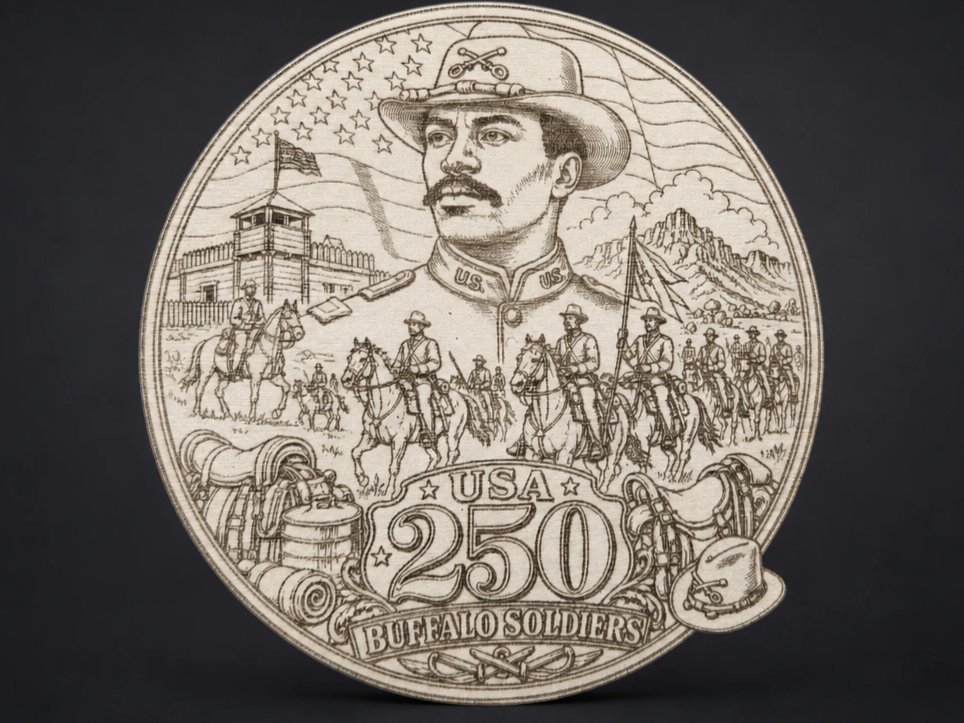
Plakat Kayu Peringatan Ulang Tahun ke-250 Prajurit Kerbau


Penangkap matahari besar


Bendera Kanada


Seni Dinding Peta USA Cut Laser dengan Siluet Prajurit Salut


Proyek Papan Tulis Bertema Naga Anak-anak

Seni Peta Pass Island Newfoundland dengan Kompas dan Dekorasi Burung


Jangan Menginjak Saya


Resep Kue Kotoran


Hari Kesadaran Autisme Sedunia
