











































![[Laser cut and engrave] Detailed Laser Engraved Dragon Rider Wall Art in Clouds](https://storage-us.atomm.com/resource/xtool/community/attachment/xtool-community/ef66ff43-5aff-43b9-8fc4-59c160acd6f4.jpg?x-oss-process=image/resize,w_1200,h_900,limit_0/interlace,1/format,webp/auto-orient,1)
![[Laser cut and engrave] Detailed Laser Engraved Dragon Rider Wall Art in Clouds](data:image/png;base64,iVBORw0KGgoAAAANSUhEUgAAAAoAAAAKCAYAAACNMs+9AAAAAXNSR0IArs4c6QAAABdJREFUKFNjZCASMBKpjmFUId6QIjp4AAppAAuXjCs4AAAAAElFTkSuQmCC)
![[Laser cut and engrave] Detailed Laser Engraved Dragon Rider Wall Art in Clouds](https://storage-us.atomm.com/resource/xtool/community/attachment/xtool-community/ef66ff43-5aff-43b9-8fc4-59c160acd6f4.jpg?x-oss-process=image/resize,w_200,h_150,limit_0/interlace,1/format,webp/auto-orient,1)
![[Laser cut and engrave] Detailed Laser Engraved Dragon Rider Wall Art in Clouds](https://storage-us.atomm.com/resource/xtool/community/attachment/xtool-community/d799f699-28f2-495e-89c9-c81d3e899365.jpg?x-oss-process=image/resize,w_200,h_150,limit_0/interlace,1/format,webp/auto-orient,1)
![[Laser cut and engrave] Detailed Laser Engraved Dragon Rider Wall Art in Clouds](https://storage-us.atomm.com/resource/xtool/community/attachment/xtool-community/0c4ec8c3-a5e5-4941-8007-9a6b136c8948.jpg?x-oss-process=image/resize,w_200,h_150,limit_0/interlace,1/format,webp/auto-orient,1)
Il drago di Babbo Natale
 Istruzione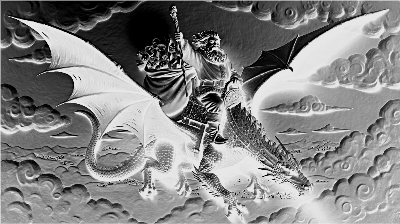


Informazione
      Sapevi che Babbo Natale aveva un drago? Sì! Certo che sì. E Babbo Natale cavalcava il drago la vigilia di Natale per consegnare i giocattoli molto prima di iniziare a usare la slitta e le renne. I draghi erano noti per proteggere tutto ciò che era prezioso e prezioso, e Babbo Natale lo è davvero.
Creata con AImake e incisa su acrilico nero, questa foto ritrae Babbo Natale che si diverte con un viaggio emozionante sul dorso del suo drago sopra i villaggi sottostanti.
Questo era inciso sulla P2 o sulla F1. Entrambi i file sono inclusi oltre all'immagine originale realizzata da AIMake
Istruzione
Passo1: Prima di iniziare
Questa immagine è stata creata usando AIMake. Ricordo che anni fa ho visto un'immagine di Babbo Natale su un drago su una rivista e ho pensato che fosse un'idea pazzesca, molto originale. Ho deciso di crearne uno più dettagliato e sono entrato in AIMake per farlo. Ci sono voluti alcuni aggiustamenti e aggiustamenti, ma alla fine sono riuscito a creare un'immagine quasi esattamente come avevo immaginato.
L'ho inciso per la prima volta sulla F1 usando l'estensione del carrello perché era più lunga di quella che si inciderebbe sulla piastra di base della F1 da sola. Mi è piaciuto molto come è venuto usando la funzione IR. Poi ho usato il P2 per la versione successiva. Anche se entrambe sono venute benissimo, ho amato di più la F1. Era più luminoso, più vivido e più nitido nei dettagli.
Immagino che si possa fare anche con l'IR sull'S1, ma io non ne ho uno, quindi spero che qualcuno là fuori lo faccia sul proprio e mi faccia sapere come va
.Passo2: Preparazione dell'immagine

Ho preso l'immagine da AIMake e l'ho modificata prima regolando un po' la luminosità e poi nitidizzandola di circa 30 punti. Una volta fatto, ho rovesciato l'immagine in modo che incidesse su una superficie scura come l'acrilico nero.
Passo3: Versione F1

Usando l'estensione Slide sulla F1 e un pezzo di acrilico nero 7"x4", usa le impostazioni sopra per ottenere una versione molto nitida di questa immagine.
Passo4: Versione P2

Ho messo un intero foglio di acrilico nero 12x19 nel mio P2 e ho usato le impostazioni sopra. Questo mi ha dato la versione migliore dell'immagine con linee piuttosto nitide e ottimi indicatori. Tuttavia, ho comunque preferito la vividezza della versione F1.


