
![[Laser cut and engrave] Laser Engraved Metal Santa Claus Dog Tag Pendant](https://image-res.atomm.com/resource/xart/result/79460/3183f907-ef17-478f-84d3-ffd70e513b0b.png?x-oss-process=image/resize,w_1200,h_900,limit_0/interlace,1/format,webp/auto-orient,1)
![[Laser cut and engrave] Laser Engraved Metal Santa Claus Dog Tag Pendant](data:image/png;base64,iVBORw0KGgoAAAANSUhEUgAAAAoAAAAKCAYAAACNMs+9AAAAAXNSR0IArs4c6QAAABdJREFUKFNjZCASMBKpjmFUId6QIjp4AAppAAuXjCs4AAAAAElFTkSuQmCC)
![[Laser cut and engrave] Laser Engraved Metal Santa Claus Dog Tag Pendant](https://image-res.atomm.com/resource/xart/result/79460/3183f907-ef17-478f-84d3-ffd70e513b0b.png?x-oss-process=image/resize,w_200,h_150,limit_0/interlace,1/format,webp/auto-orient,1)
![[Laser cut and engrave] Laser Engraved Metal Santa Claus Dog Tag Pendant](https://image-res.atomm.com/resource/xtool/community/attachment/xtool-community/8944a7dc-8279-43c2-a3c3-10195bed984b.jpg?x-oss-process=image/resize,w_200,h_150,limit_0/interlace,1/format,webp/auto-orient,1)
![[Laser cut and engrave] Laser Engraved Metal Santa Claus Dog Tag Pendant](https://image-res.atomm.com/resource/xtool/community/attachment/xtool-community/a1941f75-060b-41cd-8586-94708360b591.jpg?x-oss-process=image/resize,w_200,h_150,limit_0/interlace,1/format,webp/auto-orient,1)
Breloczek z Świętym Mikołajem




Informacja
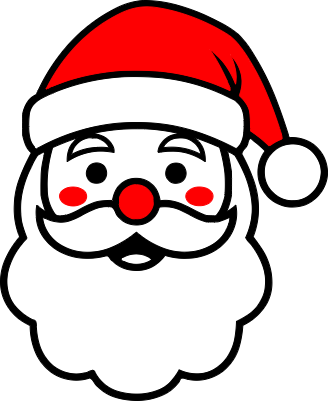
      Cześć wszystkim, minęło trochę czasu od ostatniego posta, ale niedawno kupiłem F2 Ultra i chciałem spróbować kolorowego grawerowania. To breloczek z Świętym Mikołajem, który zrobiłam.
To zdecydowanie jest bardziej skierowane do F2 Ultra, ale powinno działać na większości laserów IR produkowanych przez xTool. Pamiętaj tylko, aby dostosować ustawienia kolorów do maszyny i zawsze nosić sprzęt ochronny.
Instrukcja
Krok1: Zrób grafikę

Najpierw użyłem nowego oprogramowania xTool AI do stworzenia grafiki Świętego Mikołaja. Zaimportowałem go do arkusza, a następnie przerobimy go na grafikę SVG gotową do grawerowania laserowego.
Krok2: Grafika konspektowa


ta część jest trochę bardziej złożona. Najpierw użyj narzędzia Trace, aby podzielić grafikę na części. Następnie upewnij się, że różne kolory są rozdzielone na pojedyncze warstwy, a nie łączą się w jedną. Pozwala to poprawnie edytować każdy kolor.
Następnierozgrupuj warstwy i ustaw je na Grawerowanie zamiast Punktowania. Następnie oddziel tło od twarzy Mikołaja. Na koniec zdejmij czerwoną warstwę, aby każda część grawerowała się osobno, a nie jako jeden duży blok. Daje to znacznie dokładniejsze efekty kolorystyczne.
Krok3: Kolory scenografii

Użyłem tutorialu kolorowego grawerowania w xTool, żeby znaleźć najlepsze ustawienia dla czerwieni na czapce. Oto link do tutorialu.: Rozpocznij kolorowe grawerowanie za pomocą xTool F2 Ultra - xTool Support Center
Miałem trochę problemów z uzyskaniem jednolitej czerni, więc użyłem ustawień czerni z kolorowego grawerowania portretu Van Gogha na stalowej płycie
ze stali
Krok4: Laser
Teraz czas na laserowanie twojego Mikołaja. Pamiętaj, aby nosić okulary ochronne laserem i pamiętaj, że ten projekt zajmuje około 8 minut
Krok5: Gotowe!

Koniec! Świetna robota. Mam nadzieję, że dobrze się bawiłeś i nauczyłeś się trochę o procesie tworzenia kolorowej grawerunki.
Remiksy
Licencja



Możesz również polubić

'/%3e%3cdefs%3e%3clinearGradient%20id='paint0_linear_1433_15726'%20x1='12'%20y1='5.25'%20x2='12'%20y2='18.75'%20gradientUnits='userSpaceOnUse'%3e%3cstop%20stop-color='%23FFC654'/%3e%3cstop%20offset='1'%20stop-color='%23FF8D12'/%3e%3c/linearGradient%3e%3c/defs%3e%3c/svg%3e)
Kolorowy, funky breloczek w kształcie ryby z uśmiechniętą twarzą, grawerowany laserem F2


Bożonarodzeniowe grawerowane – artystyczne portrety metalowe


Efekt Tęczy – laserowo grawerowana płyta ze stali nierdzewnej z F1 Ultra IR


Zestaw naszyjników i kolczyków z mandala grawerowanym laserem


Wielka fala Bożego Narodzenia przed rozdzieleniem


Kolorowa grawerunka Amstaff (F2U)


Kolor medalionu Świętego Mikołaja (Wesołych Świąt i Wesołych Świąt)


Kolorowy grawerowany metalowy otwieracz do butelek


Uroczy kolorowy grawer owczarka niemieckiego


Zdjęcie laserowe fotografii z czołówki Portland


Ozdoba w kolorze sześciokątnym


Metalowa płytka grawerowana laserowo z wzorem krzyża i pękniętego szkła


'/%3e%3cdefs%3e%3clinearGradient%20id='paint0_linear_1433_15675'%20x1='12'%20y1='3.25'%20x2='16.6891'%20y2='20.75'%20gradientUnits='userSpaceOnUse'%3e%3cstop%20stop-color='%23FF5D80'/%3e%3cstop%20offset='1'%20stop-color='%23FF0035'/%3e%3c/linearGradient%3e%3c/defs%3e%3c/svg%3e)
Golden Mountain Pendant – podwójny laser IR + niebieski grawer na stali nierdzewnej (xTool F2)


Wisiorek wieloryba ze stali nierdzewnej
.jpg?x-oss-process=image/resize,m_fill,w_240,h_240,limit_0/interlace,1/format,webp/auto-orient,1)

Van Gogh – Słonecznik


Głowa wilka w kolorze

Piernikowy Człowiek ze stali nierdzewnej wygrawerowany w kolorze

Laserowo grawerowana metalowa płytka z kolorowym wzorem jajek wielkanocnych
