
![[Laser cut and engrave] Geodreieck (Set Square)](https://image-res.atomm.com/resource/xtool/community/attachment/xtool-community/35182a46-93ac-4301-b808-fd7747707705?x-oss-process=image/resize,m_fill,w_1280,h_960,limit_0/interlace,1/format,webp/auto-orient,1)
![[Laser cut and engrave] Geodreieck (Set Square)](data:image/png;base64,iVBORw0KGgoAAAANSUhEUgAAAAoAAAAKCAYAAACNMs+9AAAAAXNSR0IArs4c6QAAABdJREFUKFNjZCASMBKpjmFUId6QIjp4AAppAAuXjCs4AAAAAElFTkSuQmCC)
![[Laser cut and engrave] Geodreieck (Set Square)](https://image-res.atomm.com/resource/xtool/community/attachment/xtool-community/35182a46-93ac-4301-b808-fd7747707705?x-oss-process=image/resize,m_fill,w_160,h_120,limit_0/interlace,1/format,webp/auto-orient,1)
![[Laser cut and engrave] Geodreieck (Set Square)](https://image-res.atomm.com/resource/xtool/community/attachment/xtool-community/2ebce595-4df8-48d5-95c8-239a9cbabe44/PXL_20240319_204108137.RAW-01.COVER.jpg?x-oss-process=image/resize,m_fill,w_160,h_120,limit_0/interlace,1/format,webp/auto-orient,1)
Геотрикутник (квадрат множини)
 Інструкція


Інформація
      Тиждень 5 – Освітній дизайн або що завгодно, чим ви хочете займатися
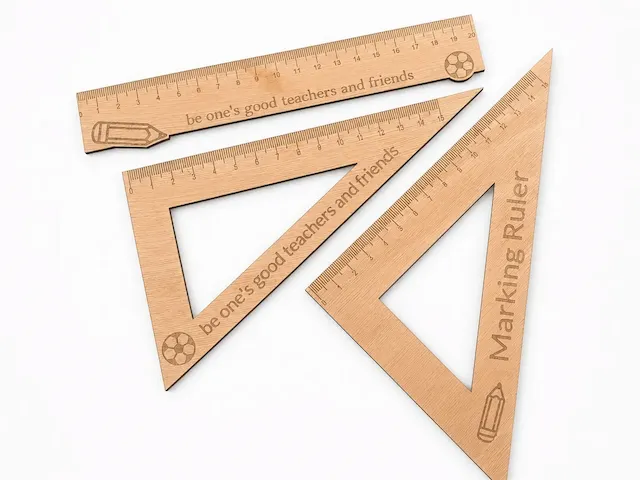
«Геодрайек» — це шматок пластику, який більшість учнів використовують у школі для створення різних геометрій на уроках математики. Його можна використовувати для побудови кутів, а також паралельних ліній.
І він губиться. Назавжди. У нас завжди є один-два запасні вдома, на випадок, якщо хтось загубиться.
Тож я подумав про ідею, що можна зробити Geodreieck самостійно. І так, це працює добре.
Інструкція
Крок1: Створіть головний трикутник


Створіть квадрат. Тепер використовуйте великий прямокутник, який обертається на 45°, і функцію Combine->Віднімання, щоб побудувати трикутник з одним кутом 90° і двома кутами 45°. Поверніть це на 45° так, щоб гіпотенуза була внизу.
Крок2: Створіть гами


Це чудовий час, щоб звикнути до функції Array у XCS. Сітка чудово підходить для лінійки та паралельних ліній. На жаль, XCS підтримує лише невелику кількість повторень. Тож створіть лише один сантиметр лінійки, виберіть це і попросіть XCS повторити цей сантиметр
.
Кругова шкала, що показує кут, може бути побудована функцією Array -> Circular Array. Просто переконайся, що центр обертання (налаштування x і y) трохи віддаляється — точно посередині гіпотенузи трикутника.
Я також використовував функції масиву, щоб переконатися, що числа завжди знаходяться у правильному місці.
Далі потрібно зробити кругле вікно. Створіть два кола навколо точки 0 (середини) лінійки. Виберіть combine, відніміть на перекритті, щоб побудувати кільце. Тепер нам потрібен прямокутник, щоб відрізати нижню частину кільця. (комбінувати->віднімати) і це дає нам кругле вікно.
Я згрупував кругле вікно і зовнішній трикутник у один шар, який містить усе, що потрібно вирізати, а всі інші геометрії — у другому шарі, який потрібно нарізати.
Крок3: Лазер
Це було набагато швидше, ніж очікувалося. Лише 4 хвилини. F1 могла б бути ще швидшою через величезну кількість речей, які потрібно гравірувати.
Ремікси
Ліцензія

Пов'язаний проект


Вам також може сподобатися

Квадрат швидкості, кут зупинки транспортира столярського кута 45 і 90 градусів, датчик удару, кут столяра, кут багатофункціонального зупинки


Транспортир геометрії лазерно вирізаної


Дерев'яний транспортир


Дерев'яна трикутна лінійка для креслення з вимірювальними маркуваннями (квадрат швидкості)


Транспортир (кутомір)


Набір дерев'яних лінійок


Чорний напівкруглий транспортир для геометрії та технічного креслення


Квадрат швидкості іграшок


Лінійка діаметром 6 дюймів


Налаштований набір лінійок


Вимірювальний інструмент і набір шаблонів для прецизійної обробки дерева

Робочий зошит з математики

Математика

Повернення до шкільного приладдя


Трафарет Kids Ruler SVG | Шаблон форми геометрії лазерною вирізаною (цифрове завантаження)


Інструмент для вирівнювання центру довгих стаканів


Творче правило нового навчального року


Лінійка 30 см з геометричними вирізами
