











































![[Laser cut and engrave] The Great Birb Wizard](https://storage-us.atomm.com/resource/xtool/community/attachment/xtool-community/e72a4cce-0caf-4eab-9f9b-8e8767a89c4e.jpg?x-oss-process=image/resize,w_1200,h_900,limit_0/interlace,1/format,webp/auto-orient,1)
![[Laser cut and engrave] The Great Birb Wizard](data:image/png;base64,iVBORw0KGgoAAAANSUhEUgAAAAoAAAAKCAYAAACNMs+9AAAAAXNSR0IArs4c6QAAABdJREFUKFNjZCASMBKpjmFUId6QIjp4AAppAAuXjCs4AAAAAElFTkSuQmCC)
![[Laser cut and engrave] The Great Birb Wizard](https://storage-us.atomm.com/resource/xtool/community/attachment/xtool-community/e72a4cce-0caf-4eab-9f9b-8e8767a89c4e.jpg?x-oss-process=image/resize,w_200,h_150,limit_0/interlace,1/format,webp/auto-orient,1)
![[Laser cut and engrave] The Great Birb Wizard](https://storage-us.atomm.com/resource/xtool/community/attachment/xtool-community/769d379e-9edc-4c5e-8c44-5c31d9f8ce7c.png?x-oss-process=image/resize,w_200,h_150,limit_0/interlace,1/format,webp/auto-orient,1)
![[Laser cut and engrave] The Great Birb Wizard](https://storage-us.atomm.com/resource/xtool/community/attachment/xtool-community/b0483372-e26b-4000-b8b6-561f7ef81253.jpg?x-oss-process=image/resize,w_200,h_150,limit_0/interlace,1/format,webp/auto-orient,1)
Великий чарівник Бірба
 Atomm Рекомендовані
 Інструкція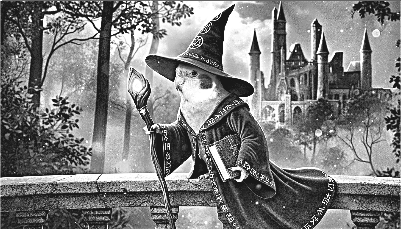


Інформація
      *Не просто додайте в закладки! Якщо цей план підходить саме вам, поставте йому лайк, щоб допомогти його популяризувати! Дякую!*
Ми з дружиною любимо тварин. У нас є 3 собаки і 15 птахів. Двоє наших птахів — корелли, і ми клянемося, що вони маленькі маги. Вони ніби зникають з однієї частини своєї кімнати і з'являються в іншій, і ми навіть не бачимо, як вони рухаються. Тож коли я побачив, що AIMake має здатність перетворити одну з наших картинок на чарівника, я скористався цим. Мені так сподобалося це зображення, що я його вигравірував.
Інструкції, які я додаю до цього проєкту, проведуть вас, як я досягла гравіруваного вигляду, як показано вище. Вийшло досить чисто, без шліфування чи протирання.
Якщо вам це подобається, допоможіть просувати це, поставивши лайк.
Інструкція
Крок1: Перш ніж почати


Я використав березову фанеру для цього. Зазвичай на фотогравюрах я використовую клен, але для цього я використав шматок берези, який лежав у мене під рукою, і мені дуже сподобалося, як вийшло.
Цей проєкт — дворів'єва гравюра. Я помітив, що якщо спочатку гравірувати найтемніші частини, а потім гравірувати всю картину, щоб підкреслити деталі, отримаєш чіткіше і чистіше зображення. У доданому файлі зображення вже складені один на одного.
Розмір цього — 4,2"x7,4". Ви можете змінити розмір, якщо бажаєте, але майте на увазі, що час гравіювання буде більшим, якщо зробити його більшим. Також майте на увазі, що якщо ви змінюєте розмір, потрібно регулювати обидва шари.
Одна з моїх корелл, Кона, стала натхненням для цієї роботи. Після завантаження його фото я вибрав стиль Чарівника і попросив AIMake зробити мого птаха чарівником із лісовим фоном, який стоїть на викривленій гілці. Хоча на гілці не було Кони, на задньому плані додали замок, і мені все одно дуже сподобалося, як усе вийшло.
Крок2: Як я налаштовую зображення для успіху


Я починаю з імпорту свого образу Kona як майстра в XCS Studio. Потім я вибрав його і натиснув «Edit» у верхній частині екрана. У бічній панелі, яка відкрилася, я вибрав "Adjustments" у верхній частині і натиснув кнопку "Auto Adjust". Я не змінював силу автоматичного регулювання.
Після обробки зображення та автоматичної корекції я поставив галочку «Grayscale» і почав налаштовувати налаштування, щоб виділити найтемніші ділянки, вимкнувши решту зображення. (Дивіться перше прикріплене фото для налаштувань, які я врешті-решт використав, і того, як виглядало зображення.)
Далі я скопіював це зображення і наклеїв його. Я вибрав копію і знову опцію «Коригування». Цього разу я змінив налаштування, щоб повернути деталі, але не повернув усе повністю до початкових номерів. Я подбав, щоб підлаштувати задовільну кольорову гаму чорного та білого, щоб досягти бажаного. (Дивіться друге прикріплене фото, щоб побачити налаштування, які я врешті-решт отримав, і як виглядало зображення.)
ДУЖЕ ВАЖЛИВО: Коли у мене є обидва зображення, я обов'язково призначаю різний колір для кожного шару. Я роблю один світло-блакитним, а інший фіолетовим. Зробіть це, клацнувши правою кнопкою миші по кожному шару і призначивши їм колір із набору варіантів внизу меню, що з'являється. (Див. фото 3, прикріплене до цього кроку) Причина цього пояснюється на наступному кроці:
після внесення коригувань і призначення кольору для кожного шару я складаю їх один на одного, вибравши обидва шари і вирівнявши опцію вирівнювання зверху. Потім я вибираю опцію «Центр». Це розміщує два зображення зверху, ідеально вирівняні з усіх чотирьох боків. (Див. фото 4, прикріплене до цього кроку)
Крок3: Обробка зображення

Перед обробкою зображення мені потрібно було переконатися, що світліший шар гравіюється першим. Для цього відкрийте «сендвіч» у нижньому лівому куті екрана. Переконайтеся, що найсвітліший шар знаходиться на вершині списку. У моєму випадку це був синій шар. Потім справа натисніть кнопку поруч із «Обробка» у нижньому правому куті. Змініть «Шлях обробки» з «Автоматичне планування» на «User Defining», а потім обов'язково виберіть опцію «By layer», щоб він став зеленим. (Див. додане фото). Це гравірує світліший шар, а потім деталізований шар.
Після цього налаштуйте зображення на екрані так, щоб воно накладалося на матеріал. (Пам'ятайте, що у вас два шари, тому рухайте обидва. Коли ви задоволені розміщенням зображення на матеріалі, натисніть кнопку «Процес» у нижньому правому куті.
На гравіювання моєї картинки пішло загалом 45 хвилин, але вийшло, як на мене, дуже
гарно.Крок4: Подобається? Тоді поставте лайк!

Якщо вам сподобався цей проєкт, допоможіть просувати мою роботу, але просто натисніть кнопку «палець вгору». Більше того, якщо вам сподобалася ця робота, перегляньте мої інші проєкти і натисніть кнопку великого пальця на них. У майже всі мої проєкти вкладається багато роботи (не всі такі прості, як цей, лол), і лайки дуже цінуються. Більшість моїх проєктів безкоштовні, але є кілька преміумів. Ви можете знайти їх тут:
https://www.atomm.com/profile/15190?utm_source=Social_Share
Дякуємо, що ознайомилися з цим проєктом!
Щасливого ремесла!


