
![[Laser cut and engrave] Rabbit Lantern](https://image-res.atomm.com/ali-res/community/making/fc0b8c72-d1d4-454c-9383-3cca39ac8cc2.png?x-oss-process=image/resize,m_fill,w_1280,h_960,limit_0/interlace,1/format,webp/auto-orient,1)
![[Laser cut and engrave] Rabbit Lantern](data:image/png;base64,iVBORw0KGgoAAAANSUhEUgAAAAoAAAAKCAYAAACNMs+9AAAAAXNSR0IArs4c6QAAABdJREFUKFNjZCASMBKpjmFUId6QIjp4AAppAAuXjCs4AAAAAElFTkSuQmCC)
![[Laser cut and engrave] Rabbit Lantern](https://image-res.atomm.com/ali-res/community/making/fc0b8c72-d1d4-454c-9383-3cca39ac8cc2.png?x-oss-process=image/resize,m_fill,w_160,h_120,limit_0/interlace,1/format,webp/auto-orient,1)
![[Laser cut and engrave] Rabbit Lantern](https://image-res.atomm.com/ali-res/community/making/56abee3d-aa8b-465f-8c5b-6f5a13f7a79c.png?x-oss-process=image/resize,m_fill,w_160,h_120,limit_0/interlace,1/format,webp/auto-orient,1)
![[Laser cut and engrave] Rabbit Lantern](https://image-res.atomm.com/ali-res/community/making/afcd872b-7bdf-4368-aaaf-21163ced885d.png?x-oss-process=image/resize,m_fill,w_160,h_120,limit_0/interlace,1/format,webp/auto-orient,1)
Lanterna a Coniglio
 Istruzione


Informazione
      Il 2023 è qui. Per i cinesi, questo è l'Anno del Coniglio, e nella mia famiglia, la nostra celebrazione del Capodanno di solito dura fino al 15 gennaio, terminando con il Festival delle Lanterne, dove ci saranno lanterne esposte ovunque, e ogni bambino porterà la propria lanterna e passeggierà per il quartiere, mostrando la propria lanterna unica o ammirando tutte le creazioni degli altri. Ecco la mia versione della lanterna laser Rabbit per l'anno 2023.

Certo, lo faccio ancora con il mio cartone riciclato preferito, ma sicuramente si può fare con il legno che preferisci.
Includo 3 file: un Silhouette Studio 3, un SVG e un XCS, così potrai aggiungere il tuo testo o immagini per personalizzarli.
Istruzione
Passo1

Progettazione Passo 1:
Trovare l'opera d'arte e decidere il software.
Ci sono molte immagini di conigli, e quella che ho scelto è un design artistico cinese da ritaglio di carta, un modo molto popolare ed economico per decorare per le feste e gli eventi.... Tipicamente si usa carta rosso brillante e si ritagliano disegni dettagliati e intricati con un paio di forbici domestiche.
Scarico l'immagine e la importo nel software che scelgo di usare, cioè Silhouette Studio, molte delle funzioni che ho usato sono molto comuni e disponibili in diversi software, come Inkscape e AI...
Passo2
Conversione di immagine raster in immagine
vettoriale tracciando l'immagine PNG
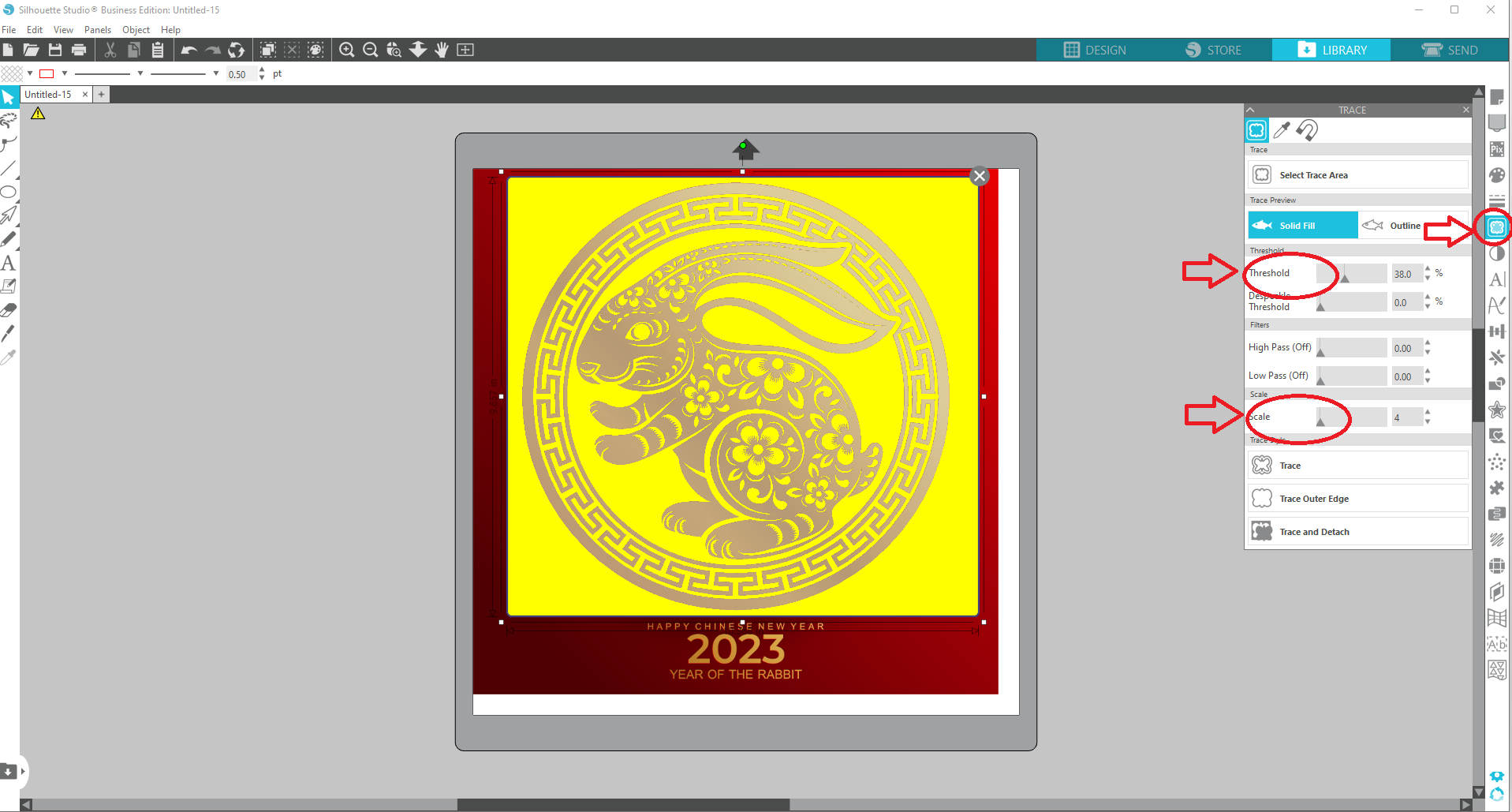
- Entra nella finestra dell'area di tracciamento, l'area diventa gialla,
- regola la "scala" e la "Soglia" per modificare i dettagli dell'immagine finale
- Inserisci "Traccia" e aspetta che l'evidenziazione gialla sparisca, sembrerà che nulla sia cambiato, ma c'è stata creata un'immagine vettoriale proprio sotto l'originale
- Seleziona l'originale e spostalo di lato, se vedi la nuova immagine vettoriale, poi elimina l'originale


Passo3
Pulizia e affining dell'immagine
Passo 1: Riempire gli spazi
- Riempi l'immagine con colori morbidi, questo aiuta a vedere cosa succede
- Usa "Rilascia Percorso Composto" per suddividere l'immagine in geometrie
- individuali Seleziona e elimina con attenzione i pezzi che non ti servono
- Seleziona tutto e usa "Sottra" per rifare
di nuovo il ritaglio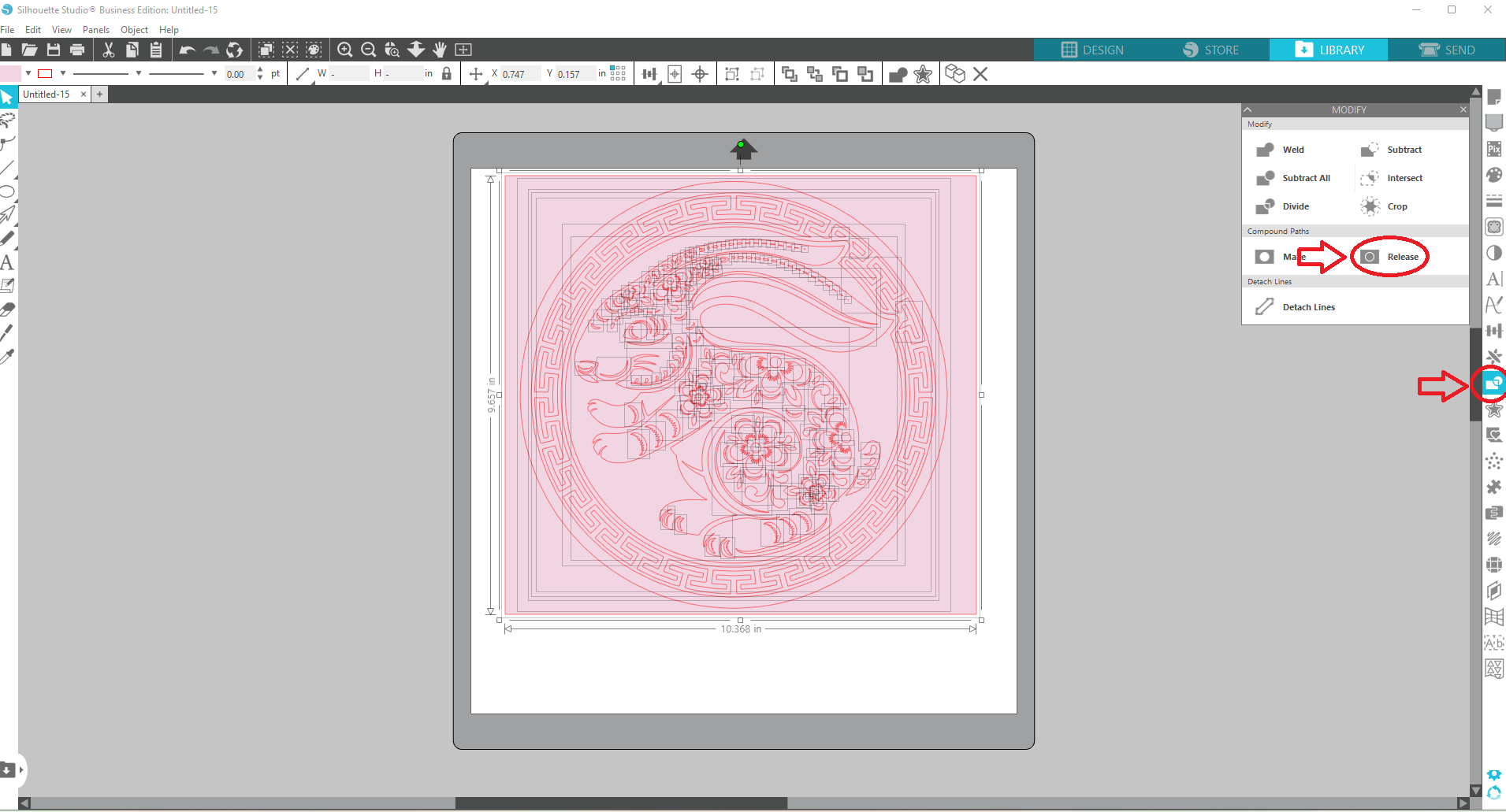


Passo4
Pulizia e affinamento dell'immagine
Passo 2:
Chiudi alcune aree aperte per rendere il contorno dell'immagine più completo,
- aggiungere geometrie appropriate per collegare i punti, il "Point Editor" può aiutare a lisciare la forma.
- Seleziona tutto e "salda" insieme

Passo5
Pulizia e affinamento dell'immagine
Passo 3: Elimina o altera le piccole geometrie
- Seleziona l'immagine con "Rilascia il percorso composto" e scomponi di nuovo l'immagine in parti separate
- Seleziona e elimina con cura il piccolo pezzo indesiderato
- Oppure usa "Point Editor" per ingrandire alcuni dei pezzi che pensi vorresti conservare.
- Seleziona tutto e "Sottra" per rifare il taglio.

Passo6
Pulizia e affinamento dell'immagine
Passo 4: Semplificare il design
"point Editor" può aiutare a manipolare e semplificare alcune
aree
Passo7
Pulizia e affinamento dell'immagine
Passo 4: Appiattire il fondo
A questo punto, il disegno dovrebbe essere pronto per il taglio, ma sto preparando una lanterna in piedi, quindi appiattire il bordo inferiore funzionerà molto meglio.
- Aggiungi un rettangolo arrotondato per abbinarlo alla base del coniglio
- Usa "Point Editor" per allungare la forma e farla adattare
- Poi sposta i dettagli in quell'area per completare il design
- Seleziona tutto e saldali insieme


Passo8
Personalizzalo!!
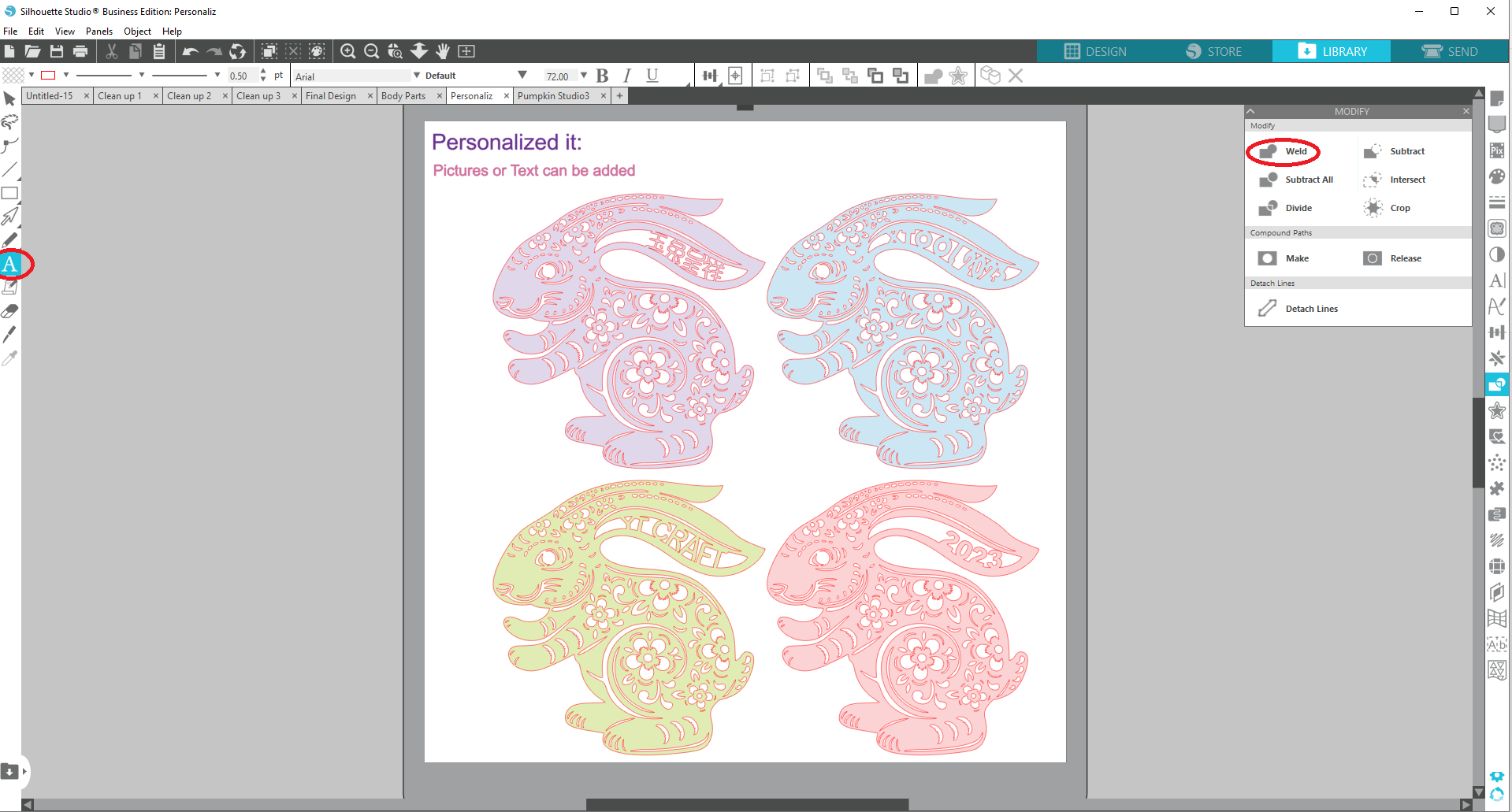
Ecco alcuni esempi per il tuo riferimento
:puoi aggiungere immagini (che sono i caratteri cinesi), aggiungere Testo e usare la funzione "Curva alla forma" per rilineare il testo secondo l'area aperta.
Ma è importante sapere che per il retro devi "rifare" di nuovo il testo, semplicemente girando il davanti orizzontalmente anche il testo verrà girato.
.png)
Passo9
Preparazione delle Parti del Corpo:
- Front Face
- layerBack Face layer, basta duplicare il livello frontale e capovolgere orizzontalmente
- Full Doughnut Ring Layer
a. Usa "Release Compound Path" per rompere tutto di nuovo in pezzi, "saldare" tutto insieme in un unico pezzo
solidob. Usare "Offward Offset" per creare una geometria c.
C.Selezionare entrambi, e "Sottrare" per creare un anello a ciambella da 0,1'.
Taglio Layer dell'anello della ciambella
Inserisci un rettangolo (la dimensione è determinata dal luminario) sul bordo inferiore dell'anello della ciambella, poi seleziona entrambi e
"Sottra" per creare un ritaglio
Ora che tutti gli strati necessari sono pronti, salva il file in formato SVG ed è pronto per il taglio.

Passo10
Elaborazione
Apri xTool Creative
Space Accendi M1 e collega XCS a M1
Accendi il purificatore d'aria e l'Air Assist
Imposta il materiale, che nel mio caso è cartone
,imposta su Laser flat, misura automaticamente lo spessore del materiale
Importa il file SVG, posiziona l'immagine nella posizione corretta sul materiale
Imposta su "score", con l'impostazione "70/10/1"
Clicca "Processo"
So che ho sicuramente bisogno di una faccia anteriore e una posteriore, e 4 anelli pieni di ciambella, 2 per la parte anteriore e 2 per il retro, per quanto riguarda l'anello della ciambella ritagliata, dipende dallo spessore del materiale, può variare, ma penso che dovrebbe essere tra 10 e 14.

Passo11
Vestirsi - Questo passaggio è completamente opzionale
. Dato che lo creo e realizzo per la celebrazione del Capodanno cinese, e il rosso è il colore fortunato per i cinesi, ho deciso di colorare di rosso i pezzi frontali e posteriori, magari con un tocco d'oro, avevo intenzione di aggiungere carta di cellophane colorata dietro il ritaglio, Per creare un effetto vetro colorato, alla fine ho deciso di non fare l'idea, ma puoi comunque provarlo e vedere se ti piace o no.

Passo12
Montaggio Dopo che la vernice è stata asciugata, siamo pronti a montare la lanterna. Il vero divertimento inizia: vedremo il design prendere vita. Montarla è relativamente facile, scegli una colla che ti piaccia, a me piace la colla Clear Gel Tacky di Aleen, per la consistenza, ed è meno sporca durante il processo.
Ho iniziato con:
- Stendendo lo strato frontale frontale coperto sulla superficie di lavoro
- , incollando 2 strati di anelli pieni a ciambella sul retro dello strato
- frontale, poi incollando 10-12 strati di anello a ciambella ritagliata
- , aggiungendo altri 2 strati di anello pieno .
- Ora è il momento di incollare l'anello del lampadario LED, Mi piace usarne almeno 2, poi fissare il lampadario in posizione .
- Testare il lampadario e assicurarmi che sia posizionato correttamente e saldamente
- . Concludi con l'ultimo strato, che è lo strato posteriore
**Opzionale: al passo 5, puoi anche aggiungere un po' di filo sopra, nel caso decidessi di appendere la lanterna invece

.png)

Remix



Potrebbe piacerti anche

Ornamento di Natale con il coniglio


Opere d'arte intagliate multilivello con coniglio


Ornamento per appendere conigli con motivi floreali


'/%3e%3cpath%20d='M15.9997%2019.3335L11.833%2014.3335H14.333L15.9997%2017.6668L17.6663%2014.3335H20.1663L15.9997%2019.3335Z'%20fill='white'/%3e%3c/g%3e%3cdefs%3e%3clinearGradient%20id='paint0_linear_1412_57140'%20x1='16'%20y1='7.6665'%20x2='16'%20y2='24.3332'%20gradientUnits='userSpaceOnUse'%3e%3cstop%20stop-color='%23FFA15F'/%3e%3cstop%20offset='1'%20stop-color='%23E37C32'/%3e%3c/linearGradient%3e%3c/defs%3e%3c/svg%3e)
Ornamento Pasquale a forma di coniglio geometrico


Tappetino da parete a forma di coniglio di Pasqua floreale - Design tagliato al laser


Ornamento con ghirlande di coniglio pasquale Mandala


Ornamento Pasquale in legno tagliato al laser con design a cestello


Portachiavi tagliati al laser | Portachiavi in legno Svg | Rabbit Svg


Easter Bunny - Design a strati con taglio laser

CONIGLIETTO PASQUALE


Ornamento per il cesto del coniglio pasquale

Easter Egg Multi-Layer con Coniglio

Esclusivo - Topo con il cappello di Babbo Natale decorato con la Spiccia e il Agrifoglio

Ornamento a forma di coniglio in legno tagliato al laser con decorazione floreale


Decorazione per il ritaglio in legno di coniglietti floreali pasquali SVG - DXF - PNG - EPS


Ornamento Pasquale "Coniglio in un Cesto"

Orecchini di coniglietti di Natale


🐇 Festival della Luna – Armonia cinese in un murale rotondo
