
![[Laser cut and engrave] Pop-Up 3D Christmas Card](https://image-res.atomm.com/ali-res/community/making/eaea5138-33c2-4721-be54-b1fed5864f70.jpg?x-oss-process=image/resize,m_fill,w_1280,h_960,limit_0/interlace,1/format,webp/auto-orient,1)
![[Laser cut and engrave] Pop-Up 3D Christmas Card](data:image/png;base64,iVBORw0KGgoAAAANSUhEUgAAAAoAAAAKCAYAAACNMs+9AAAAAXNSR0IArs4c6QAAABdJREFUKFNjZCASMBKpjmFUId6QIjp4AAppAAuXjCs4AAAAAElFTkSuQmCC)
![[Laser cut and engrave] Pop-Up 3D Christmas Card](https://image-res.atomm.com/ali-res/community/making/eaea5138-33c2-4721-be54-b1fed5864f70.jpg?x-oss-process=image/resize,m_fill,w_160,h_120,limit_0/interlace,1/format,webp/auto-orient,1)
![[Laser cut and engrave] Pop-Up 3D Christmas Card](https://image-res.atomm.com/ali-res/community/making/166074ba-b921-4525-9183-07b2ba35cdda.jpg?x-oss-process=image/resize,m_fill,w_160,h_120,limit_0/interlace,1/format,webp/auto-orient,1)
![[Laser cut and engrave] Pop-Up 3D Christmas Card](https://image-res.atomm.com/ali-res/community/making/d9d47bbd-3f07-4ab8-96b2-21d4fa3085b9.jpg?x-oss-process=image/resize,m_fill,w_160,h_120,limit_0/interlace,1/format,webp/auto-orient,1)
![[Laser cut and engrave] Pop-Up 3D Christmas Card](https://image-res.atomm.com/ali-res/community/making/a5289149-77a9-46c9-b148-738148676cfd.jpg?x-oss-process=image/resize,m_fill,w_160,h_120,limit_0/interlace,1/format,webp/auto-orient,1)
![[Laser cut and engrave] Pop-Up 3D Christmas Card](https://image-res.atomm.com/ali-res/community/making/246e407c-1f6f-41b2-97a6-3d1cb8ee4a88.jpg?x-oss-process=image/resize,m_fill,w_160,h_120,limit_0/interlace,1/format,webp/auto-orient,1)
![[Laser cut and engrave] Pop-Up 3D Christmas Card](https://image-res.atomm.com/ali-res/community/making/82e99de6-9689-475b-b498-c9a0224d6ebb.jpg?x-oss-process=image/resize,m_fill,w_160,h_120,limit_0/interlace,1/format,webp/auto-orient,1)
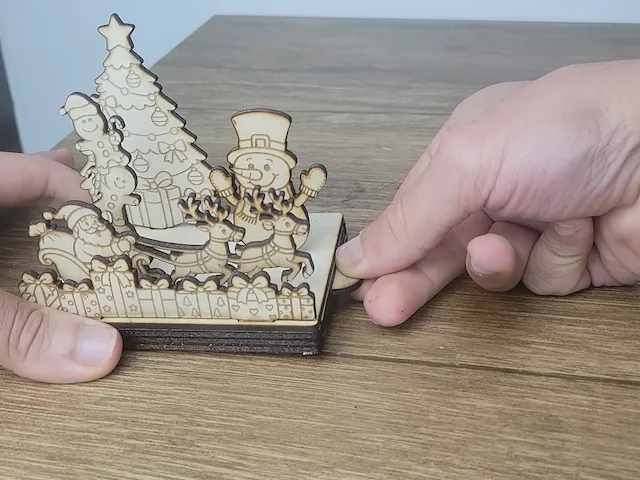
Biglietto di Natale 3D Pop-Up
 Istruzione


Istruzione
Passo1

Metti la tua scheda da 3mm nella M1. Devi usare legno da 3mm affinché i pezzi si adattino correttamente e si infilino nelle fessure. Uso il Honeycomb e l'air assist per il taglio e la incisione. Ho scelto di incidere invece di incidere per un paio di motivi: i tempi di elaborazione sono molto più brevi e la registrazione permette di dipingere il progetto.
Carica il file che ho fornito e assicurati che le impostazioni siano inserite correttamente. Aggiorna l'immagine e premi "auto-misura" in XCS. Questo garantirà che venga fornita l'immagine più accurata possibile. Sposta le immagini nel file in modo che entrino sulla tua lavagna. Premi Processa e poi Incornicia per essere sicuro che tutti gli oggetti entrino sul tuo legno. Quando tutto è pronto, premi Processa e poi la luce lampeggiante sull'M1 e guarda la magia accadere. Non lasciare mai la macchina incustodita durante l'uso.
Passo2

Una volta che tutti i tuoi pezzi sono stati ritagliati, puoi iniziare a assemblarli.
Passo3


Alcuni pezzi sono ben stretti per evitare che cadano. Basta abbinare i pezzi nella foto per farli scivolare nel punto giusto sulla base rotonda.
Remix
'/%3e%3cpath%20d='M15.9997%2019.3335L11.833%2014.3335H14.333L15.9997%2017.6668L17.6663%2014.3335H20.1663L15.9997%2019.3335Z'%20fill='white'/%3e%3c/g%3e%3cdefs%3e%3clinearGradient%20id='paint0_linear_1412_57140'%20x1='16'%20y1='7.6665'%20x2='16'%20y2='24.3332'%20gradientUnits='userSpaceOnUse'%3e%3cstop%20stop-color='%23FFA15F'/%3e%3cstop%20offset='1'%20stop-color='%23E37C32'/%3e%3c/linearGradient%3e%3c/defs%3e%3c/svg%3e)


Potrebbe piacerti anche

Buon Natale


Albero di legno


Taglio laser per gatto vs albero di Natale

Lampada a Albero di Natale


Set di decorazioni natalizie realizzati solo da XCS

Arte attuale


F1/F2 remixati


BuonGrinchmas

Candelabro per candele di Natale tagliato al laser in legno per cervi e alberi

Natale Tarde


Cuccia natalizia

Lichtbox XMAS - Fiat 500

Fascicoli tagliati al laser per biglietti di Natale, Babbo Natale che agita le mani vicino all'albero, regalo per albero di Natale, biglietto souvenir di Natale, pianta vettoriale CNC, file di modelli modello


13 Cartelli Festivi Intercambiabili


Babbo Natale e il suo aiutante @ChristmasCreations


Portatovaglioli per la famiglia degli gnomi - 4 gnomi prima di Natale


Decorazioni di luci di Natale per il villaggio di Natale tagliate al laser


Ornamenti natalizi in legno con motivi Noel e Buon Natale