
Signaler
![[Laser cut and engrave] Laser Cut Graduation Keychains Congrats Class of 2025](https://image-res.atomm.com/resource/xart/result/12720/bf74b9af-e8fe-496f-91b7-58a10ca50115.png?x-oss-process=image/resize,w_1200,h_900,limit_0/interlace,1/format,webp/auto-orient,1)
![[Laser cut and engrave] Laser Cut Graduation Keychains Congrats Class of 2025](data:image/png;base64,iVBORw0KGgoAAAANSUhEUgAAAAoAAAAKCAYAAACNMs+9AAAAAXNSR0IArs4c6QAAABdJREFUKFNjZCASMBKpjmFUId6QIjp4AAppAAuXjCs4AAAAAElFTkSuQmCC)
![[Laser cut and engrave] Laser Cut Graduation Keychains Congrats Class of 2025](https://image-res.atomm.com/resource/xart/result/12720/bf74b9af-e8fe-496f-91b7-58a10ca50115.png?x-oss-process=image/resize,w_200,h_150,limit_0/interlace,1/format,webp/auto-orient,1)
![[Laser cut and engrave] Laser Cut Graduation Keychains Congrats Class of 2025](https://image-res.atomm.com/resource/xtool/community/attachment/xtool-community/5ac177eb-3bc1-47c0-8f07-95108973c03c.jpg?x-oss-process=image/resize,w_200,h_150,limit_0/interlace,1/format,webp/auto-orient,1)
![[Laser cut and engrave] Laser Cut Graduation Keychains Congrats Class of 2025](https://image-res.atomm.com/resource/xtool/community/attachment/xtool-community/7c56498c-f737-4a17-8f48-f7d0b74ded55.jpg?x-oss-process=image/resize,w_200,h_150,limit_0/interlace,1/format,webp/auto-orient,1)
Porte-clés de remise des diplômes
 Instruction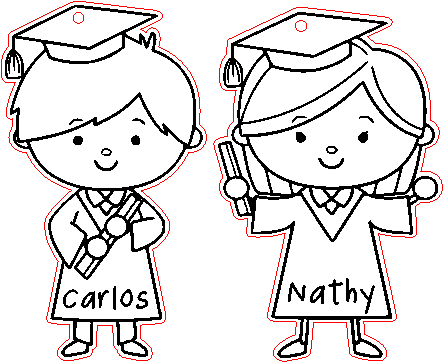
graduationkeychains-MQP
.xcs
Scénario d'application
Traitement au laser (20min)
Machine et module

xTool M1
10WMachine xTool compatible
Nouveau
M2
10W, 20WF2 Ultra UV
5WF1 Ultra
20WM1
5WD1
5W, 10W, 20WD1 Pro
5W, 10W, 20W, 40WP2
55WF1
10WS1
10W, 20W, 40WM1 Ultra
10W, 20WP2S
55WMatériau utilisé

Panneau MDF 1/8"(3 mm)

99
1543
Information
célébrer et se souvenir d’une réalisation importante...
Instruction
1
Étape1: Dessin

Aperçu

Aperçu

Aperçu
5 More images
Téléchargez gratuitement des vecteurs sur le web, tracez les 2 images
Ajoutez un contour de 1
Retirez le vecteur composite de mon contour pour libérer les parties
internes Supprimez les pièces
internes J’ai ajouté une couleur rouge à ce contour pour différencier la gravure de la découpe.
Positionner les 2 images dans le contour
,ajouter un cercle de 1,8 mm à chaque image pour accrocher mon porte-clés
2
Étape2: Gravé

Aperçu
Pour le matériau, j’ai choisi MDF, je préfère sélectionner uniquement la gravure puis vérifier si je devrais ajouter une autre passe
3
Étape3: Découpez et assemblez

Aperçu

Aperçu
Après l’enregistrement, sans déplacer mon design, je sélectionne couper.
je nettoie avec une lingette et de l’alcool isopropylique, et c’est tout, je passe ensuite le matériel sur mon porte-clés
Commentaires
Remixes



Vous pourriez aussi aimer
Porte-clés de remise des diplômes
Porte-clés coupé de graduation
Bijoux de remise des diplômes
Accessoire de remise des diplômes
Souvenir de la remise des diplômes

Porte-clés de remise de diplôme

0
19

Porte-clés de remise des diplômes de la promotion 2026 de la MBHS

0
3

Porte-clés de la remise des diplômes de la promotion 2023

0
15

Porte-clés de remise des diplômes
34
123

Porte-clés en bois découpés au laser pour seniors 2026 avec texte gravé

2
19

Porte-clés en similicuir personnalisé de la promotion 2026
.jpg?x-oss-process=image/resize,m_fill,w_240,h_240,limit_0/interlace,1/format,webp/auto-orient,1)
3
14

Porte-clés Trinity Student
1
2

'/%3e%3cdefs%3e%3clinearGradient%20id='paint0_linear_1433_15752'%20x1='12.5'%20y1='5'%20x2='12.5'%20y2='19.2596'%20gradientUnits='userSpaceOnUse'%3e%3cstop%20stop-color='%232F7FFF'/%3e%3cstop%20offset='1'%20stop-color='%232661F1'/%3e%3c/linearGradient%3e%3c/defs%3e%3c/svg%3e)
 Modèle
Nom de la remise des diplômes
2


$1.99
$1.99
Crédits199
Porte-clés de graduation découpé au laser

1
J’ai survécu un autre trimestre : porte-clés en métal pour élèves et enseignants

1
2

Porte-clés pour diplômés 2026

0
1
 Modèle
Cadeau porte-clés pour le nom de remise des diplômes

13

Porte-clés de remise des diplômes 2025 avec souvenirs académiques

7
32

Porte-clés en acrylique

3
16

Porte-clés de la classe en forme d’étoile

0
1

Porte-clés personnalisé à l’alphabet
6
137

Porte-clés en bois Fresno Tiger découpé au laser double face avec chaîne à billes

1
1

Porte-clés LEGO® personnalisé avec gravure laser

3
12