
Laporkan
![[Laser cut and engrave] Hogwarts Key Holder](https://image-res.atomm.com/resource/xart/result/12720/6b8e933e-34f9-4ec5-bbea-1ec682f37af6.png?x-oss-process=image/resize,w_1200,h_900,limit_0/interlace,1/format,webp/auto-orient,1)

![[Laser cut and engrave] Hogwarts Key Holder](data:image/png;base64,iVBORw0KGgoAAAANSUhEUgAAAAoAAAAKCAYAAACNMs+9AAAAAXNSR0IArs4c6QAAABdJREFUKFNjZCASMBKpjmFUId6QIjp4AAppAAuXjCs4AAAAAElFTkSuQmCC)
![[Laser cut and engrave] Hogwarts Key Holder](https://image-res.atomm.com/resource/xart/result/12720/6b8e933e-34f9-4ec5-bbea-1ec682f37af6.png?x-oss-process=image/resize,w_200,h_150,limit_0/interlace,1/format,webp/auto-orient,1)
![[Laser cut and engrave] Hogwarts Key Holder](https://storage-us.atomm.com/resource/xtool/community/attachment/xtool-community/1b41897e-b981-4d79-9f9c-31e8a27a4be8.png)
![[Laser cut and engrave] Hogwarts Key Holder](https://image-res.atomm.com/resource/xtool/community/attachment/xtool-community/8e516229-8010-49ca-b433-a80e9bc99e7f.jpg?x-oss-process=image/resize,w_200,h_150,limit_0/interlace,1/format,webp/auto-orient,1)
Pemegang Kunci Hogwarts
 Atomm Featured
 Instruksi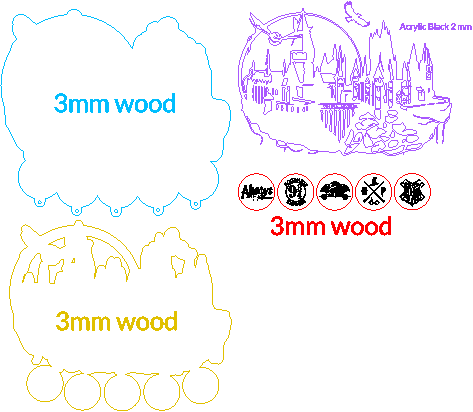
HarryPotterKeyHolder
.xcs
Tampilkan 1 lagi
Skenario aplikasi
Pemrosesan laser (60min)
Mesin & modul

xTool D1
5WBahan yang digunakan

Plywood basswood 1/8" (3 mm)

Akrilik hitam 2mm

247
3577
Instruksi
1
Langkah1: Desing
Unduh dan lacak gambar favorit saya dari sekolah
Jatuhkan jalur dan pisahkan kelompok dan hapus bagian yang tampak terlalu kecil atau tidak perlu
Pilih semuanya dan buat jalur lagi untuk menjaga semuanya tetap di tempatnya.
Tambahkan perpindahan ke bagian sekolah untuk menempatkan latar belakang kayu

Saya membuat 5 lingkaran untuk merekam vektor favorit saya yang terkait dengan saga, saya mengunduh vektor ini secara gratis dari web dan melacaknya

Posisikan desain saya berdasarkan lapisan, temukan lingkaran saya dan saat memilih semuanya, tambahkan perpindahan dan tingkatkan sesuai dengan apa yang saya butuhkan, sehingga lingkaran saya disorot

Saya menambahkan lingkaran ke bagian ini untuk menggantung gantungan kunci saya.
2
Langkah2: Memotong

Pratinjau

Pratinjau

Pratinjau

Pratinjau
Untuk pemegang kunci saya, saya memilih kayu pinus 3mm dan akrilik hitam 2mm.
3
Langkah3: cat, ukir dan rakit
Untuk melukis lapisan pertama pada kayu, gunakan cat semburan akrilik berwarna emas, sama untuk lingkaran.
Untuk lapisan terakhir kayu saya menggunakan cat semprot akrilik hitam.
Setelah potongan-potongan saya mengering, saya merekatkan semua bagian dengan lem norak, dan menempelkan gantungan kunci.
Rekatkan potongan gantung ke belakang dan hanya itu.
Jika Anda melakukan proyek ini, unggah foto Anda, saya akan senang melihat hasil akhir Anda!
Komentar
Remix



Anda mungkin juga menyukai
pemegang kunci
Pemegang kunci pasangan
Pemegang kunci untuk pasangan
pemegang kunci nama keluarga
Pemegang kunci kayu

'/%3e%3cdefs%3e%3clinearGradient%20id='paint0_linear_1433_15675'%20x1='12'%20y1='3.25'%20x2='16.6891'%20y2='20.75'%20gradientUnits='userSpaceOnUse'%3e%3cstop%20stop-color='%23FF5D80'/%3e%3cstop%20offset='1'%20stop-color='%23FF0035'/%3e%3c/linearGradient%3e%3c/defs%3e%3c/svg%3e)
Laser Cut Wall Cat Shaped Key Holder SVG File

43
189

Pemegang kunci

15
32

Pemegang Kunci

73
268

Pemegang Kunci

14
45

Pemegang Kunci Kayu Kayu yang Dipasang di Dinding Potong Laser dengan Pintu Dekoratif

10
51

Pemegang kunci

5
31

Pemegang Kunci untuk Keluarga
12
40

Pemegang Dinding Kunci

19
91

PEMEGANG KUNCI Baby Yoda

2
17

Pemegang Kunci Magnetik

12
36

Gantungan Kunci Potong Laser untuk Pasangan
42
258

Pemegang kunci dengan rak

16
114

Pemegang Kunci
19
25
pemegang kunci

0
2

$0.99
$0.99
Kredit99
Mobil Pemegang Kunci

9

Pemegang kunci pemasangan di dinding
16
104

Pemegang Gantungan Kunci

1
6

Pemegang Gantungan Kunci Berbentuk Rumah

14
65