











































เทมเพลตแผนภูมิตัวเลข
 คำแนะนำ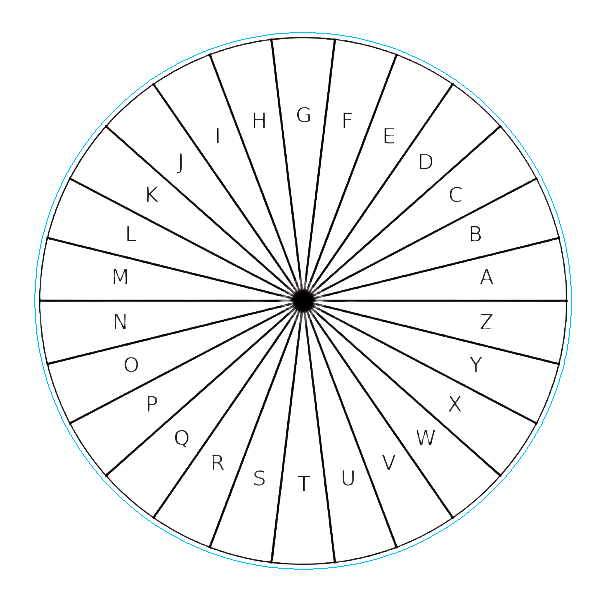


ข้อมูล
ฉันทํามันขึ้นมาเพราะมันทําหน้าที่เป็นฐานสําหรับการอ่านตัวเลขในแบบของคุณหรือสร้างชิ้นงานตกแต่งที่เกี่ยวข้องกับตัวเลข การออกแบบแนวรัศมีที่มีส่วนตัวอักษรและหมายเลขเป็นรูปแบบทั่วไปสําหรับแผนภูมิเหล่านี้ทําให้สามารถเชื่อมโยงตัวเลขและตัวอักษรกับแง่มุมต่างๆของชีวิตหรือบุคลิกภาพของบุคคลได้ตามปกติในการปฏิบัติด้านตัวเลข เป็นเทมเพลตอเนกประสงค์ที่สามารถใช้สําหรับโครงการแกะสลักเลเซอร์ที่สร้างสรรค์ได้หลากหลายสําหรับธุรกิจของคุณ
คำแนะนำ
ขั้นตอน1
คู่มือนี้จะแนะนําคุณตลอดการตั้งค่าแผนภูมิตัวเลขสําหรับการแกะสลักหรือการให้คะแนนด้วยเลเซอร์
ส่วนที่ 1: การตั้งค่าการออกแบบแผนภูมิตัวเลข
เปิด XTool Creative Space: เปิดซอฟต์แวร์บนคอมพิวเตอร์ของคุณ
นําเข้า/สร้างรูปร่างฐาน:
วงกลมด้านนอก: สร้างหรือนําเข้ารูปร่างวงกลมที่สมบูรณ์แบบ นี่จะเป็นขอบเขตด้านนอกของแผนภูมิของคุณ
วงกลมด้านใน/จุดกึ่งกลาง: สร้างหรือนําเข้าวงกลมเล็กๆ สําหรับกึ่งกลางสุดของแผนภูมิ
เส้นรัศมี: วาดหรือนําเข้าเส้นตรงที่ยื่นจากจุดศูนย์กลางไปยังวงกลมด้านนอก โดยแบ่งวงกลมออกเป็นจํานวนส่วนที่ต้องการ (ดังที่แสดงในภาพ มี 24 ส่วน) ตรวจสอบให้แน่ใจว่าเส้นเหล่านี้มีระยะห่างเท่าๆ กัน
เพิ่มข้อความ (ตัวอักษร):
ใช้เครื่องมือ "ข้อความ" ใน XTool Creative Space เพื่อเพิ่มตัวอักษรแต่ละตัว (A, B, C... Z, Y, X, W, V, U, T, S, R, Q, P, O, N, M, L, K, J, I, H, G, F,, D, C, B, A, Z, Y, X, W, V, U, T, S, R, Q, P, O, N, M, L, K, J, I, H, G, F,, D, C, B, A – ขึ้นอยู่กับภาพของคุณ ดูเหมือนว่าจะวนกลับไปที่ Z และ Y)
วางตําแหน่งตัวอักษรแต่ละตัวอย่างระมัดระวังภายในส่วนที่เกี่ยวข้องของแผนภูมิ ตรวจสอบให้แน่ใจว่าอยู่ตรงกลางและอ่านง่าย
จัดกลุ่มองค์ประกอบ (ไม่บังคับ แต่แนะนํา): เมื่อเส้น วงกลม และข้อความทั้งหมดเข้าที่แล้ว ให้เลือกองค์ประกอบทั้งหมดและจัดกลุ่มเข้าด้วยกัน สิ่งนี้ทําให้ง่ายต่อการย้าย ปรับขนาด หรือทําซ้ําทั้งแผนภูมิโดยไม่ต้องเปลี่ยนส่วนประกอบแต่ละ
ส่วนส่วนที่ 2: การกําหนดการตั้งค่าเลเซอร์ใน XTool Creative Space
ตอนนี้ เรามากําหนดการตั้งค่าตามผลลัพธ์ที่แตกต่างกันสองรายการที่แสดง (แกะสลักและคะแนน/ตัด)
ตัวเลือก A: การแกะสลักแผนภูมิทั้งหมด (ดังแสดงใน image_5bc735.png)
ตัวเลือกนี้จะแกะสลักบรรทัดและข้อความทั้งหมดลงบนวัสดุของคุณ
เลือกแผนภูมิ: คลิกที่การออกแบบแผนภูมิตัวเลขที่จัดกลุ่มของคุณบนผืนผ้าใบ
ตั้งค่าการทํางานเป็น "แกะสลัก": ในแผงด้านขวามือภายใต้ "การตั้งค่ามากกว่า view" ตรวจสอบให้แน่ใจว่าได้เลือก "แกะสลัก" สําหรับเลเยอร์ที่มีแผนภูมิของคุณ
เลือกการตั้งค่าที่ผู้ใช้กําหนด:
พลังงาน (%): ตั้งค่าเป็น 70%
ความเร็ว (มม./วินาที): ตั้งค่าเป็น 100 มม./วินาที
Pass: ตั้งค่าเป็น 1
โหมดบิตแมป: ตั้งค่าเป็น Atkinson (โหมดนี้ส่งผลต่อวิธีที่เลเซอร์แสดงภาพระดับสีเทา ซึ่งอาจส่งผลต่อลักษณะที่ปรากฏของเส้นที่แกะสลัก คุณสามารถทดลองกับโหมดอื่นๆ เช่น "Jarvis" หรือ "Floyd-Steinberg" หาก Atkinson ไม่ได้ให้รูปลักษณ์ที่ต้องการสําหรับเส้น แม้ว่าสําหรับเส้นธรรมดา ความแตกต่างอาจบอบบาง)
โหมดการแกะสลัก: ตั้งค่าเป็นแบบสองทิศทาง (ซึ่งหมายความว่าเลเซอร์จะแกะสลักทั้งสองทิศทางของการเดินทาง ซึ่งสามารถประหยัดเวลาได้)
ตัวเลือก B: การให้คะแนนเส้นและการตัดโครงร่าง (ดังแสดงใน image_5bc6f7.jpg)
ตัวเลือกนี้จะให้คะแนนเส้นและตัวอักษรภายใน (สร้างเส้นบาง ๆ ) และตัดวงกลมด้านนอกออก คุณจะต้องแยกการออกแบบของคุณออกเป็นเลเยอร์ต่างๆ สําหรับสิ่งนี้
Separate Layers:
เลเยอร์เค้าร่าง: สร้างเลเยอร์ใหม่สําหรับวงกลมด้านนอกสุด ย้ายเฉพาะรูปร่างวงกลมด้านนอกไปยังเลเยอร์นี้
Internal Lines & Text Layer: เก็บเส้นรัศมีวงกลมด้านในและข้อความทั้งหมดไว้ในเลเยอร์แยกต่างหาก
กําหนดค่าเลเยอร์เค้าร่าง (สําหรับการตัด):
เลือกวงกลมด้านนอกบนเลเยอร์เฉพาะ
ในแผง "ภาพรวมการตั้งค่า" ให้เลือก "ตัด"
วัสดุ: เลือก "ไม้อัดเบิร์ช 3 มม. xTool D1-10W" จากเมนูแบบเลื่อนลง "ชุดคลิกเดียว" (หรือเลือกวัสดุเฉพาะและกําลังเลเซอร์หากต่างกัน)
กําลัง (%): ตั้งค่าเป็น 90%
ความเร็ว (มม./วินาที): ตั้งค่าเป็น 5 มม./วินาที (ความเร็วต่ํานี้จําเป็นสําหรับการตัดผ่านวัสดุ)
Pass: ตั้งค่าเป็น 2 (สองรอบมักจะช่วยให้มั่นใจได้ว่าการตัดผ่านวัสดุ 3 มม. สะอาด)
Kerf offset (มม.): ปล่อยไว้ที่ 0 มม. เว้นแต่คุณจะต้องชดเชยความกว้างของลําแสงเลเซอร์โดยเฉพาะ
ลดโฟกัส: ตรวจสอบให้แน่ใจว่าได้เปิดใช้งานสิ่งนี้หากความหนาของวัสดุของคุณต้องการ (เช่น สําหรับไม้ที่หนากว่า)
By (มม.): ตั้งค่าเป็น 3 มม. (หมายถึงความหนาของวัสดุสําหรับการปรับโฟกัส)
กําหนดค่าเส้นภายในและเลเยอร์ข้อความ (สําหรับการให้คะแนน):
เลือกเลเยอร์ที่มีเส้นรัศมีวงกลมด้านในและข้อความ
ในแผง "ภาพรวมการตั้งค่า" ให้เลือก "คะแนน"
วัสดุ: เลือก "ไม้อัดเบิร์ช 3 มม. xTool D1-10W" อีกครั้ง หรือการตั้งค่าวัสดุที่คุณกําหนดเอง
กําลัง (%): ตั้งค่าเป็นเปอร์เซ็นต์ที่ต่ํากว่า tage เหมาะสําหรับการให้คะแนน (เช่น 20-40% ขึ้นอยู่กับความลึกของคะแนนที่ต้องการ) ภาพนี้ไม่ได้แสดงกําลังคะแนนที่เฉพาะเจาะจง แต่โดยทั่วไปแล้วจะต่ํากว่ากําลังตัดมาก
ความเร็ว (มม./วินาที): ตั้งค่าความเร็วที่สูงขึ้นซึ่งเหมาะสําหรับการให้คะแนน (เช่น 150-250 มม./วินาที) สิ่งนี้จะสร้างเส้นบาง ๆ โดยไม่ต้องตัดผ่าน
Pass: ตั้งค่าเป็น 1 (โดยปกติ หนึ่งครั้งก็เพียงพอสําหรับการทําคะแนน)
ส่วนที่ 3: ขั้นตอนสุดท้ายก่อนการแกะสลัก/ตัด
การจัดวางวัสดุ: วางวัสดุของคุณอย่างแน่นหนาบนเตียงเลเซอร์
การปรับโฟกัส: ทําการปรับโฟกัสสําหรับเลเซอร์ของคุณหากจําเป็น โดยเฉพาะอย่างยิ่งสําหรับความหนาของวัสดุที่แตกต่างกัน
Framing: ใช้ฟังก์ชัน "Framing" ใน XTool Creative Space เพื่อดูตัวอย่างเส้นทางของเลเซอร์บนวัสดุของคุณก่อนเริ่มงาน สิ่งนี้ทําให้มั่นใจได้ว่าการออกแบบของคุณอยู่ในตําแหน่งที่ถูกต้อง
เริ่มการประมวลผล: เมื่อพอใจกับการตั้งค่าและการจัดเฟรมแล้ว ให้คลิกปุ่ม "เริ่ม" หรือ "ประมวลผล" เพื่อเริ่มงานเลเซอร์ของคุณ


