
![[Laser cut and engrave] Christmas Stocking Countdown Calendar](https://image-res.atomm.com/ali-res/community/making/90a87568-cfc0-422b-a256-859715759757.png?x-oss-process=image/resize,w_1200,h_900,limit_0/interlace,1/format,webp/auto-orient,1)
![[Laser cut and engrave] Christmas Stocking Countdown Calendar](data:image/png;base64,iVBORw0KGgoAAAANSUhEUgAAAAoAAAAKCAYAAACNMs+9AAAAAXNSR0IArs4c6QAAABdJREFUKFNjZCASMBKpjmFUId6QIjp4AAppAAuXjCs4AAAAAElFTkSuQmCC)
![[Laser cut and engrave] Christmas Stocking Countdown Calendar](https://image-res.atomm.com/ali-res/community/making/90a87568-cfc0-422b-a256-859715759757.png?x-oss-process=image/resize,w_200,h_150,limit_0/interlace,1/format,webp/auto-orient,1)
![[Laser cut and engrave] Christmas Stocking Countdown Calendar](https://image-res.atomm.com/ali-res/community/making/7b36ab11-a49d-4abf-9861-f008e9ae6733.png?x-oss-process=image/resize,w_200,h_150,limit_0/interlace,1/format,webp/auto-orient,1)
![[Laser cut and engrave] Christmas Stocking Countdown Calendar](https://image-res.atomm.com/ali-res/community/making/231237a7-8805-4bc2-bdc7-769eae30e692.png?x-oss-process=image/resize,w_200,h_150,limit_0/interlace,1/format,webp/auto-orient,1)
Weihnachtsstrumpf-Countdown-Kalender
 Anleitung


Information
Lass den Weihnachtsmann den Countdown bis zum Weihnachtstag leiten! #xToolChristmasgift
Anleitung
Schritt1
 Schritt Eins: Setze dein 3-mm-Holz in das M1. Ich habe meine Wabenwabe auf der höchsten Ebene platziert und meine Luftunterstützung aktiviert, während ich dieses Projekt schneide und markiere. Ich platziere die Magnete an den vier Ecken, um das Holz bei leichter Verformung auszugleichen. Es hilft auch, das Board stationär zu halten, falls ich das Objekt neu schneiden muss (z. B. wenn ich die Leistung erhöhen muss, um ganz durchzuschneiden).
Die Einstellungen auf allen Ebenen sind wie folgt:
Schnitte: Leistung 90, Geschwindigkeit 5, ein Durchgang
Wertung: Leistung 90, Geschwindigkeit 50, ein Durchgang
Schritt Zwei: Alle Schichten des Projekts herausschneiden. Füge die angehängte Datei, die ich erstellt habe, zu deiner Leinwand hinzu. Ich habe die Datei auf vier Leinwände aufgeteilt. Nachdem die Datei hochgeladen wurde, schau unten links in die Ecke. Sie sehen "Leinwand 1, Lewand 2, Lewand 3 und Leinwand 4". Diese werden in die benötigten Schichten zerlegt. Auf Leinwand 4 sind alle Schichten vorhanden und in der Reihenfolge nummeriert, wie man sie zusammenklebt. Je nach Holzgröße müssen Sie die Stücke entsprechend zuschneiden. Ich lösche die Teile des Designs, die ich nicht auf das ausgewählte Holz auf meiner Leinwand anpassen oder schneiden kann (lösche sie nicht von Leinwand 4). Dann gehe ich zu Leinwand 4, kopiere das benötigte Stück und füge es wieder in Leinwand 1 ein. Wiederhole diesen Vorgang, bis alle 7 Ebenen des Projekts geschnitten und gewertet wurden.
Tipp: Lerne, wie man die Funktion "Gruppen" in der oberen Werkzeugleiste benutzt. Als Beispiel: Du musst die Canvas-Nummern und die Backlayer nicht löschen, da die Einstellungen gesetzt sind, sodass sie nicht angezeigt werden. Wenn Sie sie löschen möchten, markieren Sie die Leinwand und wählen Sie im oberen Kontrollpanel "Entgruppieren" (das trennt jeden Teil der Datei), markieren und löschen Sie dann die Teile, die Sie entfernen möchten. Um die Ebene neu zu gruppieren, musst du alle Teile der Ebene hervorheben und "Gruppen" auswählen. So kannst du jeden Teil der Schicht als ein Stück bewegen.

Leinwand 1:
Beinhaltet die 1) hintere Ebene des gesamten Projekts 2) die erste Schrittebene – eingebettet zwischen der hinteren und der eingeritzten vorderen Schicht 3) Die vordere Schicht der drei Elemente – dies wird das geschnittene und dekorierte Stück sein.
Leinwand 2:
Enthält Ebene 4) die Schritte der Strümpfe 10-17 und Schicht 5) die gewerteten Strümpfe 10-17
Leinwand 3:
Enthält Schicht 6) die Schritte der Strümpfe 18-25 und Schicht 7) die bewertete Strumpfe 18-25.
Canvas 4:
Enthält alle Ebenen des Projekts, sodass du sie nach Bedarf kopieren und einfügen kannst. Tipp: Bewahre alle Dateien auf Canvas 4 auf, damit du sie an einem Ort hast. Löschen Sie die Schichten bei Bedarf von Leinwänden 1-3, damit sie auf das Holzstück passen, das Sie in Ihre Maschine gelegt haben. Gehe dann zurück zu Canvas 4, um die Ebenen zu kopieren und einzufügen, die du zum Schneiden in deinen Designbereich legen musst.
Sobald alle Schichten entfernt sind, können wir mit dem Bemalen und Färben übergehen.
Schritt Drei: Färben Sie die Holzschichten. Für den ersten Teil verwenden Sie Holzfarbe, um das Holz zu beizen. Der Farbstoff sorgt dafür, dass man die Ritzen auf dem Holz noch sehen kann. Die Farbe ist zu dick und würde die Gravur bedecken. Ich habe Keda-Farbe verwendet und war mit dem Ergebnis zufrieden. Befolge einfach die Anweisungen auf der Verpackung, um den gewünschten Farbton zu bekommen (mehr Farbpulver = reichere, dunklere Farbe). Ich bewahre meine gemischte Keda-Farbe in Glas-Tropfenfläschchen auf, die ich für zukünftige Projekte verwenden kann.


Ich benutze einen kleinen flachen Pinsel, um die Farbe mit dem Pinsel aufzutragen. Die Glasflaschen sind das, in dem ich den ungenutzten Teil aufbewahre. Die Sterne sind ausgeschnitten und haben einen Kuck-Effekt auf die eingefärbte Schicht dahinter. Ich habe die Schichten wie folgt gefärbt:
Schicht 1: vorne und hinten grün gefärbt
Schicht 2: grün
Schicht 3 (gewertet mit Strümpfen 1-9): rot
Schicht 4: rot
Schicht 5: (bewertet mit Strümpfen 10-17): grün
Schicht 6: grün
Schicht 7 (bewertet mit Strümpfen 18-25): rot

Nachdem die Bretter gebeizt und getrocknet sind, können Sie den Streichteil fertigstellen. Dafür musste ich einen Farbstift verwenden, da die Bereiche sehr fein und detailliert sind. Das Ritzen des Holzes hilft, die Farbe an Ort und Stelle zu halten. Warnung: Nichts für schwache Nerven, lol. Dieser Teil war mühsam, aber ich hatte das Gefühl, dass er viel zum Endeffekt beigetragen hat. Ich habe diesen Trio-Kunst-Farbstift benutzt, den ich bei Amazon gefunden habe, und kleine Bereiche jeder Strumpfhose, die Zahlen auf den Strümpfen und die Worte des Weihnachtsliedes detailliert beschrieben.

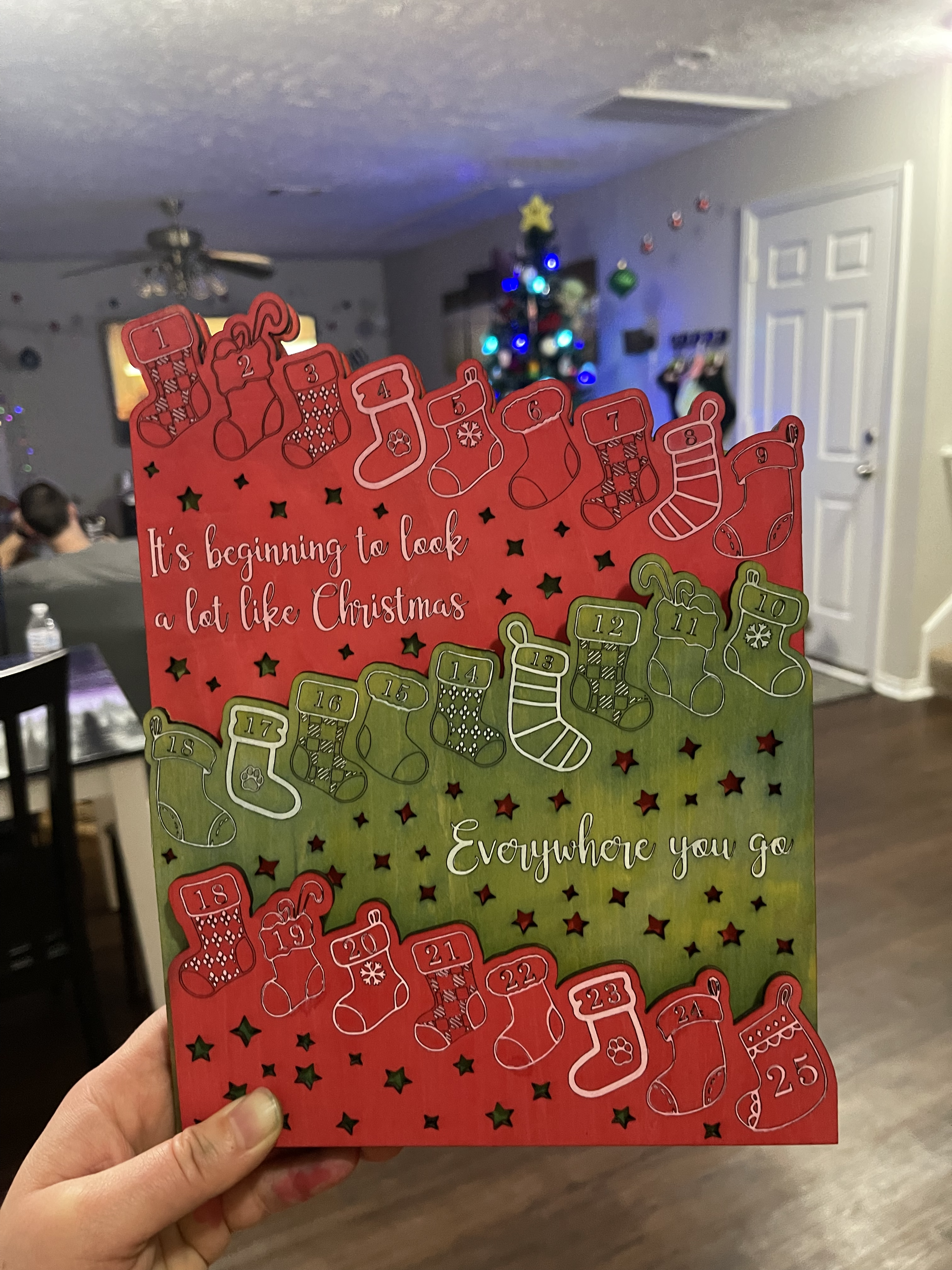 Meine Hände krampften danach, aber es hat sich gelohnt :)
Sobald die ganze Farbe getrocknet ist, kleben wir alle Schichten zusammen. Kleben Sie sie separat und lassen Sie sie trocknen, damit sich die Teile nicht verschieben. Die Schichten 1-3 zusammenkleben und klemmen. Verleimen und klemmen Sie die Schichten 4 und 5 zusammen. Dann die Schichten 6 und 7 kleben und abklemmen. Sobald es getrocknet ist, kleben Sie alle drei Schichten zusammen und klemmen Sie das Holz so flach, dass es nach dem Färben leicht verziehen kann.
Ich habe kleine rote Klemmen und Gorilla Glue Sekundenkleber verwendet, um die Arbeit zu erledigen.

Woohoo!! Alle deine Schichten sind einsatzbereit.
Jetzt werden wir den Weihnachtsmann-Zwerg dazu bringen, die Schornsteinstufen hinunterzugehen. Öffne die angehängte Datei mit der Aufschrift Santa Gnome in XCS und schneide und graviere den kleinen Kerl. Sei vorsichtig, die Dateigröße nicht zu ändern, da unten in die Projektschritte passt. Achte darauf, dasselbe 3-mm-Holz zu verwenden, damit es in die Schlitze passt. Ich habe meinen Zwerg von Hand mit Farbstiften bemalt.

Glückwunsch! Du hast jetzt einen niedlichen Weihnachts-Countdown-Kalender.
Schritt2

Ich habe das als separaten Schritt hinzugefügt, weil ich zeigen wollte, wie man ein Bild in ein SVG umwandeln kann, damit XCS die Datei lesen kann. Es zeigt dir, wie du einige der nützlichen Funktionen in XCS nutzen kannst.
Ich habe einen Standard-Weihnachtsmann aus einem anderen Programm, das ich habe, verwendet und ein Screenshot davon gemacht (auf Mac nutze ich Shift+Command+5).
Es gibt viele kostenlose Online-SVG-Konverter, aber mein Favorit ist www.picsvg.com
Go to www.picsvg.com. Klicken Sie auf Foto hochladen und laden Sie den Screenshot des Gnoms hoch. Auf "intern 3" eingestellt, gibt es auf der rechten Seite eine Vorschau darauf, wie es in einen SVG umgewandelt aussehen wird. Klicken Sie auf den Download-Button. Du hast jetzt ein SVG, das das M1 lesen kann.
Lade jetzt das SVG auf XCS hoch. In XCS "gruppierst du" die Datei zusammen, damit du sie frei verschieben kannst, achte darauf, dass alle Teile der Datei ausgewählt sind. Stellen Sie die Einstellungen auf Punktzahl bei 90 und Stärke 50 ein.
Markiere das Bild/SVG und klicke dann auf "Umriss" in der oberen Symbolleiste. Auf dem gewünschten Abstand eingestellt, habe ich für dieses Projekt 2 ausgewählt. Du hast jetzt eine Outline zum Score SVG. Die Umrisse gibt der Maschine einen Weg, um um den markierten Gnom herum zu schneiden. Erstelle ein Rechteck in XCS und richte es am unteren Rand der Umrisse des Gnoms aus. Markiere die Gliederung und das Rechteck und klicke auf "kombinieren", dann gibt es ein Dropdown-Menü, in dem du auf "vereinigen" klicken kannst. Dadurch werden die beiden Objekte zu einem verbunden. Gib die Einstellungen auf Strom 90 abschalten, Geschwindigkeit 5, einen Durchgang ein.
Ausgezeichnete Arbeit! Du hast jetzt deinen Zwerg :)
Remixe


Das könnte Ihnen auch gefallen

Weihnachts-Countdown


Lasergeschnittener Holz-Weihnachts-Countdown-Kalender Hausdekoration


3D Adventsweihnachten-Countdown. Weihnachtskalender-Laser-Schnitt-Datei. Countdown-Stand. Kinder-SVG. Weihnachtszitat. Regal-Setger. Rentiere


Holz-Weihnachtsstrumpfschmuck


Weihnachtsstrumpf


Rentier-Weihnachts-Countdown-Kalender


Adventskalender


Nacht vor Weihnachten Acrylstrumpf

Weihnachts-Countdown-Adventskalender


Weihnachts-Countdown-Schmuckstück

Weihnachts-Puffball-Strumpf


Mini-Adventskalender-Haus


Weihnachten SVG | Lustiges Weihnachten SVG | Strumpf SVG


Weihnachtsstrumpfdekoration mit Sternen, Juteschnur und Glocken

.png?x-oss-process=image/resize,m_fill,w_640,h_480,limit_0/interlace,1/format,webp/auto-orient,1)
Weihnachtsstrümpfe


Weihnachtsschmuckschmuck aus Holz xToolGiveaway


Weihnachtskalender


Laser-geschnittener bunter Weihnachtszwerg-Dekoration mit Strumpf