
![[Laser cut and engrave] 3D Illusioned Art](https://storage-public.atomm.com/xtool/community/attachment/xtool-community/f0ff09ca-8f58-47d7-9391-0dea4e586282.jpg)
![[Laser cut and engrave] 3D Illusioned Art](data:image/png;base64,iVBORw0KGgoAAAANSUhEUgAAAAoAAAAKCAYAAACNMs+9AAAAAXNSR0IArs4c6QAAABdJREFUKFNjZCASMBKpjmFUId6QIjp4AAppAAuXjCs4AAAAAElFTkSuQmCC)
![[Laser cut and engrave] 3D Illusioned Art](https://image-res.atomm.com/resource/xtool/community/attachment/xtool-community/1a618bd6-223f-444c-bca9-80828baed81a.jpg?x-oss-process=image/resize,w_200,h_150,limit_0/interlace,1/format,webp/auto-orient,1)
![[Laser cut and engrave] 3D Illusioned Art](https://image-res.atomm.com/resource/xtool/community/attachment/xtool-community/b7a9614a-c96a-43d4-9661-eb50133b1729.png?x-oss-process=image/resize,w_200,h_150,limit_0/interlace,1/format,webp/auto-orient,1)
3D ілюзійне мистецтво
 Інструкція


Інформація
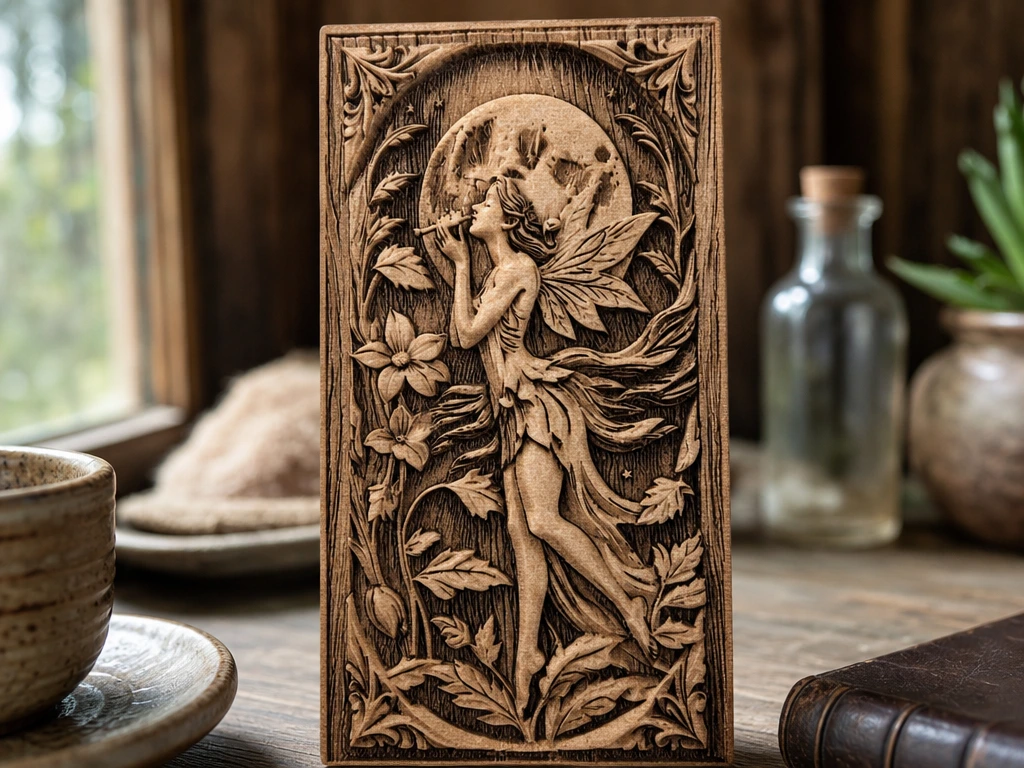
      Мені дуже подобається допомагати людям досягати чогось у будь-якому проєкті, над яким вони працюють. Тож, після того, як я спробував 3D ілюзійні глибинні гравіювання і не знайшов нічого НАПИСАНОГО з повними інструкціями (переважно відео), я вирішив зробити інструкцію про те, як досягти чудового 3D ілюзійного гравіювання глибини на дереві.
Для цього я використав штучний інтелект мистецтва, що зображує фею, яка розповідає про події дня зі своєю подругою під місячним небом.
Виріб, який я зробив для цього, був 9,5"x9,5" на березі 6мм (1/4")
У комплекті є XCS-файл з усіма шарами для отримання того ж ефекту 3D Illusioned, а також лінія вирізу для налаштування 9.5"x9.5", а також AI-образ у вигляді PNG-файлу
Інструкція
Крок1: Перш ніж почати


Зверніть увагу, що інструкції такі ж, як і в іншому файлі, який я опублікував на DesignFind, і також містить зображення феї, згенероване штучним інтелектом. Вкрай важливо прочитати ці інструкції, щоб досягти тих самих результатів, які я маю тут. Інструкції можна знайти тут:
Якщо ви використовуєте інший пристрій, ніж P2, або інший матеріал, ніж 1/4" Birch, то, ймовірно, доведеться налаштувати свої налаштування. Пам'ятайте, що перший гравіювання слід значно освітлити, показуючи лише найтемніші ділянки. Кожен шар після цього має ставати дедалі темнішим і детальнішим.
Налаштування для кожного з 4 шарів однакові, але включені до інформаційної частини цієї інструкції.
Інструкції абсолютно ті ж, ви просто замінюєте зображення на це, і в тому файлі я вирізав дерево до потрібного розміру. Тут я вирізав край
.Цей арт-твір створений за допомогою AIMake, генератора штучного інтелекту xTools. Просто у використанні і весело. Якщо ви ще не перевіряли, перейдіть за посиланням:
https://projects.xtool.com/aimake/home
Крок2: Після виконання інструкцій - Вирізати
Після того, як ви вигравіруєте чотири шари, можливо, доведеться вирізати свою роботу. Використовуйте наведені вище налаштування, щоб встановити зріз для берези 6 мм (1/4"). Зазвичай це забезпечує акуратний зріз на P2.
Крок3: Фініш

Рекомендую завершити вашу роботу. Обов'язково повністю видуйте пил перед нанесенням покриття. Використовуйте компресор, балончик або стару легеневу силу.
Крок4: Деякі інші робили цей метод


На фото показано ще дві роботи, які я зробив. Обидва були купленими планами, тому я не можу включати їх як файли для завантаження
.Я головним чином хотів, щоб ви побачили ці роботи, бо вони були зроблені за точними кроками та налаштуваннями, які я вказав у інструкції, на які посилався. Перший був зроблений на кипарисовій дереві і не має нанесеного фінішу. Він також був вигравірований із текстурою, тож видно, як дерев'яна текстура матеріалу вирівнюється і стає більш помітною.
Друга поверхня має легкий шар поліуретану і гравірується проти волокон. Це дозволило створити більш підсвічене зображення, яке справді ніби виходить із дерева.
Сподіваюся, вам сподобалося і ви знайшли це корисним. Напишіть, якщо це вам допомогло, і покажіть у коментарях свої власні 3D-ілюзійні гравіювання.
Ремікси
Ліцензія

Пов'язаний проект

Вам також може сподобатися

Фея з паперовим вирізом 3D тіньова коробка, багатошаровий виріз з паперу


Дерев'яна різьба вовка в лісі вночі


Casita del Ratón Pérez


Верховий ковбой


Лазерно вирізаний багатошаровий настінний декор у вигляді дерев'яної жаби

Ілюзія «Бойовий конь» 3D


Лазерний виріз Освітлена Грибна ніч Сцена Настінне мистецтво


Різьблення з дерев'яної вертепи з Марією, Йосипом і немовлям Ісусом


Багатошарова фея на місячній гойдалці, 3D-настінне мистецтво


Фея на чорному акрилі


3D Лось у лісі SVG – сцена лазерного гравіювання для CNC, Glowforge, xTool

Лазерно гравіруване дерев'яне настінне мистецтво тигра і дитинчати в природі


3D-світлодіодне настінне мистецтво на природі, лайтбокс, лазерний виріз. Дерев'яна світлодіодна лампа. Лісовий знак SVG. Освітлений настінний декор. 1 Конструкція


Абстрактне ілюзійне мистецтво на дереві


Світ у темряві Риболовля та оленяча природа на свіжому повітрі

Ілюзія Butterfly 3D

"Ексклюзивна 3D Illusion Ram – преміальна лазерна гравіювання на липі


Сучасна архітектура мистецтва «Знання про східні зірки» Лазерна обробка дерева
