
![[Laser cut and engrave] Layered Snowman Ornament](https://image-res.atomm.com/resource/xtool%2Fcommunity%2Fmaking%2F37c941c4-954d-4790-ada0-780c4c879fe1%2Fsnowman-small-transparent.png?x-oss-process=image/resize,m_fill,w_1280,h_960,limit_0/interlace,1/format,webp/auto-orient,1)
![[Laser cut and engrave] Layered Snowman Ornament](data:image/png;base64,iVBORw0KGgoAAAANSUhEUgAAAAoAAAAKCAYAAACNMs+9AAAAAXNSR0IArs4c6QAAABdJREFUKFNjZCASMBKpjmFUId6QIjp4AAppAAuXjCs4AAAAAElFTkSuQmCC)
![[Laser cut and engrave] Layered Snowman Ornament](https://image-res.atomm.com/resource/xtool%2Fcommunity%2Fmaking%2F37c941c4-954d-4790-ada0-780c4c879fe1%2Fsnowman-small-transparent.png?x-oss-process=image/resize,m_fill,w_160,h_120,limit_0/interlace,1/format,webp/auto-orient,1)
![[Laser cut and engrave] Layered Snowman Ornament](https://image-res.atomm.com/resource/xtool%2Fcommunity%2Fmaking%2F6081bf0a-aa65-4a48-b486-ff56cc5297f7%2Fsnowman-small-transparent.png?x-oss-process=image/resize,m_fill,w_160,h_120,limit_0/interlace,1/format,webp/auto-orient,1)
![[Laser cut and engrave] Layered Snowman Ornament](https://image-res.atomm.com/resource/xtool%2Fcommunity%2Fmaking%2F8caab166-0c52-47b2-bfa3-ff298fcb5e7d%2Foriginal_ff1ce9d2-64b2-448a-9641-a0829f37b0df_PXL_20231202_144306897.jpg?x-oss-process=image/resize,m_fill,w_160,h_120,limit_0/interlace,1/format,webp/auto-orient,1)
Geschichtetes Schneemann-Ornament
 Anleitung


Information
      Ein süßer Schneemann mit Karottennase, der komplett in xTool Creative Space entworfen werden kann. Hier ist die Schritt-für-Schritt-Anleitung, aber ich habe auch die Designdateien sowohl für die unkombinierten Formen, die ich verwendet habe, als auch für die verwendeten unkombinierten Formen beigefügt
 Das endgültige fertige Stück.
Anleitung
Schritt1: Zeichne das Gesicht

Mit der Option "Einfügen" in der linken Leiste wählen Sie den Kreis aus und ziehen Sie während Sie die Shift-Taste auf Ihrer Tastatur gedrückt halten (sorgt für einen perfekten Kreis), um den Kreis zu erzeugen. Ich habe die Breite auf 4 Zoll (101,6 mm) angepasst.
Schritt2: Zeichne den Zylinder


- in der linken Leiste Einfügen>Rechteck aus. Zeichne ein Rechteck. Die Höhe sollte sehr klein sein, meine beträgt 12,7 mm. Die Breite sollte 4" (101,6 mm) betragen. (Foto 1) Wählen Sie
- in der linken Werkzeugleiste Einfügen>Rechteck aus. Zeichne ein Rechteck. Die Breite sollte deutlich kleiner sein als das erste Rechteck. Die Höhe sollte viel größer sein. Meiner ist 76,2 mm breit und 38,1 mm hoch. (Foto 2)
- Stellen Sie sicher, dass das erste und zweite Rechteck mittig ausgerichtet sind. Das kannst du tun, indem du beide Rechtecke auswählst, in der oberen Symbolleiste ausrichten>Horizontales AusrichtenZentrum auswählen.
Wir machen uns keine Sorgen um die Platzierung dieser beiden Rechtecke, da sie ausgeschnitten und auf den Kreis geklebt werden. Ich lege sie einfach auf die Leinwand, damit ich sehen kann, wie der finale Schneemann wird.
Schritt3: Draw The Eyes


- Zeichne einen etwa 12 mm breiten Kreis. (Foto 1)
- Füge ein vertikales Rechteck von etwa 6 mm Höhe hinzu. (Foto 2)
- Kopiere und füge das Rechteck ein und richte beide aus, damit der Kreis wie ein Knopf aussieht.
- Wähle beide Rechtecke und den Kreis aus. Rechtsklicke und gruppiere die beiden. (Foto 3)
- Nachdem die Gruppe ausgewählt ist, Rechtsklick und Kopieren. (Foto 4)
- Im Kreis rechts vom ersten Auge Rechtsklick und Einfügen. (Foto 5)
Schritt4: Zieh den Nasen-Slot


- Zeichne ein Rechteck. Das wird eine der wichtigsten Größen sein. Für die Karottennase haben wir eine 20 mm breite Lasche in diesen Schlitz, also habe ich 0,3 mm davon abgezogen und 19,7 mm Breite erhalten. Die Höhe ist auf 3 mm eingestellt, um das 3 mm Linde aufzunehmen, das ich verwende. Du musst eventuell das Seitenverhältnis (das Schlosssymbol zwischen Breite und Höhe) entsperren, um das genau zu erreichen. (Foto 1)
- Wähle den rechteckigen Schlitz und den äußeren 4"-Kreis. In der oberen Werkzeugleiste wählen Sie Ausrichtung>Horizontale Ausrichtung (Foto 2) Mit
- beiden weiterhin aktiviert, wählen Sie in der oberen Symbolleiste Ausrichtung>Vertikale Ausrichtungszentrum. (Foto 3)
Schritt5: Zeichne den Mund


in der linken Werkzeugleiste Shape>Basic Shapes aus. Nutze den Halbkreis, um den Mund zu bilden. (Foto 1)
Meiner ist 40 mm breit und 19,66 mm hoch. (Foto 2)
Schritt6: Zeichne die Wangen


Zeichne einen Kreis. Ich habe diese 10 mm gewählt. (Foto 1)
Kopieren und einfügen, sodass du 2 hast. (Foto 2)
Mach dir keine Sorgen um die Platzierung, da diese getrennt vom Schneemann-Gesicht ausgeschnitten werden.
Schritt7: Füge die Karottennase hinzu


Wähle in der linken Werkzeugleiste Formen>Grundformen aus. Füge das abgerundete Dreieck hinzu. (Foto 1)
Klicken Sie auf das abgerundete Dreieck, um es auszuwählen. Benutze das Schloss-Symbol (zwischen Breite und Höhe), um das Seitenverhältnis zu entsperren. Ich habe die Breite auf 22,11 mm und die Höhe auf 52,51 mm eingestellt. (Foto 2)
Im Dreh-Feld neben der Höhe geben Sie 180 Grad ein, um die Karotte zu drehen. (Foto 3)
Wählen Siein der linken Werkzeugleiste Einfügen>Zeile aus. Halten Sie die Shift-Taste auf Ihrer Tastatur gedrückt und platzieren Sie sporadisch horizontale Linien auf der Karotte. (Foto 4)
Wählen Siein der linken Werkzeugleiste Einfügen>Rechteck aus. Zeichne ein Rechteck, das 20,3 mm breit und 5 mm hoch ist. (Foto 5)
Wählen Sie das Rechteck und die Kontur der Karotte aus. In der oberen Werkzeugleiste wählen Sie Ausrichtung>Horizontale Ausrichtung Mittelpunkt. (Foto 6)
Schritt8: Fügen Sie den Ornament-Topper hinzu


- Zeichne ein Rechteck, das 10 mm breit und 5 mm hoch ist. (Foto 1)
- Positioniere es so, dass das Rechteck das obere Rechteck des Zylinders überlappt. In der oberen Symbolleiste wählen Sie Ausrichtung>Horizontales Ausrichten-Zentrum (Foto 2).
- Wähle in der linken Werkzeugleiste Formen>Grundformen aus. Setzen Sie einen Diamanten ein. Ich habe die Breite auf 10 mm geändert. Positioniere so, dass der Diamantboden auf dem kleinen Rechteck oben liegt. Wählen Sie sowohl den Diamanten als auch das kleine Rechteck aus und wählen Sie in der oberen Symbolleiste Ausrichten>Horizontales Ausrichten (Foto 3).
- Wähle nur den Diamanten aus. Wählen Sie oben in der Werkzeugleiste Gliederung aus. Lasse den Offset bei 2 mm und drücke OK. (Foto 4).
Schritt9: Zusammenfügen der Teile


- Wähle die Umriss des gerade erstellten Diamanten aus und halte Shift gedrückt, wähle das kleine Rechteck. Wählen Sie oben in der Symbolleiste Kombinieren>Vereinen. (Foto 1)
- Wählen Sie die neue Kombination (Rechteck und Diamant) sowie das obere Rechteck des Zylinders. Wähle oben in der Symbolleiste Kombinieren>Vereinen. (Foto 2)
- Wähle die neue Kombination (Rechteck, Diamant, Zylinder, oberes Rechteck) und das untere Rechteck des Zylinders. Wähle oben in der Symbolleiste Kombinieren>Vereinen. (Foto 3)
- Achte darauf, dass die untere Linie des Rechtecks mit der Karottenoberseite überlappt. Wählen Sie sowohl das Rechteck über der Karotte als auch die Umrisse der Karotte aus (achten Sie darauf, dass die Linien auf der Karotte nicht verwischt sind). Wählen Sie oben in der Symbolleiste Kombinieren>Vereinen. (Foto 4)
- Wähle die Karotte zusammen mit den Linien darin aus. Rechtsklick und wähle Gruppen. (Foto 5)
- Wähle den Zylinder und den Diamanten im Anhänger aus. Rechtsklick und wähle Gruppen. (Foto 6)
- Wählen Sie den Gesichtskreis und das Nasenloch in der Mitte aus. Rechtsklick und wähle Gruppen. (Foto 7)
Schritt10: Die Stücke arrangieren

Insgesamt sollten 8 Stücke geschnitten werden. Ordne sie so an, dass sie auf dein Holz passen. (Foto 1)
Stell die Schnitteinstellungen für alles außer den Linien auf der Karotte ein. Ich nutze 100% Power, 4 Gang, 1 Pass mit Air Assist.
Wähle die Linien auf der Karotte aus, die du gezeichnet hast. Ich habe diese auf Score, 100% Leistung, 40 Geschwindigkeit, 2 Pässe mit Luftunterstützung eingestellt.
Schritt11: Farbe und Kleber


Sobald die Teile ausgeschnitten sind, entferne ich sie aus der Maschine.
Hier sind die Farben, die ich zum Malen verwendet habe. Das sind alles Apple Barrel Acrylfarben, die über Walmart gekauft wurden.
Zylinder, Augenknöpfe, Mund – Schwarze
Karotte – Kürbisorange. Ich habe die Oberseite, die in den Schlitz von New Shamrock rutscht, lackiert, falls sie durchscheint.
Backen– Fruchtpunsch.
Gesicht – Weiß.
Wenn alles trocken ist, stecke die Nase in den Schlitz. Kleben Sie zuerst den Zylinder, damit der Kremp auf der Vorderseite liegt. Als Nächstes kleben Sie die Augen auf dem Gesicht. Dann klebe den Mund an das Gesicht. Zum Schluss die Schachtelpunkte und den Kleber auf die Vorderseite setzen. Das Schneemann-Ornament ist komplett :).
Remixe
Verwandtes Projekt


Das könnte Ihnen auch gefallen

3D Weihnachtslampen-Backer und Rahmen, 3 und 3,5" Schritt-für-Schritt-Anleitung!


Schneemann-Geldhalter


Schneemann-Namensornament


Schneemann


Schneemann-Türanhänger


Schneemann-Weihnachtsanhänger


Schneemann mit Zylinder und Schneemann-Ornament

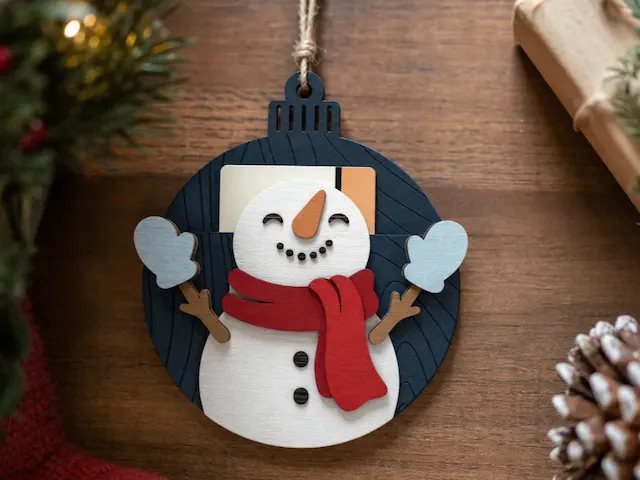
Schneemann-Weihnachtsanhänger-Geschenkkartenhalter


Schneemann-Stand mit umkehrbarem Zeichen


Wackeliger Weihnachtsmann


Holz-Schneemann-Laser-Schnitt-Bündel. Weihnachtsdekoration. Niedliche Schneemänner SVG. Festdekorations-Set


Holz-Schneemann-Weihnachtsbaum-Ornamente


Schmelzende Schneemann-Weihnachtsrunde Dekoration


Der Weihnachtsmann am Anhänger


Set aus drei hölzernen Schneemann-Weihnachtskugeln

Lasergeschnittener Holzschneemann-Weihnachtsanhänger mit beweglichen Teilen


2-Schicht-Santa-Peeker


Weihnachtsschneemann-Dekoration mit Kardinal- und Lebkuchen-Laserschnitt
