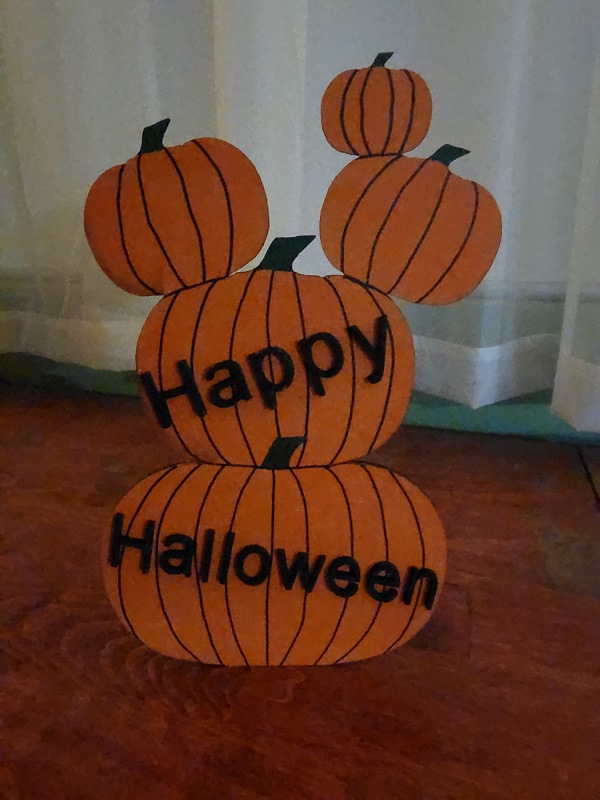
![[Laser cut and engrave] Pumpkin stand](https://image-res.xtool.com/ali-res/community/making/d297202d-180d-449e-ae24-1d79a88eccdd/20221024_210558.jpg?x-oss-process=image/resize,w_1200,h_900,limit_0/interlace,1/format,webp/auto-orient,1)
![[Laser cut and engrave] Pumpkin stand](data:image/png;base64,iVBORw0KGgoAAAANSUhEUgAAAAoAAAAKCAYAAACNMs+9AAAAAXNSR0IArs4c6QAAABdJREFUKFNjZCASMBKpjmFUId6QIjp4AAppAAuXjCs4AAAAAElFTkSuQmCC)
![[Laser cut and engrave] Pumpkin stand](https://image-res.xtool.com/ali-res/community/making/d297202d-180d-449e-ae24-1d79a88eccdd/20221024_210558.jpg?x-oss-process=image/resize,w_200,h_150,limit_0/interlace,1/format,webp/auto-orient,1)
![[Laser cut and engrave] Pumpkin stand](https://image-res.xtool.com/ali-res/community/making/098cbb02-243a-4261-95c0-fa7c60d51017/20221024_210445.jpg?x-oss-process=image/resize,w_200,h_150,limit_0/interlace,1/format,webp/auto-orient,1)
![[Laser cut and engrave] Pumpkin stand](https://image-res.xtool.com/ali-res/community/making/89c2dd5b-100c-4101-83d6-b0f3bb9d4bae/20221024_210533.jpg?x-oss-process=image/resize,w_200,h_150,limit_0/interlace,1/format,webp/auto-orient,1)
![[Laser cut and engrave] Pumpkin stand](https://image-res.xtool.com/ali-res/community/making/cc3f352f-91de-4b4b-bea1-4d7aefaaa705/20221024_210549.jpg?x-oss-process=image/resize,w_200,h_150,limit_0/interlace,1/format,webp/auto-orient,1)
Stojak na dynię
 Instrukcja


Informacja
Instrukcja
Krok1
Wstaw zdjęcie dyni.
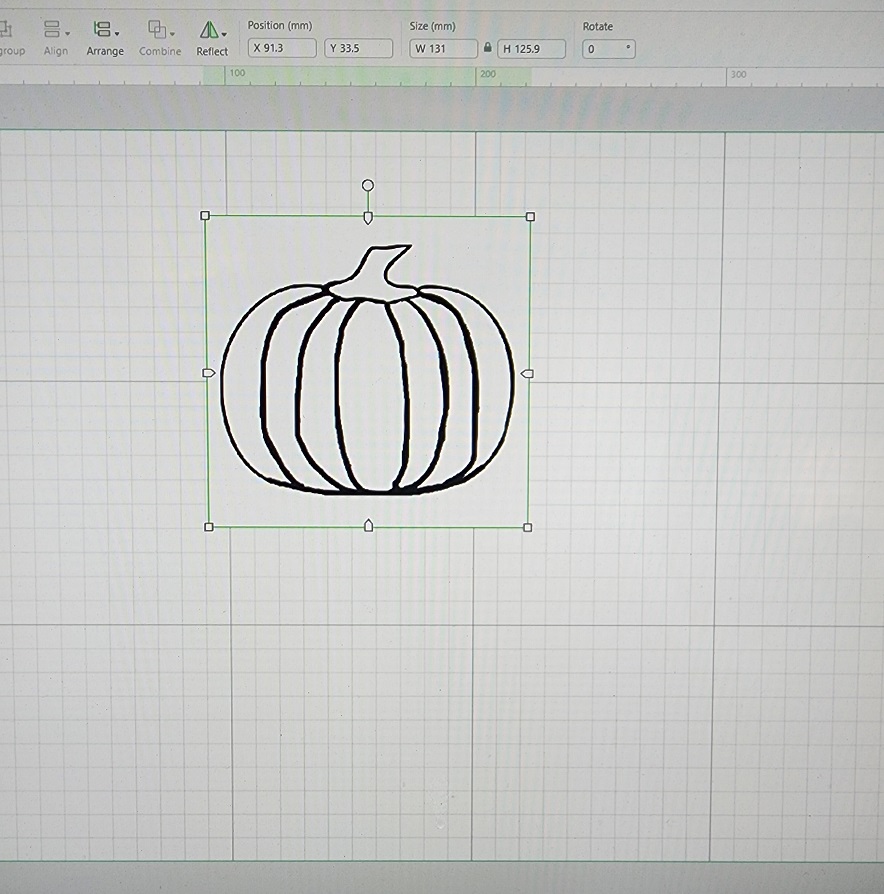
Usuń tło, kliknij na obraz i kliknij konspekt. Ustal konspekt, jaki chcesz. W tym przypadku ustawiam konspekt na zero.
Odsuń kontur od obrazu i ustaw ustawienia
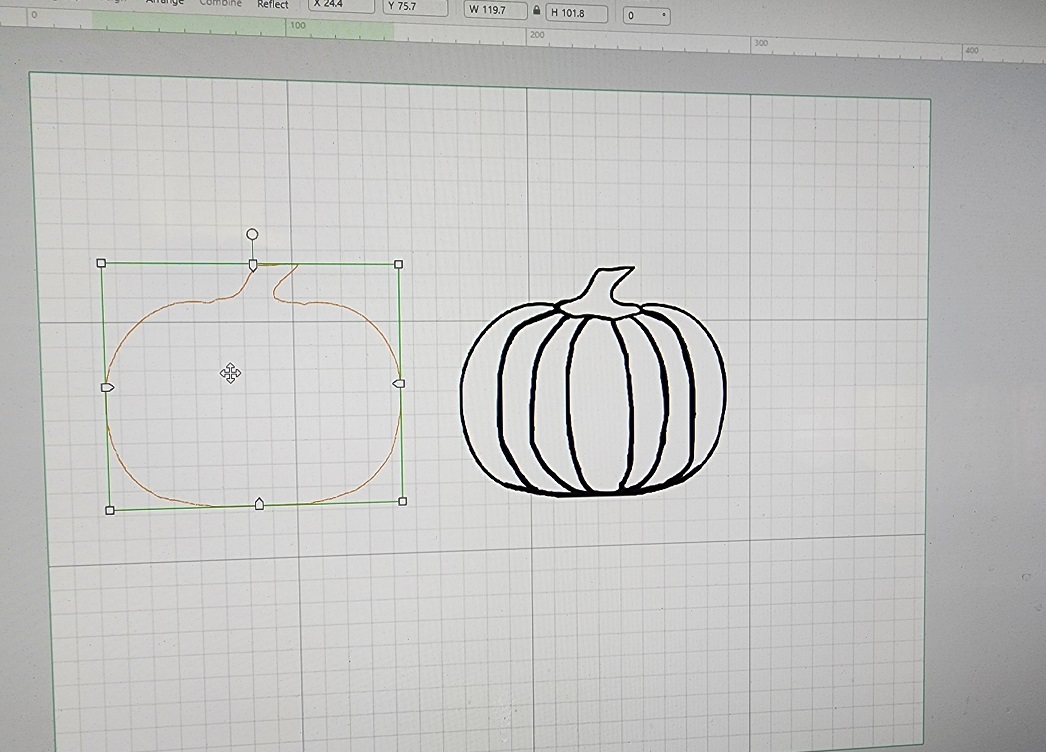
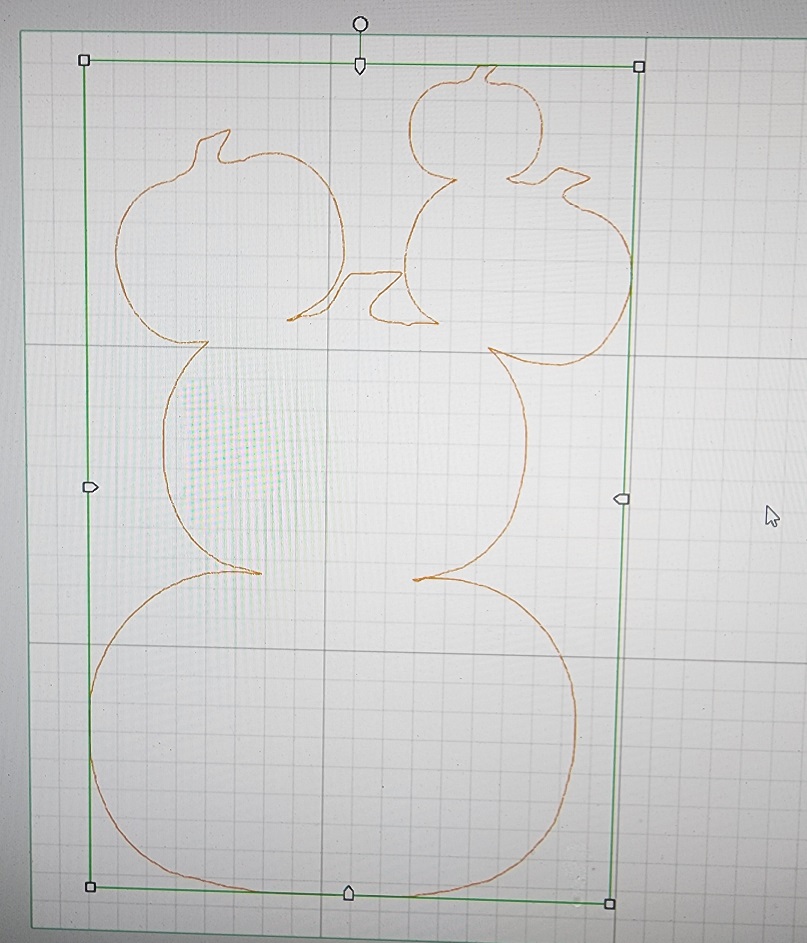
Skopiuj i wklej kontur dyni, a drugą dynię zmniejszyj i trochę ją nałóż na pierwszą dynię konspekt.
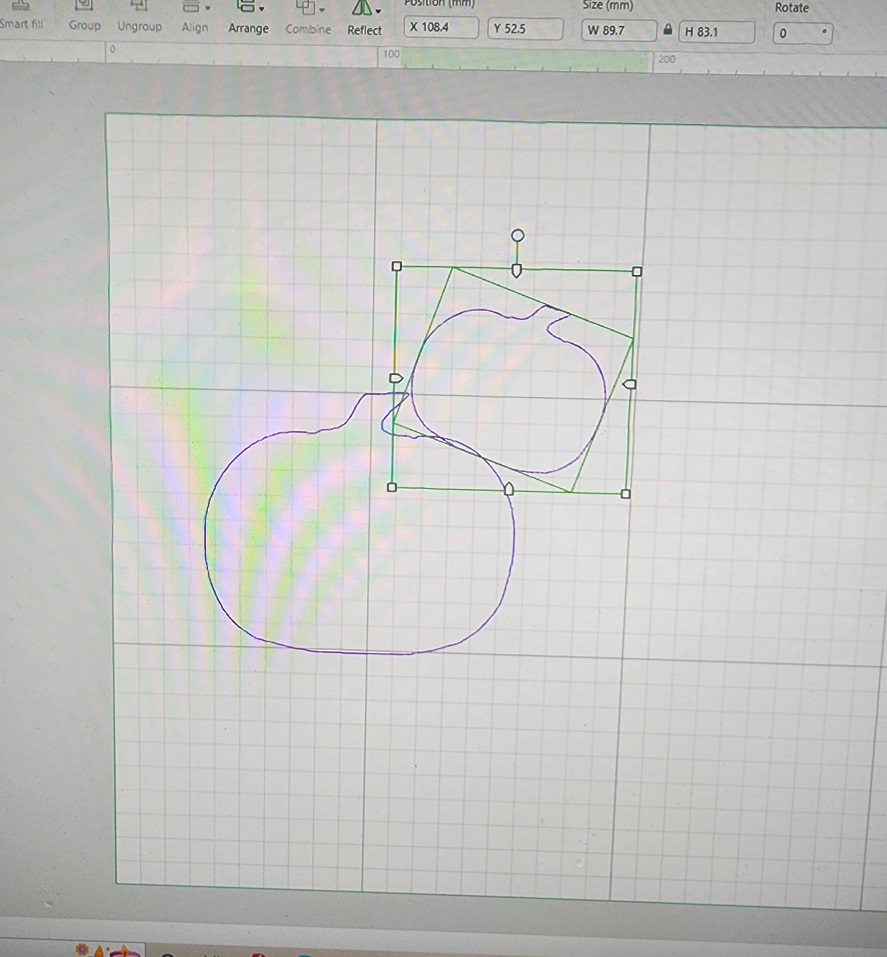
odkurzanie obu konturów i klik łącz, a następnie Unite.
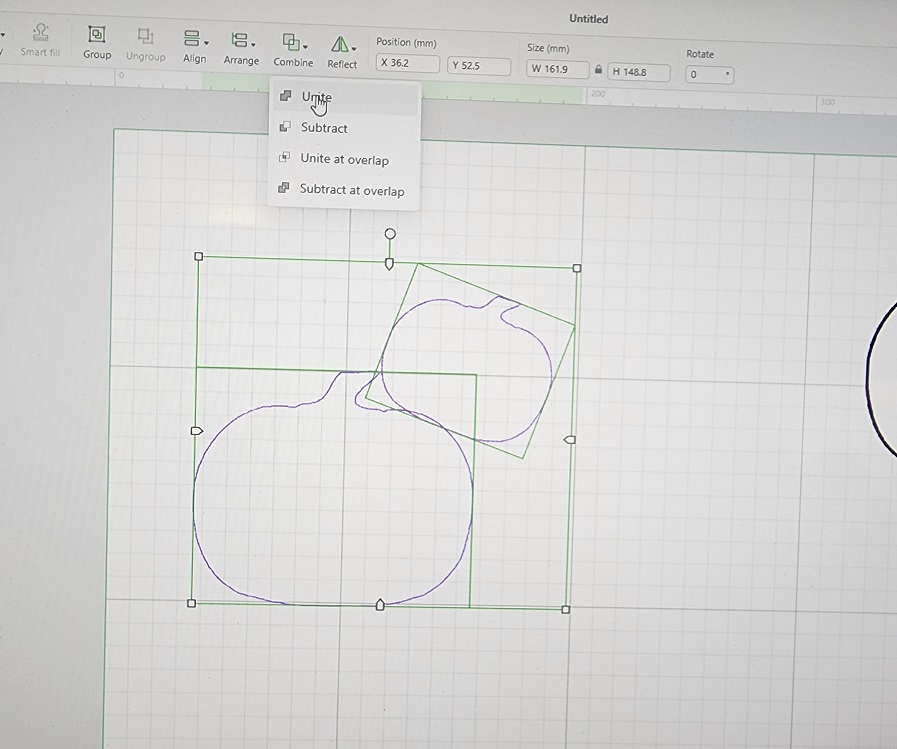
Oba dynie są teraz United
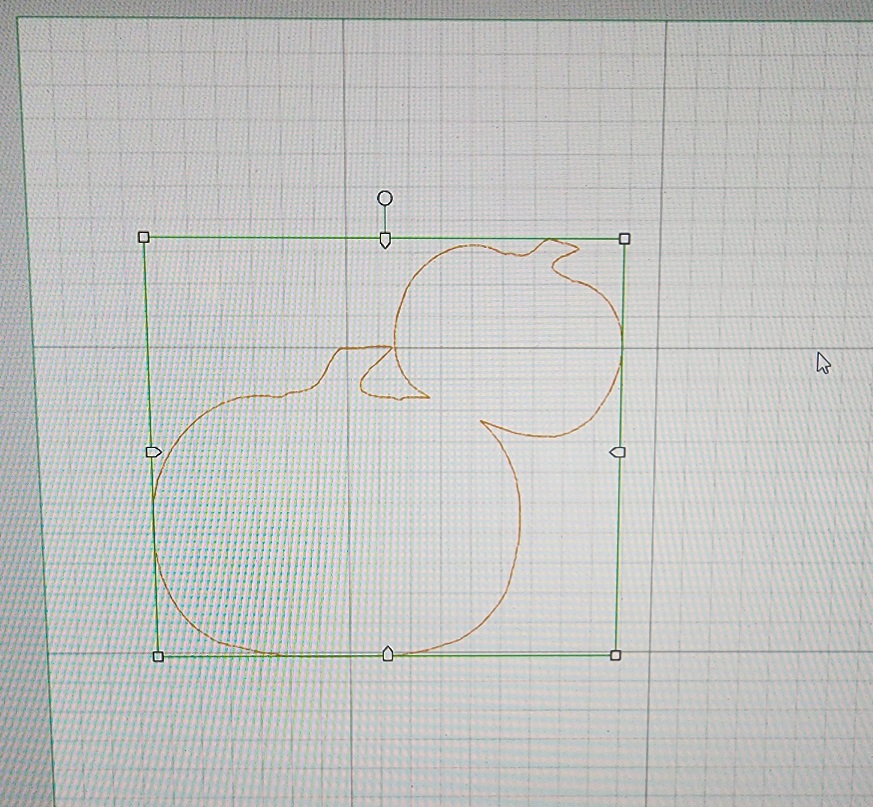
Krok2
Wklej kolejny kontur dyni i ułóż go na poprzednim. Znów nakładam się i klikam łącz, a potem Unite.
Teraz masz 3 dynie połączone ze sobą.
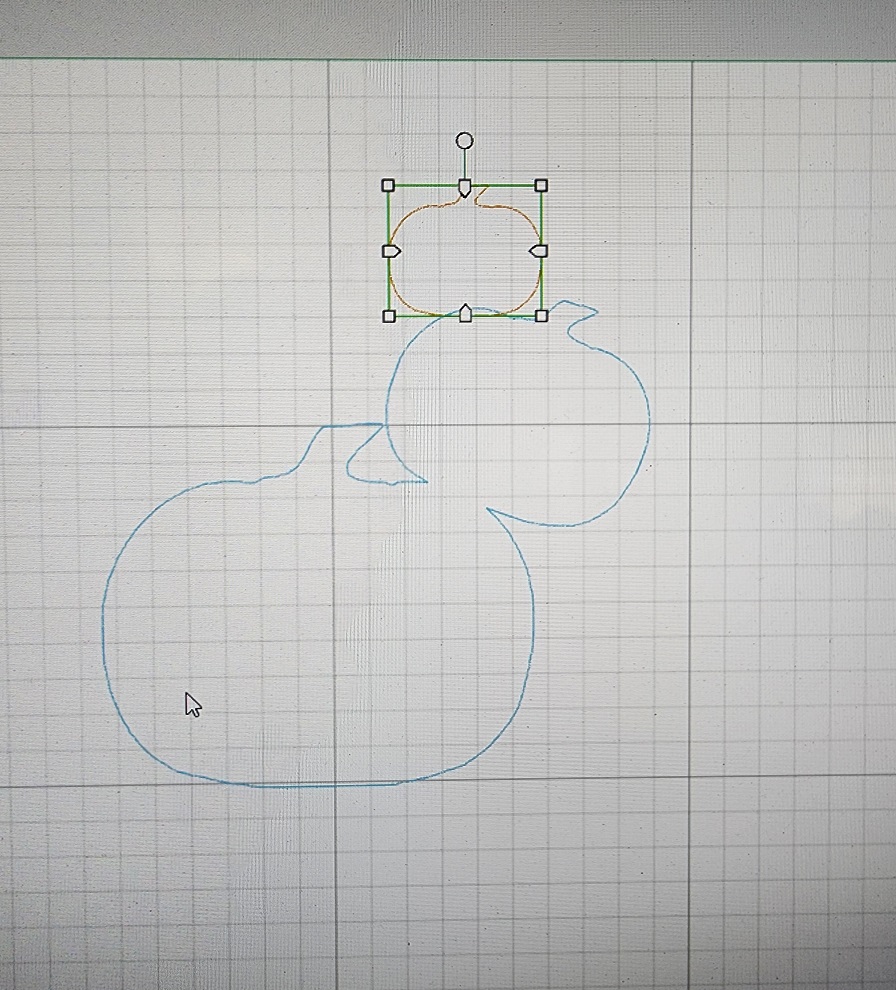
Rób to z dowolną liczbą dyni, ile chcesz. Dodawaj dalej dynię, nakładaj się trochę i łącz, łącz.
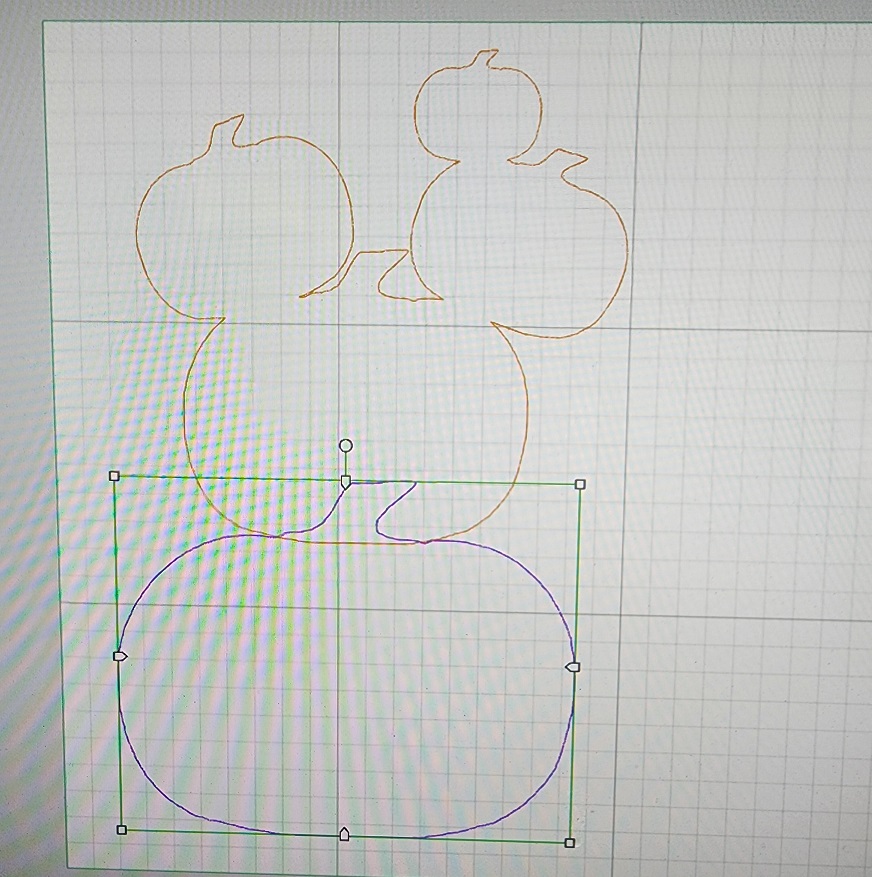
Teraz, gdy masz wszystkie pumkiny zamocowane, możesz ustawić cięcie
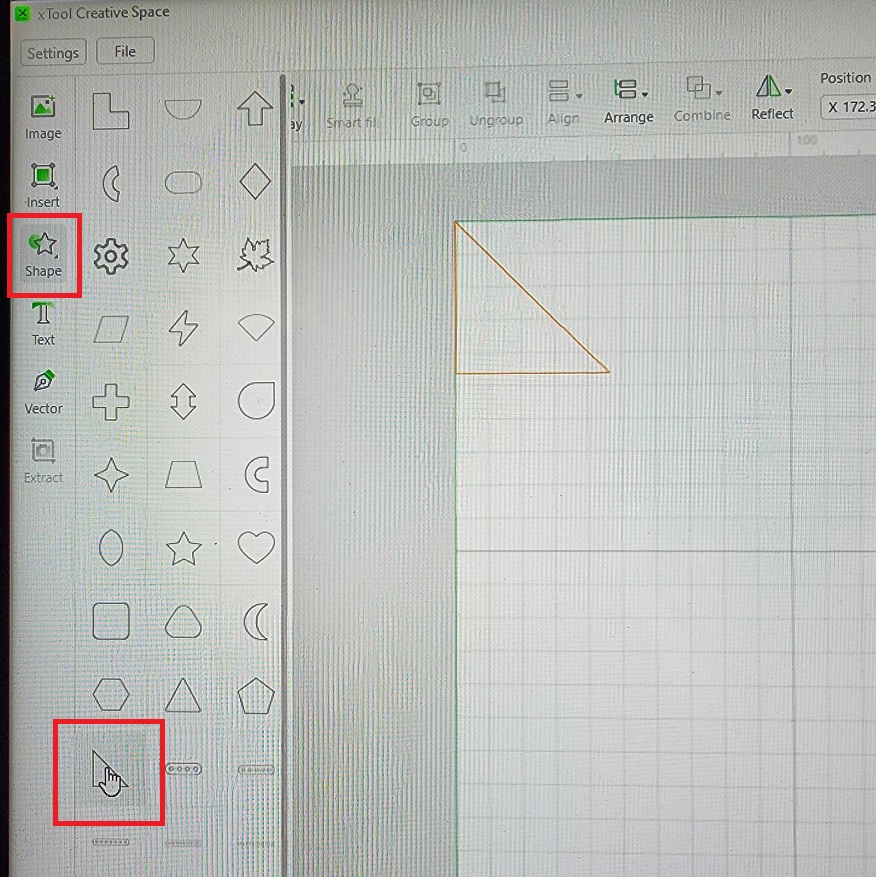
Przejdź do kształtu po lewej stronie ekranu XCS i kliknij na trójkąt.
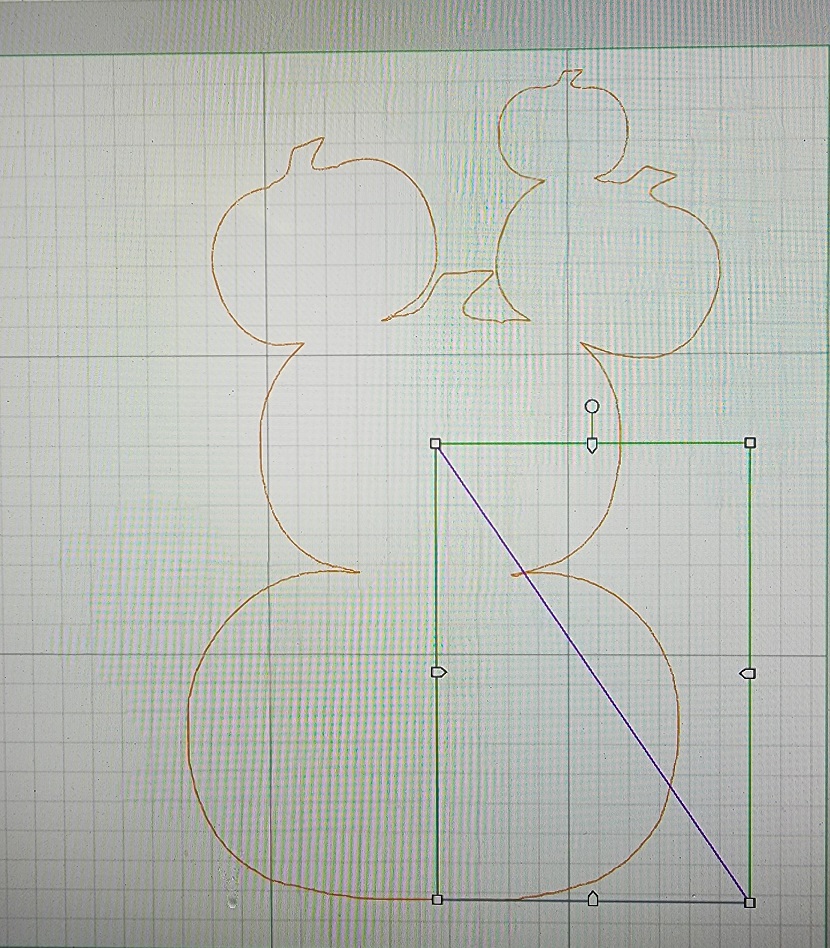
Przeciągnij jeden z rogów trójkąta i spraw, by wysoka część pasowała do dyni pośrodku, ustaw ustawienie trójkąta na cięcie
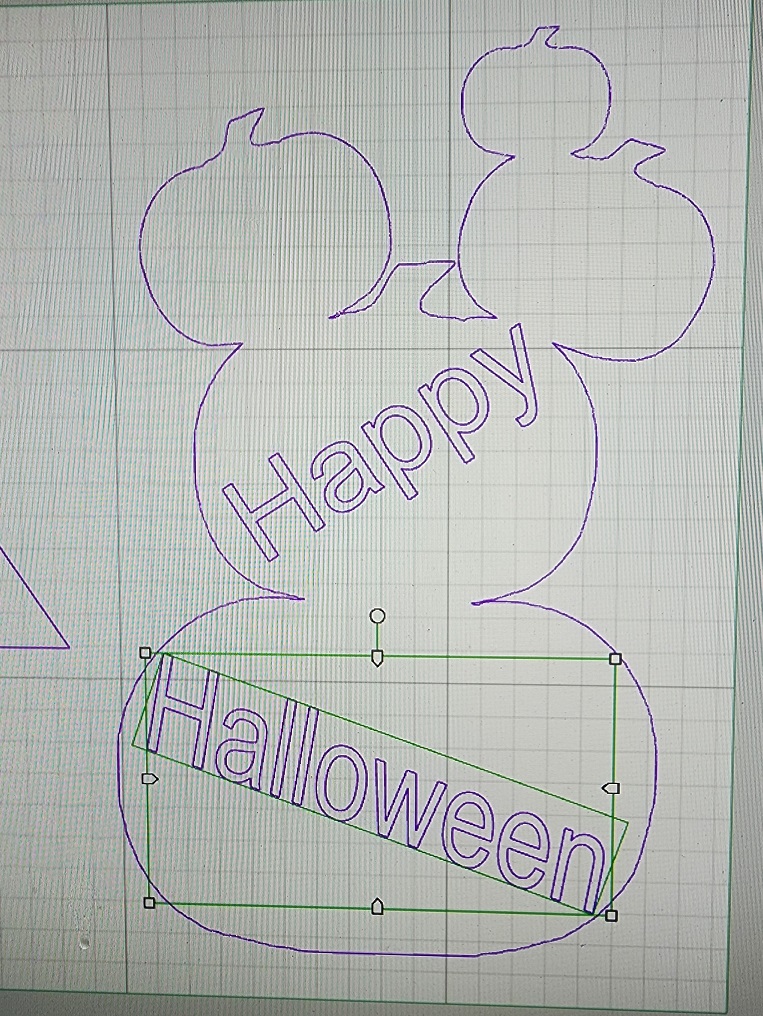
Gdy masz trójkąt w wybranym rozmiarze, klikasz na tekst (lewy ekran w XCS) i zaczynasz od słowa Happy, potem ponownie klikasz na tekst
i tworzysz słowo Halloween. Ustaw ustawienia na cięcie
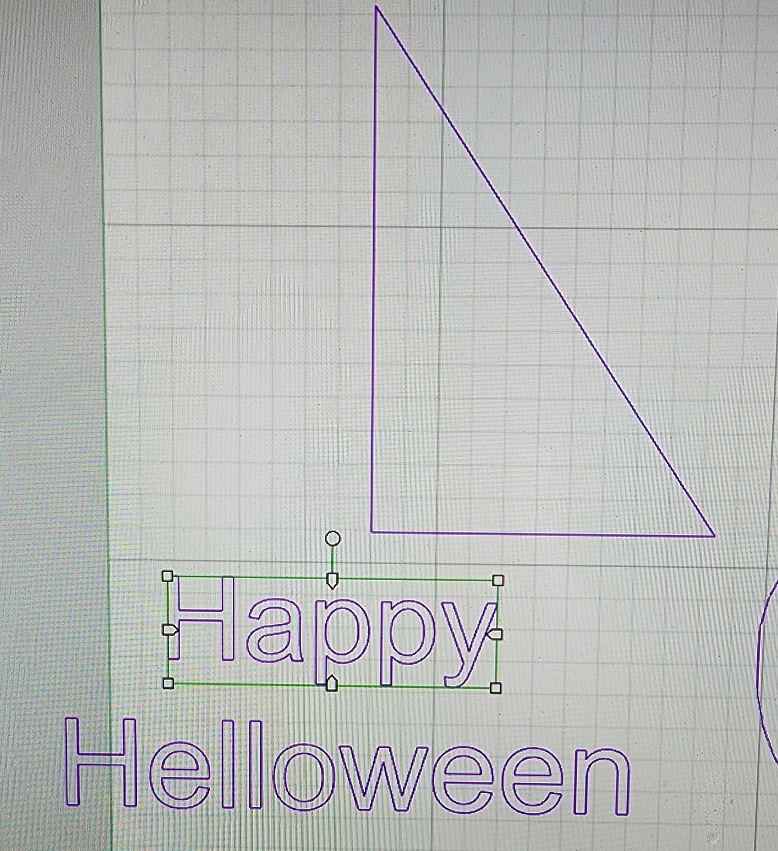
Przenieś każde słowo do dyni tam, gdzie chcesz je umieścić i upewnij się, że pasuje do dyni.
Krok3
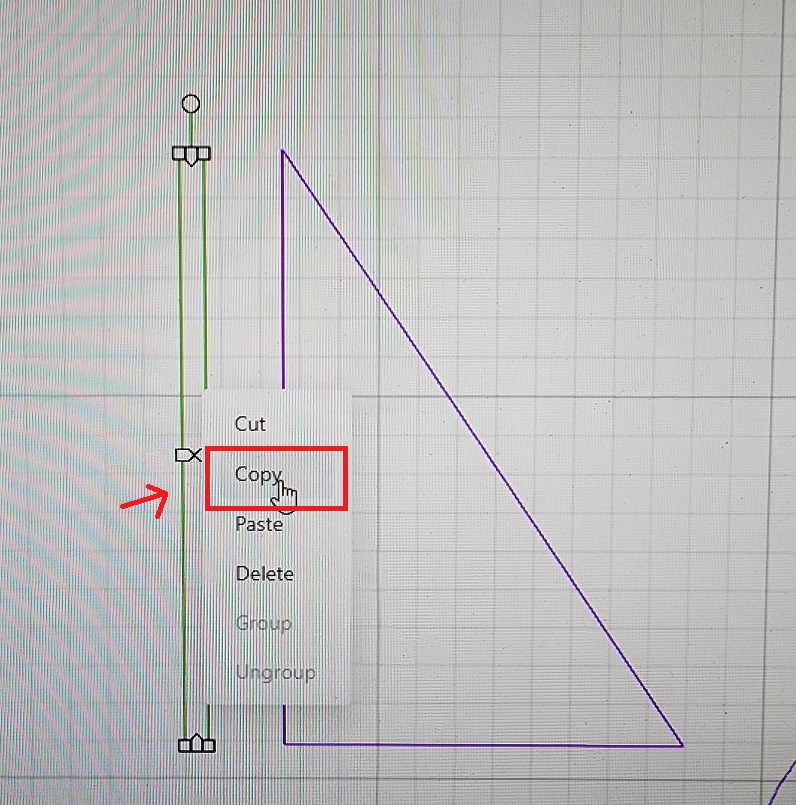
Kliknij na wstaw (lewy ekran boczny) i wstaw kwadrat. Odblokuj zamek na górze ekranu i przeciągnij kwadrat w dół, robiąc go
cieńszym, aż będzie miał tę samą długość co trójkąt. Kliknij prawym przyciskiem myszy na długi pasek i skopiuj i wklej, żeby mieć 2 paski.
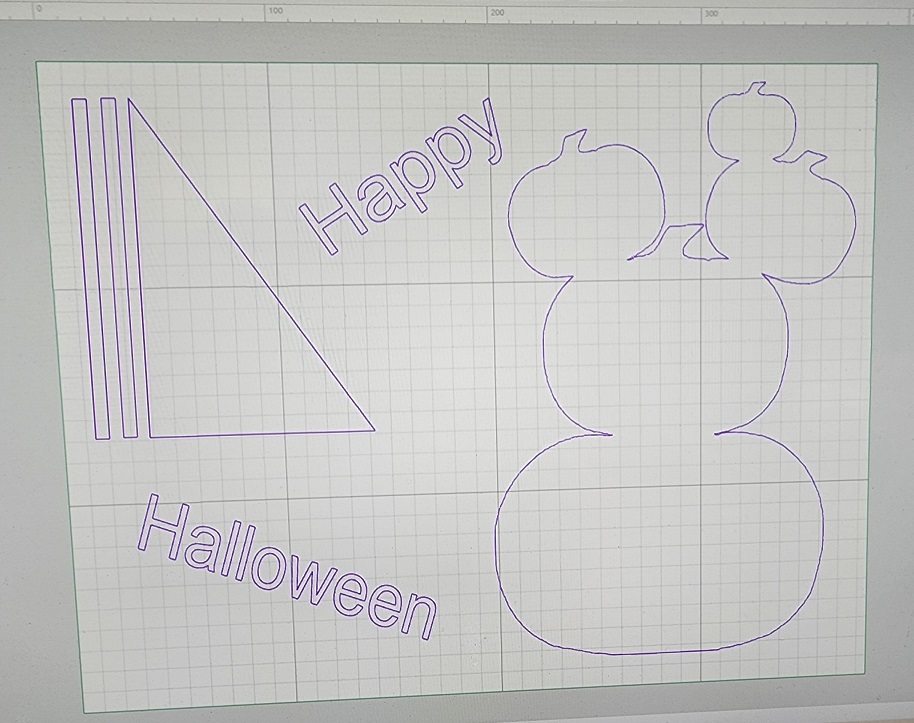
Teraz masz gotowe wszystkie kształty i jesteś gotowy do cięcia. Przesunęłam słowa na bok, bo chciałam, żeby słowa leżały na dyniach.
Możesz też zostawić je i wyciąć je wewnątrz dyni.
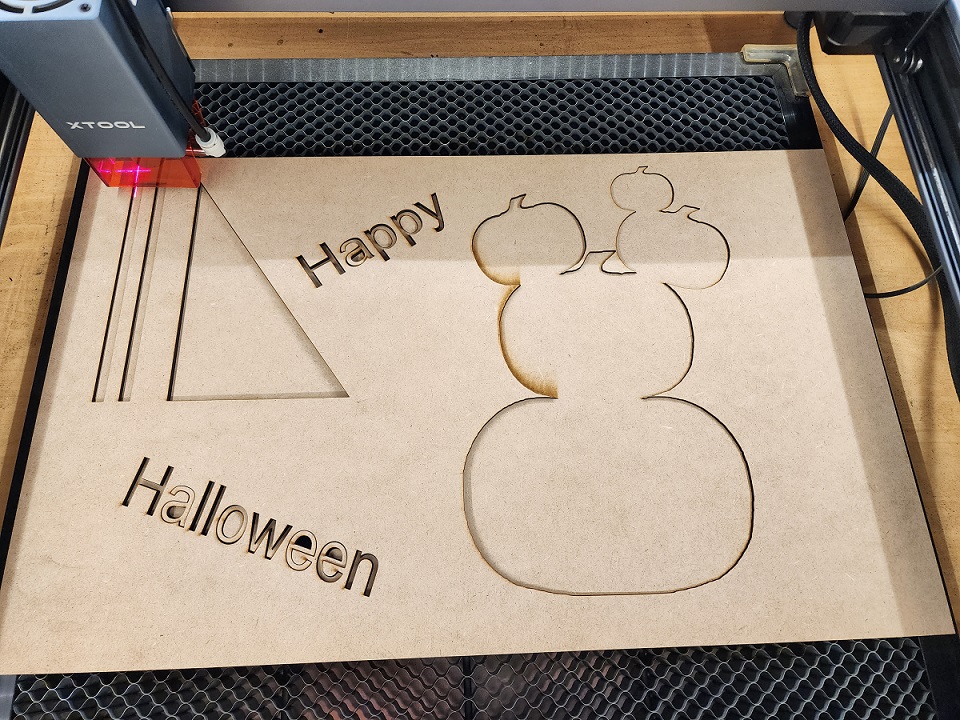
Wszystko jest wycięte i gotowe do malowania oraz złożenia
Krok4
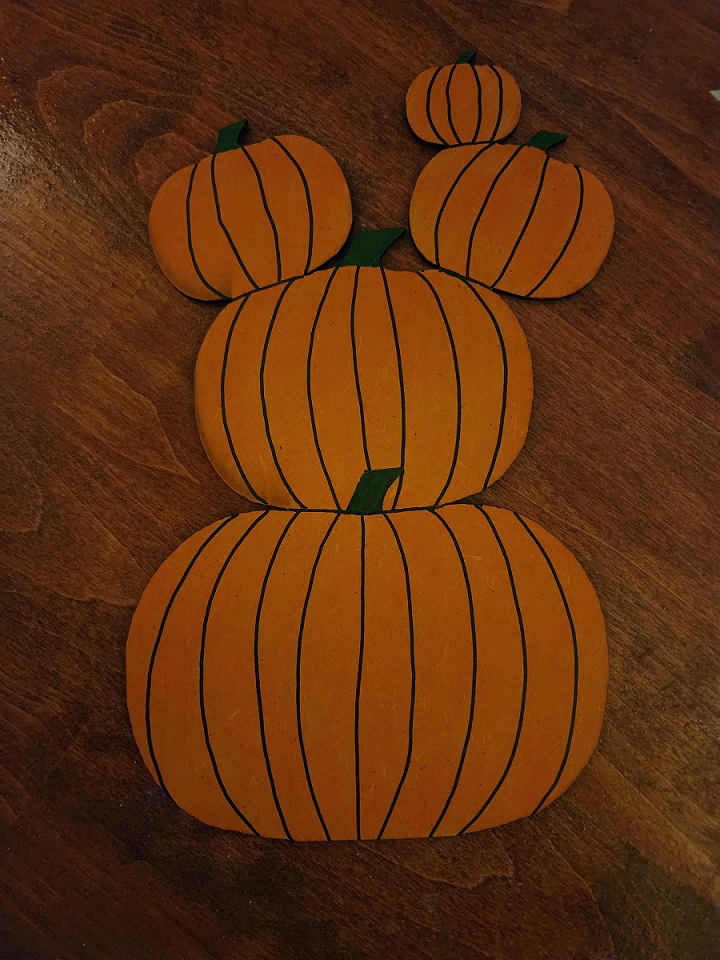
Użyłam pomarańczowej farby akrylowej i pozwoliłam wyschnąć, a potem markerem narysowałam linie na dyniach.
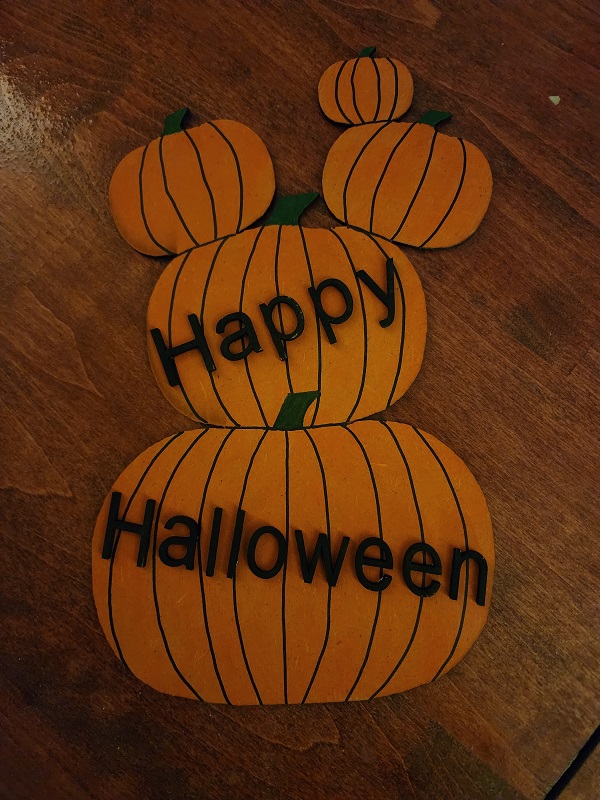
Następnie przykleiłem wszystkie litery na dyniach klejem
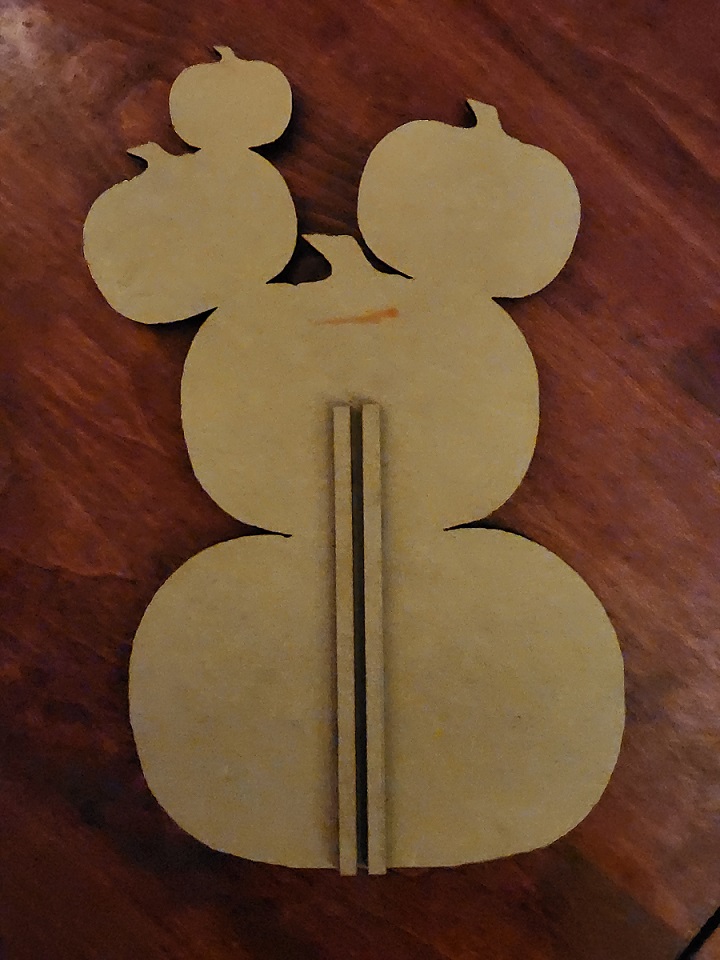
Potem przykleiłem jeden pręt z tyłu i przykleiłem trójkąt do pierwszego, żeby wiedzieć, gdzie jest drugi pręt, a potem przykleiłem ten drugi.
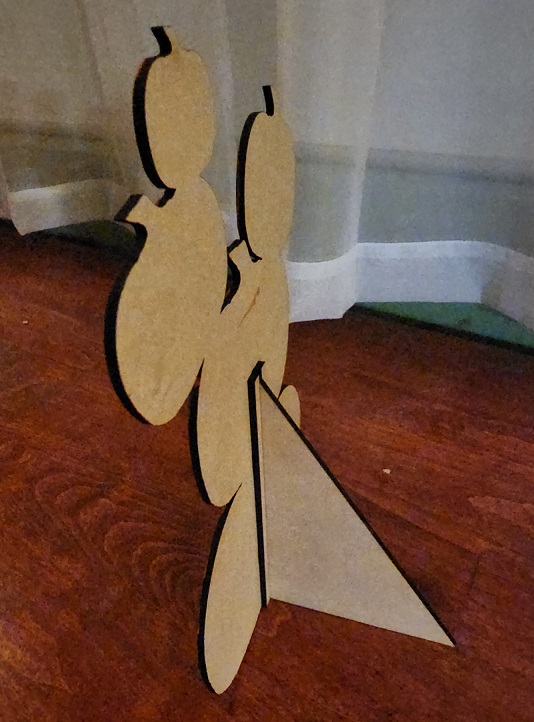
Teraz włożyłem trójkąt luzem w dwa paski i gotowe. Możesz też obrócić trójkąt, żeby miał większy kąt.
Zajęło mi około 10 minut, żeby stworzyć i wyciąć w XCS, malowanie/klejenie zajęło około 30 minut
,bo farba musiała najpierw wyschnąć.
Mam nadzieję, że spodoba Ci się ten szybki i prosty projekt, który każdy może zrobić.