
![[UV printing] Pamětní mince s motivem tiskárny xTool O1 Omni Printer](https://storage-public.atomm.com/xtool/community/attachment/xtool-community/8ffea6d4-d615-47f2-bc0c-ca9ec293626b.jpg?x-oss-process=image/resize,m_fill,w_1280,h_960,limit_0/interlace,1/format,webp/auto-orient,1)
![[UV printing] Pamětní mince s motivem tiskárny xTool O1 Omni Printer](data:image/png;base64,iVBORw0KGgoAAAANSUhEUgAAAAoAAAAKCAYAAACNMs+9AAAAAXNSR0IArs4c6QAAABdJREFUKFNjZCASMBKpjmFUId6QIjp4AAppAAuXjCs4AAAAAElFTkSuQmCC)
![[UV printing] Pamětní mince s motivem tiskárny xTool O1 Omni Printer](https://storage-public.atomm.com/xtool/community/attachment/xtool-community/8ffea6d4-d615-47f2-bc0c-ca9ec293626b.jpg?x-oss-process=image/resize,m_fill,w_160,h_120,limit_0/interlace,1/format,webp/auto-orient,1)
![[UV printing] Pamětní mince s motivem tiskárny xTool O1 Omni Printer](https://storage-public.atomm.com/xtool/community/attachment/xtool-community/78dea03e-0659-4959-a1f0-08d8bd4d6f6e.jpg?x-oss-process=image/resize,m_fill,w_160,h_120,limit_0/interlace,1/format,webp/auto-orient,1)
![[UV printing] Pamětní mince s motivem tiskárny xTool O1 Omni Printer](https://storage-public.atomm.com/xtool/community/attachment/xtool-community/80022df6-9172-4402-8e2f-6a25b2cd4a67.jpg?x-oss-process=image/resize,m_fill,w_160,h_120,limit_0/interlace,1/format,webp/auto-orient,1)
![[UV printing] Pamětní mince s motivem tiskárny xTool O1 Omni Printer](https://storage-public.atomm.com/xtool/community/attachment/xtool-community/9d153eb7-8197-4407-988c-5e4cb4dbdada.jpg?x-oss-process=image/resize,m_fill,w_160,h_120,limit_0/interlace,1/format,webp/auto-orient,1)
![[UV printing] Pamětní mince s motivem tiskárny xTool O1 Omni Printer](https://storage-public.atomm.com/xtool/community/attachment/xtool-community/f07496f1-7e3d-408c-8c03-bd155d11a701.jpg?x-oss-process=image/resize,m_fill,w_160,h_120,limit_0/interlace,1/format,webp/auto-orient,1)
xTool O1 옴니 프린터 모티프가 있는 기념 주화
 설명서
설명서
Untitled
.xs
2개 더 보기
응용 시나리오
UV printing (11min)
기계 및 모듈

xTool O1 Omni Printer
사용된 재료

빈 기념용 황동 동전

1
9
정보
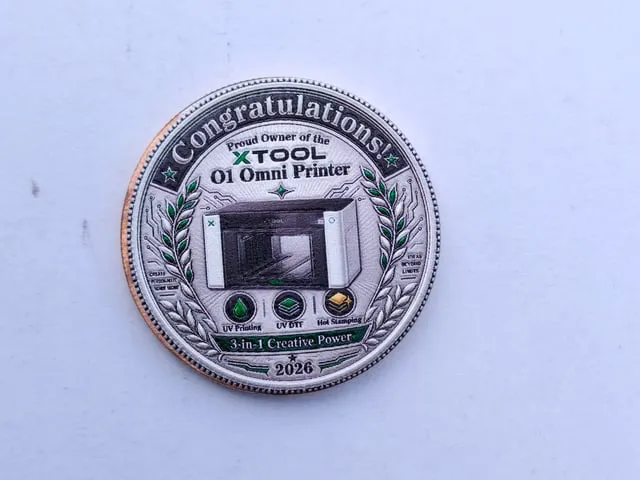
저희 O1 옴니 프린터가 드디어 도착해서 매우 기쁩니다—감사합니다, xTool! 테스트 코인과 불량품이 꽤 많았는데(알리익스프레스 제품도 포함), 어떻게 할지 고민했습니다. 옴니는 이 테스트 제품과 반품에 새로운 생명을 불어넣어 진정한 목적을 부여하는 환상적인 방법입니다. 우리는 기념 동전을 만들었는데, 한쪽에는 "축하합니다, 옴니 O1" 디자인과 다른 쪽에는 xTool 6주년 디자인을 새겨 완벽한 첫 테스트 인쇄용으로 사용했습니다. 릴리프 기능을 사용하면 결함 있는 엠보싱 동전도 복구할 수 있습니다. 아직 옴니를 기다리는 모든 분들께: 여러분의 동전이 빨리 도착하길 바랍니다—기다릴 가치가 충분히 있습니다. 저희는 O1과 함께 대형 포맷 모델을 포함해 여러 UV 프린터를 소유해봤지만, 옴니가 그 중 최고입니다. xTool Studio와 함께 사용하면 마법 같은 도구가 됩니다; 다른 기기에서는 수십 분이 걸리는 설정(종종 여러 번 테스트 프린트를 낭비해야 하는) 작업을 단 몇 번의 클릭만으로 출력할 수 있습니다. 옴니는 완벽하며, 약간의 UV 프린팅 경험과 함께 완벽한 결과를 내며 낭비 제로를 제공합니다. xTool 기념 "Congratulations" 코인 인쇄하는 즐거운 시간 보내고, 여러분의 옴니가 곧 도착하길 바랍니다!
설명서
1
단계1

미리보기

미리보기
미리보기

미리보기
1. 동전을 작은 Omni O1 플랫폼 위에 올려놓습니다.
2. 스캔을 시작하세요.
3. 객체의 윤곽선 맵을 불러오세요.
4. 이미지를 객체 지도와 정확히 일치시킵니다.
5. 프로젝트 설정을 확인하거나 불러오세요; 설정이 복사되지 않으면 텍스처를 바꾸는 것을 잊지 마세요.
6. "로드." 선택
. 7. "인쇄"를 선택하세요.
8. 동전을 즐기세요.
9. 동전을 뒤집고 1단계부터 8단계까지 반복하세요.
댓글
리믹스
라이센스

이 작품에는 AI 생성 콘텐츠가 포함되어 있습니다.


이것도 좋아하실 수 있습니다

IFA 베를린 2026 테크놀로지 아트워크 기념 코스터

3
1

프론트 크프린트 2026 XTool 기념 쇼 토큰

3
15

정교한 그래픽 디자인이 돋보이는 라운드 엑스툴 테마의 검은색 슬레이트 음료 코스터

6
21

기념 IFA 2026 베를린 기술 진화 라운드 동전 스티커

0
1

xTool 3주년 크리비지 게임

133
686

40mm 챌린지 동전 정렬 지그 | xTool F1/F2

16
80

유머러스한 워크숍 일러스트, XTool 및 Coop Company 글씨로 서 있습니다

3
3

레이저 컷 아크릴 소셜 미디어 QR 코드 디스플레이

22
119

공식 Xtool Maker 샵 간판

10
42

비아오 - 다중 기술 게임

1
4

나무 열쇠고리 IFA 2026 베를린
5
1

Xtool 멀티레이어 레터링

0
2

X 로고와 XTOOL S1 40W 글자가 새겨진 검은 금속 카드

0
9

레이저 각인 커피 코스터

21
29

GIF
헤일로 & 엘든 링 챌린지 코인

0
2

호랑이 패턴 펫 태그

406
2.7k

오직 선택에 의한 관습

1
4

이름과 연도가 적힌 맞춤형 농구 장식품

0
2