![[Laser cut and engrave,Other] Guide to create a model for color engraving](https://image-res.atomm.com/resource/xtool/community/attachment/xtool-community/cf1cda3e-d5c9-41c4-9b69-225a81082ea6?x-oss-process=image/resize,w_1200,h_900,limit_0/interlace,1/format,webp/auto-orient,1)
![[Laser cut and engrave,Other] Guide to create a model for color engraving](data:image/png;base64,iVBORw0KGgoAAAANSUhEUgAAAAoAAAAKCAYAAACNMs+9AAAAAXNSR0IArs4c6QAAABdJREFUKFNjZCASMBKpjmFUId6QIjp4AAppAAuXjCs4AAAAAElFTkSuQmCC)
![[Laser cut and engrave,Other] Guide to create a model for color engraving](https://image-res.atomm.com/resource/xtool/community/attachment/xtool-community/cf1cda3e-d5c9-41c4-9b69-225a81082ea6?x-oss-process=image/resize,w_200,h_150,limit_0/interlace,1/format,webp/auto-orient,1)
![[Laser cut and engrave,Other] Guide to create a model for color engraving](https://image-res.atomm.com/resource/xtool/community/attachment/xtool-community/9c680321-4169-421c-b29d-ecf28b4bdd0a?x-oss-process=image/resize,w_200,h_150,limit_0/interlace,1/format,webp/auto-orient,1)
Przewodnik po tworzeniu modelu do kolorowego grawerowania
 Instrukcja


Informacja
      PROSZĘ PRZECZYTAĆ NA POCZĄTEK:
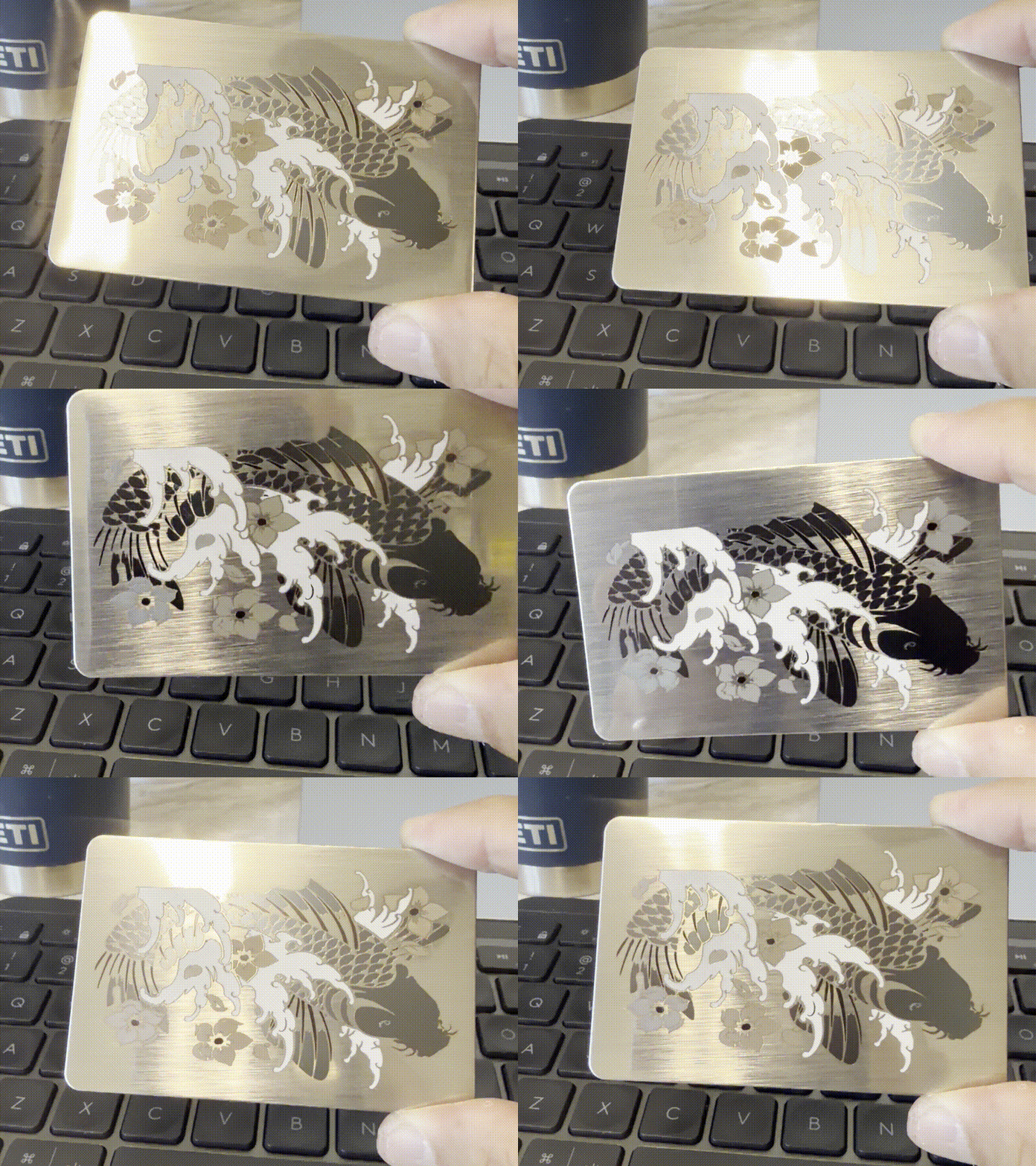
Jakiś czas temu podzieliłem się kilkoma moimi kolorowymi kreacjami i wielu z was pytało mnie o mój sposób ich realizacji. Oto tutorial z prostym modelem, który pozwala zrozumieć, jak zacząć od obrazu, aby uzyskać wektory o kilku kolorach.
Wszystkie szczegółowe instrukcje są w panelu instrukcji, musisz kliknąć obraz, bo są przycięte w trybie podglądu (dodaję też plik, którego używam do tego turorial).
Proszę zauważyć, że ten tutorial dotyczy wyłącznie grawerowania metalu, a ja pracuję przy użyciu stali nierdzewnej 304.
Nie zaprogramowano żadnych parametrów dla tego modelu, NIE PAL W OBECNEJ FORMIE, NIE UZYSKAMY ŻADNYCH WYNIKÓW. Jeśli chodzi o ustawienia dotyczące grawerowania kolorów, zapraszam do zapoznania się z moim poradnikiem dotyczącym użycia siatek testowych do uzyskania tabeli kolorów na stali nierdzewnej: https://www.designfind.com/project/11208
Instrukcja
Krok1: Prześlij swoje zdjęcie

Pierwszym krokiem jest przesłanie w XCS obrazu, którego chcesz użyć. Aby to zrobić, kliknij na Obraz (czerwony kwadrat na obrazku) i wybierz swój plik.
Krok2: Przekształc swój obraz w wektorowy

Teraz, gdy załadowaliśmy obraz, celem jest przekształcenie go w wektor. Do tego użyjemy funkcji śledzenia (patrz czerwony kwadrat na obrazku)
Krok3: Ustawienia ścieżek

Funkcja śledzenia automatycznie wykryje różne kontury naszego obrazu, aby utworzyć wektory. Im więcej obrazów ma wyraźne kontury i dobrze zdefiniowane linie, tym łatwiej algorytmowi będzie tworzyć te wektory. Obraz zbyt złożony może nie być dobrze rozpoznawany i/lub tworzyć wektory, które niewiele przypominają obraz początkowy. Możesz modyfikować różne parametry funkcji śledzenia, aby uzyskać jak najdokładniejszy wynik.
Krok4: Obraz wektorowy

Po zakończeniu funkcji śladowej otrzymujemy obraz w formie wektorowej. Możemy usunąć początkowy obraz i zachować tylko wersję wektorową.
Krok5: Zduplikuj swój obraz wektorowy

Po usunięciu początkowej wersji zdjęcia zdublujemy wersję wektorową, aby zrobić to prawym przyciskiem myszy na obrazie i wybrać opcję kopiowania.
Możeszteż użyć Crtl+C, a potem Crtl+V do tego
Krok6: Wektor złożony uwalniania


Na kopii rozdzielimy teraz różne wektory, a w tym celu użyjemy funkcji release compound vector, klikniemy prawym przyciskiem myszy na obraz i wybierzemy "release compound vector". To rozdzieli różne wektory tworzące obraz
Krok7: Wektory rozgrupowania

Mimo że wektory są teraz rozdzielone, oprogramowanie uznaje, że nadal są to grupy wektorów. Aby je oddzielić i później wybrać pojedynczo, użyjemy funkcji rozgrupowania (patrz czerwony kwadrat na obrazku). Możesz też użyć skrótu Ctrl+Shift+G
Krok8: Wybierz warstwy


Teraz, gdy rozdzieliliśmy różne wektory tworzące obraz, możemy je rozłożyć na różne warstwy. Każda warstwa odpowiada kolorowi, który zostanie określony przez parametry lasera. Aby wybrać wiele wektorów jednocześnie, aby wysłać je na tę samą warstwę, przytrzymaj Shift i kliknij lewym przyciskiem myszy na wektory.
Krok9: Ostateczna korekta


W ostatniej części będziesz miał dwa rozwiązania, aby złożyć wszystkie wektory. W niektórych przypadkach może się zdarzyć, że początkowy wektor (w naszym przypadku warstwa) nie jest już potrzebny, ponieważ odpowiada zielonej warstwie w naszym rysunku. Jednak w innych przypadkach może być konieczne złożenie obu zbiorów wektorów.
Aby to zrobić, wybierz rysunek, który zawiera wszystkie warstwy kolorów i utworz grupę (patrz zdjęcie 1), następnie wybierz dwa rysunki (warstwa + warstwy kolorowe) i kliknij na środek przy środku. (musisz pamiętać, aby usunąć zieloną warstwę, która przestanie być użyteczna i pozwala tylko na idealne wyśrodkowanie między dwoma rysunkami)
W innych przypadkach, które mogą się zdarzyć (patrz zdjęcie 3), nie będziesz mógł wycentrować środka jak powyżej i będziesz musiał ręcznie wyrównać warstwę czerni. W rzeczywistości, w przypadku braku warstwy zielonej w powyższym przykładzie, centrowanie nie może być przeprowadzone, ponieważ oba wektory nie mają tych samych wymiarów.
Krok10: Ustawiasz warstwy kolorów

Teraz, gdy Twój obraz jest gotowy, będziesz musiał dostosować każdą warstwę do koloru, który chcesz uzyskać, zapraszam do zapoznania się z moim poradnikiem dotyczącym użycia siatek testowych do uzyskania tabeli kolorów na stali nierdzewnej: https://www.designfind.com/project/11208
Mam nadzieję, że byłem jak najbardziej jasny, jeśli zauważysz jakiekolwiek błędy lub masz pytania, nie wahaj się zostawić komentarza
Remiksy
Licencja



Możesz również polubić

Dzban z kolorowym grawerowaniem


Kot z niebieskimi oczami – kolorowa grawerencka XTool M1


Wielokolorowy breloczek ze stali nierdzewnej


Małe Halloweenowe Dynie Wielokolorowe


Kolorowa stal nierdzewna


Grawerowanie kolorowe Phoenix - F2 Ultra UV


Zawieszka ze stali nierdzewnej, grawerowana kolorem


Metalowa grawerowana dekoracyjna płytka z okrągłym wzorem mandali z kropkami


304 SS Praktyka kolorów pustych


Meksykańska Calavera


Grawerowanie kolorem stali nierdzewnej


Metalowy znak logo Forgemark Industries


Wielokolorowy breloczek ze stali nierdzewnej Origami Swan

Wielokolorowy naszyjnik kociaka

Stalowy kolorowy grawer przedstawiający niebieskiego papugę

Ustawienia kolorów dla F1 Ultra


Stalowa butelka na wodę / Szklanka grawerowana kolorem (grawerowanie kolorowe) / Trinkflasche Edelstahl farbig graviert (Farbgravur)


Kolorowy wisiorek wojskowy ze stali nierdzewnej w kolorowym kolorze Whale Black
