![[Laser cut and engrave] Gaming Coaster](https://image-res.atomm.com/resource/xtool/community/attachment/xtool-community/af1091ce-0209-4abd-9a43-a4ed7f3ab093?x-oss-process=image/resize,m_fill,w_1280,h_960,limit_0/interlace,1/format,webp/auto-orient,1)
![[Laser cut and engrave] Gaming Coaster](data:image/png;base64,iVBORw0KGgoAAAANSUhEUgAAAAoAAAAKCAYAAACNMs+9AAAAAXNSR0IArs4c6QAAABdJREFUKFNjZCASMBKpjmFUId6QIjp4AAppAAuXjCs4AAAAAElFTkSuQmCC)
![[Laser cut and engrave] Gaming Coaster](https://image-res.atomm.com/resource/xtool/community/attachment/xtool-community/af1091ce-0209-4abd-9a43-a4ed7f3ab093?x-oss-process=image/resize,m_fill,w_160,h_120,limit_0/interlace,1/format,webp/auto-orient,1)
![[Laser cut and engrave] Gaming Coaster](https://image-res.atomm.com/resource/xtool/community/attachment/xtool-community/ef42e887-7da3-4722-a9d6-65bbba87f452/IMG_8791.jpeg?x-oss-process=image/resize,m_fill,w_160,h_120,limit_0/interlace,1/format,webp/auto-orient,1)
Kolejka do gier
 Instrukcja


Informacja
Instrukcja
Krok1: Konstrukcja
Ten kontroler to jeden z projektów, które narysowałem na moim iPadzie w Procreate jakiś czas temu. Zainspirowałem się do stworzenia czegoś bardziej o tematyce gier, ale nigdy więcej tego nie wykorzystałem. W końcu nadszedł czas, by zabłysnąć!
Wgrałem projekt do XCS i użyłem funkcji śledzenia obrazów, aby stworzyć plik wektorowy. W ten sposób możesz też przekształcić to w pilnik do cięcia zamiast grawerowania.
Krok2: Ustawienia

Czerwony = Zielony =
Grawer
Krok3: Używaj go :)


Podobnie jak wyczyszczaj grawer ręcznikiem lub pędzlem. Lubię dodawać zabezpieczenie, np. lakier, żeby nie było wodne.
Mam nadzieję, że moi fani graczy spodoba się ten projekt. Rysowanie obrazów tutaj wygląda dziwnie, ale mój rysunek nie był tak czysty jak większość, więc uważam, że wygląd jest całkiem fajny.
Baw się dobrze, używając go! ~Anzy
Remiksy



Możesz również polubić

Drewniany breloczek w kształcie kontrolera do gier wideo


Brelok lub dekoracja ścienna.


Drewniany kontroler do gier z laserem wycinanym na pieniądze

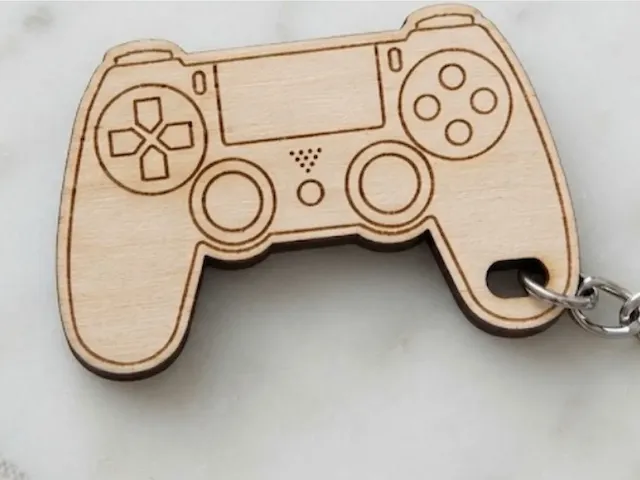
Drewniany breloczek w kształcie kontrolera do gier wideo


Kolorowe breloczki do kontrolerów do gier z czerwonymi, zielonymi, niebieskimi i żółtymi przyciskami


Dekoracje ścienne - Playstation Plus


Pac-Man Arcade Maze Wall Art / Magnes


Kolejka powrotna do szkoły


Wielkanocna ozdoba kontrolera Króliczka


Dostosuj pilota PlayStation

Pokój dziecięcy


Posiadacz karty prezentowej kontrolera PlayStation

Paper Mario Jump


Ghost Arcade – cięcie i grawerowanie

Patchworkowy breloczek do gamepada


Tagi Super Mario na breloczki do plecaków, tematyczne ozdoby lub proste ilustracje ścienne!


19 elementów Okrągła układanka 100mm średnica SVG XCS Okrągły szablon laserowy Brzozowa sklejka 3mm Grawer Gotowy wektor CNC


Uchwyt na karty podarunkowe Game Remote