
![[Laser cut and engrave] Lighted Wedding Sign](https://storage-public.atomm.com/xtool/community/attachment/xtool-community/8069bee6-3c19-4ecd-92dc-3fbbfe5007d7.png)
![[Laser cut and engrave] Lighted Wedding Sign](data:image/png;base64,iVBORw0KGgoAAAANSUhEUgAAAAoAAAAKCAYAAACNMs+9AAAAAXNSR0IArs4c6QAAABdJREFUKFNjZCASMBKpjmFUId6QIjp4AAppAAuXjCs4AAAAAElFTkSuQmCC)
![[Laser cut and engrave] Lighted Wedding Sign](https://storage-public.atomm.com/xtool/community/attachment/xtool-community/b6b0e37a-cae3-4093-90ee-c2c61978e961.jpeg)
Bảng hiệu đám cưới được thắp sáng
 Hướng dẫn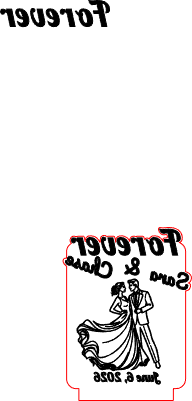


Thông tin
      Tôi có một người bạn có họ hàng sắp kết hôn và cô ấy yêu cầu một cái gì đó cho cặp đôi mà những người khác trong gia đình cô ấy sẽ nhận được. Chúng tôi đã động não và đưa ra thiết kế đơn giản nhưng đẹp mắt này.
Trong các hướng dẫn này, tôi sẽ hướng dẫn bạn cách sử dụng máy phát Night Light thông qua Atomm cho đến thành phẩm.
LƯU Ý rằng tôi đang sử dụng Loại pin đế đèn LED bằng gỗ cao su hình chữ nhật và acrylic 1/8 "từ xTool, có nghĩa là tôi có thể lấy tất cả những gì tôi cần ở một nơi và không phải mua sắm xung quanh các bộ phận và mảnh ghép.
Hướng dẫn
Bước1: Trước khi bắt đầu
Như đã nói ở phần đầu, một người bạn của người thân của tôi sắp kết hôn và cô ấy muốn một món quà mà không ai khác có thể nhận được. Cô ấy muốn một cái gì đó cá nhân và đáng nhớ. Sau khi chúng tôi nói về nó một chút và làm việc với những hình ảnh được tìm thấy trên mạng và sử dụng AI để dọn dẹp nó, tôi đã bắt tay vào làm việc.
Trong hướng dẫn này, tôi sẽ hướng dẫn bạn cách sử dụng Atomm Night Light Generator. Tôi có một hướng dẫn khác sẽ chỉ cho bạn cách tạo ảnh lên acrylic bằng cách sử dụng cùng một lớp nền như với phần này. Bạn có thể tìm thấy hướng dẫn đó tại đây: https://www.atomm.com/project/150735-catfishing-lighted-sign?utm_source=copylink&utm_medium=referral&utm_campaign=sharetoearn2&utm_id=15190
Nếu bạn thích ý tưởng này và muốn tự mình thử, bạn có thể đặt hàng tất cả các sản phẩm cần thiết bằng cách truy cập phần Nhận nguồn cung cấp tương tự ở trên và nhấp để mua. Ngoài ra, đừng quên thích hướng dẫn này và chia sẻ nó.
Bước2: Sử dụng máy phát ánh sáng ban đêm Atomm
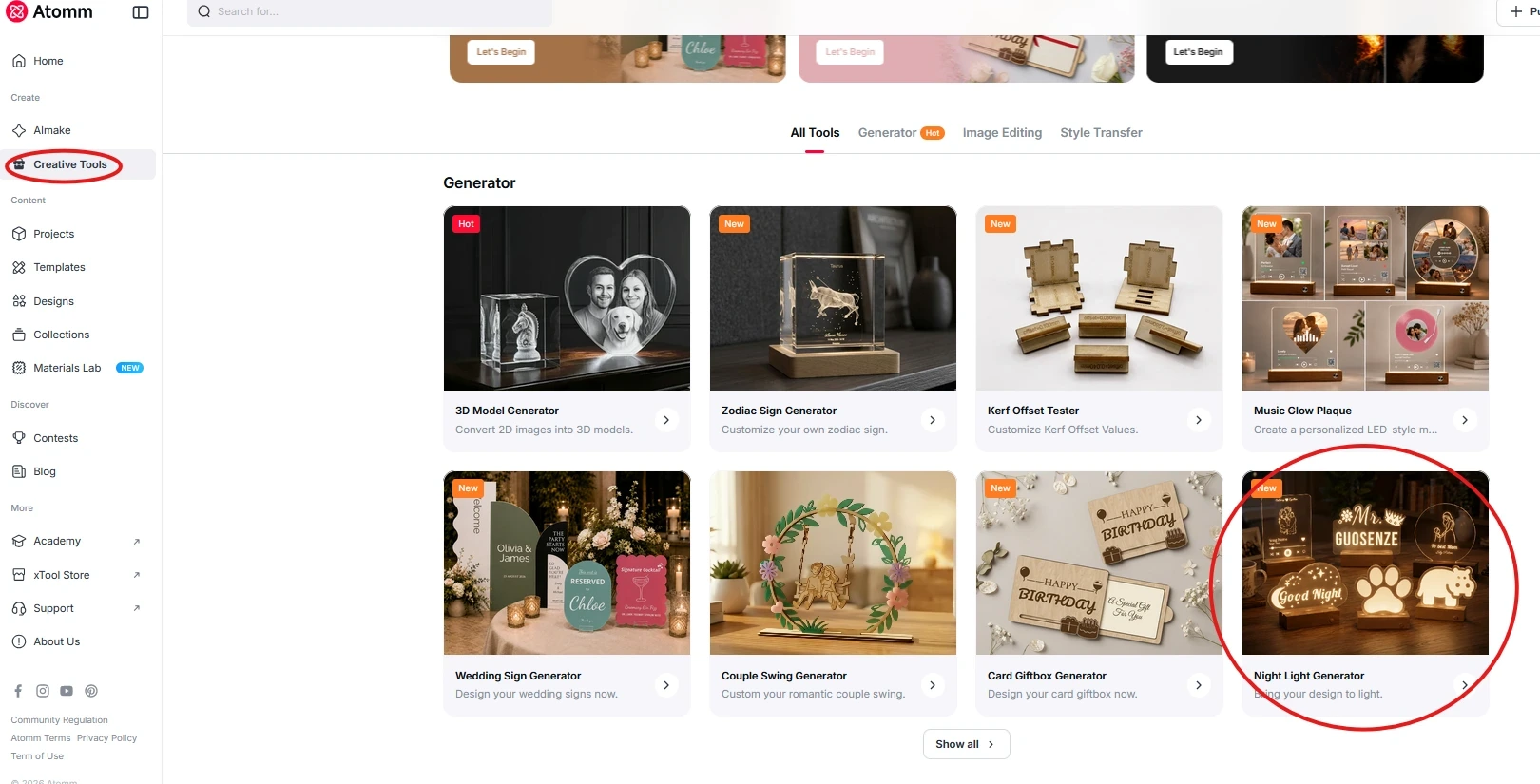
Atomm Night Light Generator (ANLG từ đây trở đi) bạn vào Atomm.com và nhấp vào Creative Tools ở bên trái. Sau đó nhấp vào Máy phát ánh sáng ban đêm. (Ảnh 1)
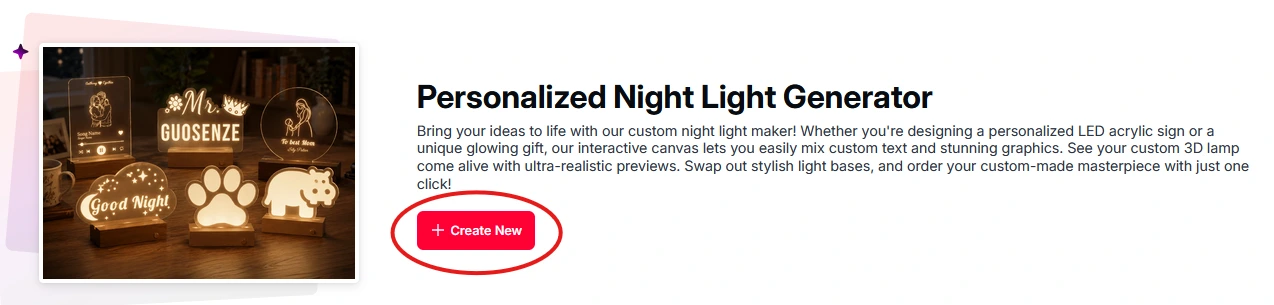
Màn hình bật lên cung cấp mô tả và từ đó bạn nhấp vào "Tạo mới" (Ảnh 2)
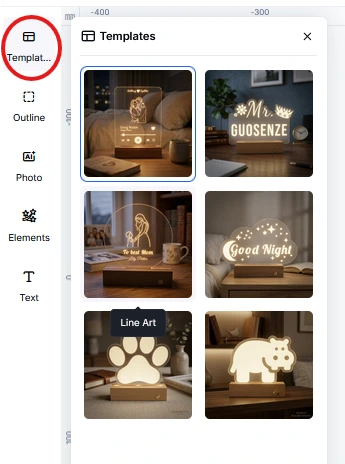
Ở bên trái màn hình là menu các mục và menu đầu tiên là Mẫu. (Ảnh 3) Điều đó sẽ hiển thị 6 thiết kế cơ sở khác nhau để bắt đầu. Tôi đã chọn cái đầu tiên "Photo Music". Đừng lo lắng, thiết kế có thể thay thế được. Bạn sẽ được cung cấp một hình ảnh chân thực về những gì nó trông như thế nào trên màn hình. (Ảnh 4)
Để chỉnh sửa nội dung của hình ảnh, hãy nhấp đúp vào nó và nó sẽ mở ra một màn hình có thể chỉnh sửa với tất cả các phần có thể được điều chỉnh hoặc xóa. Đối với hình ảnh của tôi, vì tôi có một phong cách cụ thể trong đầu, tôi có thể sử dụng nó làm cơ sở để làm việc. Đầu tiên tôi cần loại bỏ những gì ở đó. Tôi chọn mọi thứ và sau đó nhấp vào thùng rác trong cửa sổ bật lên phía trên nó. (Ảnh 5) Điều này sẽ loại bỏ tất cả các phần trong hình ảnh nhưng để lại nền nền mà tôi cần.
Sau đó, tôi thêm các từ. Bắt đầu với từ trên cùng "Forever", tôi nhấp vào Văn bản trong menu bên trái và sau đó chọn phông chữ của tôi và sau đó trong dòng của hộp bật lên, tôi gõ từ của mình. (Ảnh 6) Tôi điều chỉnh kích thước bằng cách sử dụng các vòng tròn ở mỗi góc và di chuyển nó đến vị trí tôi muốn, dọc theo cạnh trên. Sau khi di chuyển từ vào vị trí, cạnh của nền sẽ bật ra xung quanh các chữ cái. (Ảnh 6)
Sau đó, tôi thêm tên Sara & Chase. (LƯU Ý: Tôi đã điều chỉnh các chữ cái thành một phông chữ khác sau khi tôi chụp màn hình ảnh ở bước này, vì vậy đó là lý do tại sao thành phẩm khác nhau.) Tôi đã làm "Sara &" tách biệt với "Chase" vì mỗi người cần được đặt góc riêng biệt. Bạn có thể đặt góc các từ bạn nhập bằng cách sử dụng công cụ mũi tên ở cuối hộp chọn cho các từ. (Ảnh 7) Tôi định vị các tên sao cho mép của các chữ cái chỉ vừa bật ra khỏi mép lưng và điều này làm cho cạnh bị gãy xung quanh nó. (Ảnh 7)
Ở phía bên trái, tôi nhấp vào "Ảnh" trong thanh menu để thêm ảnh mà tôi đã làm trước đó. Tôi đã tải nó lên nên đó là lý do tại sao bạn thấy nó trong ảnh. Nhưng để thêm ảnh, bạn nhấp vào khu vực "Nhấp hoặc kéo để tải lên" và chọn tệp của bạn. Sau khi ảnh của bạn được thêm vào, bạn sẽ tìm thấy nó bên dưới. Chọn nó và hình ảnh di chuyển đến màn hình chính. Điều chỉnh vị trí của nó và tăng kích thước bằng cách sử dụng các vòng tròn xung quanh nó khi bạn chọn hình ảnh trên màn hình chỉnh sửa. (Ảnh 8)
LƯU Ý: Ở phía bên phải của màn hình, bạn sẽ thấy một hộp với kích thước của dự án được hiển thị. Lưu ý rằng tab bị khóa bằng biểu tượng ổ khóa. Đây là kích thước điển hình của thiết bị cố định đang được sử dụng và do đó phép đo của thiết bị đó được khóa để giữ cho nó không bị thay đổi. (Ảnh 9)
Khi bạn hài lòng với vị trí và giao diện của hình ảnh của mình, hãy kiểm tra xem nó trông như thế nào bằng cách nhấp vào "Xem trước trong 3D" nằm dưới các phép đo ở phía bên phải (Ảnh 9) và bạn sẽ thấy dự án của mình trông như thế nào với đế và ánh sáng được gắn vào (Ảnh 10)
Khi bạn đã sẵn sàng xuất kế hoạch của mình sang Studio, Nhấn vào Xuất khẩu ở phía bên phải ở dưới cùng trong Đo lường. (Ảnh 11). Thao tác này sẽ bật lên một hộp yêu cầu bạn cho phép mở liên kết.
Sau khi mở trong Studio, hãy chuyển sang bước tiếp theo.
Bước3: Khắc và cắt
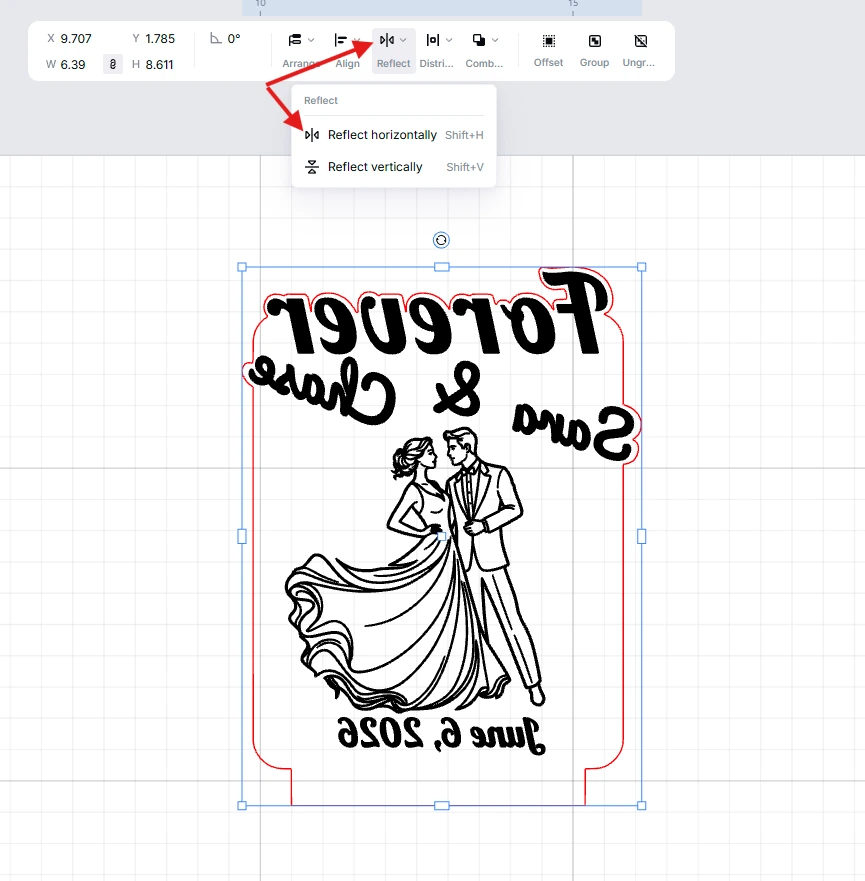
Với acrylic, tôi luôn lật hình ảnh. Tôi muốn một bề mặt nhẵn ở mặt trước và vì vậy tôi muốn khu vực khắc của mình ở mặt sau. Thực hiện việc này bằng cách chọn toàn bộ hình ảnh và đường viền trong Studio và sau đó chọn reflect ở trên cùng và sau đó nhấp vào tùy chọn "Reflect Horizontally" trong hộp bật lên.
LƯU Ý: Khi tôi khắc trên acrylic, tôi luôn loại bỏ lớp giấy của mình chỉ ở mặt tôi khắc và sau đó phủ lên bề mặt bằng chất lỏng rửa bát. Điều này cho phép các hạt bị mắc kẹt trong chất lỏng và không có cơ hội "tan chảy" trở lại bản khắc gây ra vẻ lộn xộn. Tôi để lại lớp phủ giấy ở phía đối diện để giúp bù đắp bất kỳ tia sáng nào làm hỏng phía đối diện. Khi khắc xong, tôi rửa kỹ và lau khô mặt khắc rồi lấy giấy ở mặt còn lại ra.
Hãy nhớ rằng các cài đặt được hiển thị trong bước này dành cho P2S và nếu sử dụng một máy CO2 khác, bạn sẽ cần điều chỉnh cài đặt của mình theo cài đặt đã thử nghiệm của mình.
Bước4: Ghi chú cuối cùng
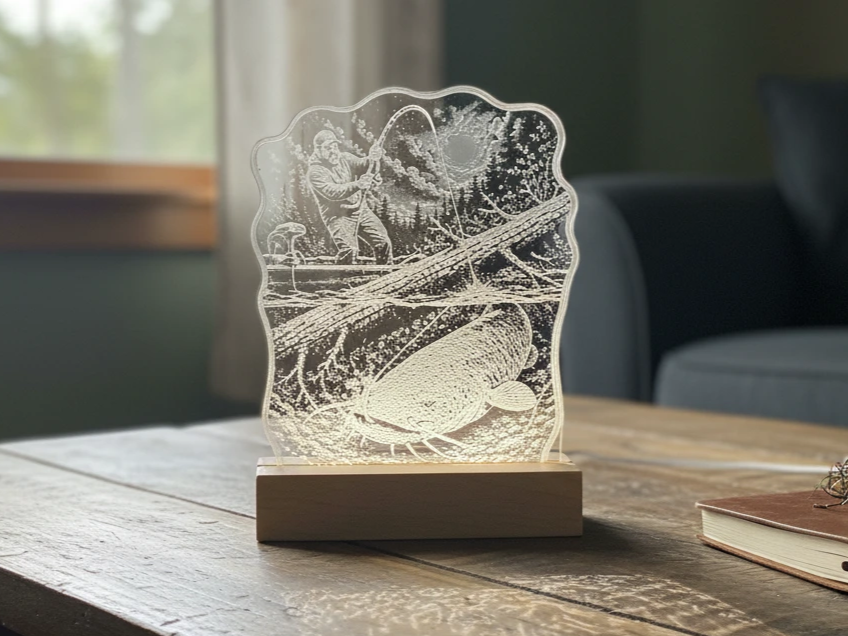
Một điều thú vị về điều này là ANLG rất dễ sử dụng và làm việc cho những gì tôi cần. Tôi nghĩ một người mới sẽ thấy điều này rất dễ sử dụng và dễ hiểu. Thật đơn giản và hữu ích để có được một tệp được thiết kế tốt sẵn sàng để khắc.
Hãy tưởng tượng, giống như điều này được sử dụng, có thể tạo ra một hình ảnh và thiết lập một thiết kế trong giây lát cho khách hàng và sau đó cắt, khắc và lắp ráp cho họ ngay lập tức, bao gồm cả ánh sáng. Dự án này tôi mất một giờ thiết kế với bạn tôi (chỉ do thử các hình ảnh và phông chữ khác nhau) và sau đó 20 phút để khắc, cắt, làm sạch và lắp ráp. Không tệ chút nào.
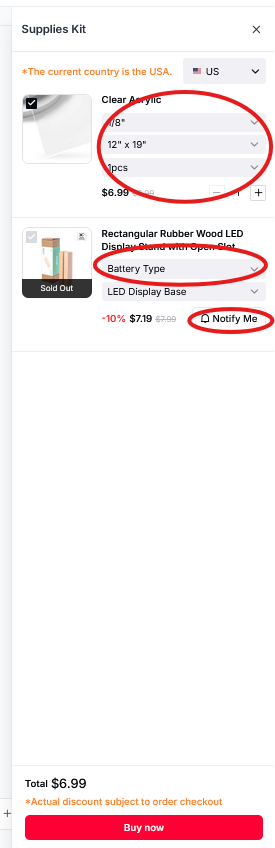
Một điều khác mà tôi thực sự thích là tôi có thể nhận được tất cả các vật dụng cần thiết cho dự án này từ một nơi. Vì vậy, nếu bạn quan tâm đến dự án hoặc thứ gì đó tương tự, bạn có thể đặt hàng ngay từ ANLG bằng cách nhấp vào nút "Đặt hàng cùng một bộ" ở phía bên phải ngay phía trên xuất. Khi họ làm điều đó, họ sẽ được trình bày một danh sách các vật liệu bao gồm acrylic và đế được thắp sáng. Tuy nhiên, nếu bạn thấy "Thông báo cho tôi" như trong ảnh đính kèm, hãy nhớ rằng mặt hàng cụ thể được liệt kê đã hết hàng. Nhưng đừng sợ, nếu bạn nhấp vào các hộp thả xuống được liệt kê ở đó, bạn có thể tìm thấy một phiên bản khác trong kho. Ví dụ: trong ảnh đính kèm với bước này, nó hiển thị đèn pin đã hết hàng với hiển thị nút "Thông báo cho tôi" bên dưới. Nhưng khi tôi thay đổi nó thành plug in style, tôi thấy nó còn hàng.
Hơn nữa, nếu bạn quyết định muốn mua vật liệu sau khi xem lại hướng dẫn này, bạn luôn có thể sử dụng phần Nhận nguồn cung cấp tương tự được liệt kê ở trên để đặt hàng các mặt hàng bạn cần.
Tôi thực sự hy vọng bạn thích hướng dẫn này và nó giúp bạn hiểu ANLG. Nếu bạn thích điều này, vui lòng ủng hộ nó bằng cách thích và tải xuống.
Ngoài ra, vui lòng kiểm tra các gói khác của tôi mà tôi có trên Atomm. Bạn có thể tìm thấy chúng ở đây: https://www.atomm.com/@Woodlord_Crafts?utm_source=copylink&utm_medium=referral&utm_campaign=sharetoearn2&utm_id=15190
Tôi có rất nhiều gói có sẵn, một số gói Premium nhưng hầu hết đều miễn phí để tải xuống.
Và nếu bạn thực sự thích các dự án của tôi, hãy theo dõi tôi để bạn được thông báo khi tôi xuất bản mới như
mọi khi,
Happy Crafting
Biến thể
Giấy phép


Bạn cũng có thể thích

Hình bóng trái tim được thắp sáng có một cặp đôi lãng mạn


Đèn ngủ Teepee bằng gỗ được chiếu sáng cho nhà trẻ


Đèn sách bằng gỗ với đèn đọc sách Con đường dẫn đến những cuộc phiêu lưu bất tận


Đèn ngủ Love You Cat


Đèn ngủ bó hoa hồng được chiếu sáng với biểu ngữ lời chúc tốt đẹp nhất


Đèn ngủ SVG, Tệp cắt laser rồng, Trang trí nhà cửa, Đèn ngủ ấm cúng, tệp laser, đèn svg


Thỏ trên Mặt trăng Đèn ngủ vườn ươm với cắt laser khinh khí cầu. Trang trí nhà trẻ. Đèn lồng bàn. Trang trí phòng ngủ. Laser trẻ em


Đèn ngủ LED khắc tùy chỉnh với chân dung cặp đôi


Đèn ngủ LED chiến binh Viking


Hộp đèn cắt laser được cá nhân hóa cho cảnh đêm lãng mạn với tên. "Những người yêu thích uống cà phê"

Đèn Hologram răng acrylic
Đèn đọc sách Con đường dẫn đến những cuộc phiêu lưu bất tận Đèn ngủ hình cuốn sách


Đèn ngủ LED acrylic Netflix và Chill với môi và thiết kế gót cao Thủ công ngày lễ tình nhân


'/%3e%3cdefs%3e%3clinearGradient%20id='paint0_linear_1433_15726'%20x1='12'%20y1='5.25'%20x2='12'%20y2='18.75'%20gradientUnits='userSpaceOnUse'%3e%3cstop%20stop-color='%23FFC654'/%3e%3cstop%20offset='1'%20stop-color='%23FF8D12'/%3e%3c/linearGradient%3e%3c/defs%3e%3c/svg%3e)
Đèn ngủ mẹ hình trái tim với điểm nhấn hoa


Đèn hoa acrylic LED với trang trí ánh sáng văn bản tình yêu

3D Multi Layer Wolf và Forest Scene Illuminated Tabletop Lantern Light Box

Ngày của người chết Sugar Skull Woman Đèn ngủ LED


Đèn ảnh acrylic LED hình trái tim được cá nhân hóa Scott và Melissa
