
Laporkan
![[Laser cut and engrave] Pastel Acrylic Initial Letter Keychains](https://image-res.atomm.com/resource/xart/result/376286/437defe5-ef7c-45bb-8f42-aa927b7f701a.png?x-oss-process=image/resize,w_1200,h_900,limit_0/interlace,1/format,webp/auto-orient,1)
![[Laser cut and engrave] Pastel Acrylic Initial Letter Keychains](data:image/png;base64,iVBORw0KGgoAAAANSUhEUgAAAAoAAAAKCAYAAACNMs+9AAAAAXNSR0IArs4c6QAAABdJREFUKFNjZCASMBKpjmFUId6QIjp4AAppAAuXjCs4AAAAAElFTkSuQmCC)
![[Laser cut and engrave] Pastel Acrylic Initial Letter Keychains](https://image-res.atomm.com/resource/xart/result/376286/437defe5-ef7c-45bb-8f42-aa927b7f701a.png?x-oss-process=image/resize,w_200,h_150,limit_0/interlace,1/format,webp/auto-orient,1)
![[Laser cut and engrave] Pastel Acrylic Initial Letter Keychains](https://image-res.atomm.com/resource/xtool/community/attachment/xtool-community/cb9c3635-ae89-4133-baa5-0e2f142a9578.png?x-oss-process=image/resize,w_200,h_150,limit_0/interlace,1/format,webp/auto-orient,1)
![[Laser cut and engrave] Pastel Acrylic Initial Letter Keychains](https://image-res.atomm.com/resource/xtool/community/attachment/xtool-community/7bf2a015-a346-46a3-90d0-d20cd116b62a.png?x-oss-process=image/resize,w_200,h_150,limit_0/interlace,1/format,webp/auto-orient,1)
![[Laser cut and engrave] Pastel Acrylic Initial Letter Keychains](https://image-res.atomm.com/resource/xtool/community/attachment/xtool-community/c5a3fa73-0150-4142-b242-c17964e0c7f3.png?x-oss-process=image/resize,w_200,h_150,limit_0/interlace,1/format,webp/auto-orient,1)
Gantungan Kunci Awal Akrilik Pastel yang Dipersonalisasi
 Instruksi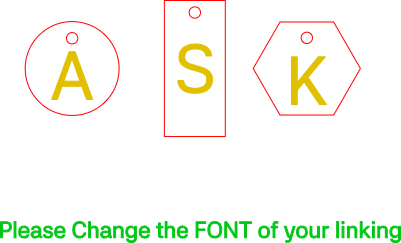
Personalized Pastel Acrylic Initial Keychains
.xcs
Skenario aplikasi
Pemrosesan laser
Mesin & modul

xTool P2S
55WMesin xTool yang kompatibel
Baru
M2
10W, 20WF2 Ultra UV
5WF2
15WP3
80WF2 Ultra
40WF1 Ultra
20WM1
5W, 10WD1
5W, 10W, 20WD1 Pro
5W, 10W, 20W, 40WP2
55WF1
10WS1
10W, 20W, 40WM1 Ultra
10W, 20WBahan yang digunakan

Akrilik hijau 1/8" (3mm)

Akrilik merah 1/8" (3mm)

37
744
Informasi
      Tambahkan semburat pastel ke rutinitas sehari-hari Anda! Gantungan kunci akrilik berukir laser khusus ini adalah perpaduan sempurna antara gaya minimalis dan pesona yang dipersonalisasi. Baik Anda mengambil kunci mobil, mengidentifikasi barang bawaan Anda, atau menambahkan label lucu ke ransel si kecil, gantungan kunci ini membuat pernyataan bergaya.

Setiap bagian diukir dengan laser dengan presisi dengan inisial pilihan Anda, meninggalkan huruf putih buram yang indah yang sangat kontras dengan akrilik pastel lembut.
Instruksi
1
Langkah1
Persiapan & Keamanan
- Periksa Bahan Anda:
- Cast vs. Extruded: Untuk ukiran, Cast Acrylic lebih unggul. Itu berubah menjadi putih dingin yang indah saat diukir. Akrilik yang diekstrusi cenderung meleleh dan tetap jernih, memberikan hasil yang kurang jelas.
- Masking: Sebagian besar akrilik dilengkapi dengan masker pelindung kertas atau plastik. Biarkan kertas menutupi DI sisi yang Anda ukir. Ini mencegah residu asap (uap) menodai permukaan akrilik di sekitar desain Anda.
- Cast vs. Extruded: Untuk ukiran, Cast Acrylic lebih unggul. Itu berubah menjadi putih dingin yang indah saat diukir. Akrilik yang diekstrusi cenderung meleleh dan tetap jernih, memberikan hasil yang kurang jelas.
- Ventilasi: Asap akrilik kuat dan tidak menyenangkan. Pastikan pembersih Anda bekerja atau pipa knalpot Anda berventilasi di luar.
2
Langkah2
xTool Studio Setup
- Import Design: Buka XCS dan impor desain.
- Resize: Klik pada desain dan gunakan batasan ukuran pada bilah atas untuk mencocokkan dimensi lembaran akrilik Anda (atau ukuran yang Anda inginkan, misalnya, rasio 4:5).
- Pengaturan Parameter (Daya & Kecepatan):
- Ini sangat bervariasi menurut mesin Anda (D1 Pro, M1, F1, atau P2).
- Aturan Emas: Gunakan fitur Material Test Array di XCS.
- Ini menghasilkan kisi-kisi kotak dengan kecepatan dan kekuatan yang berbeda. Jalankan ini pada potongan akrilik merah Anda untuk menemukan kontras yang sempurna tanpa melelehkan bahan terlalu dalam.
- Ini menghasilkan kisi-kisi kotak dengan kecepatan dan kekuatan yang berbeda. Jalankan ini pada potongan akrilik merah Anda untuk menemukan kontras yang sempurna tanpa melelehkan bahan terlalu dalam.
- Ini sangat bervariasi menurut mesin Anda (D1 Pro, M1, F1, atau P2).
3
Langkah3
Pengaturan Mesin
- Penempatan: Tempatkan lembaran akrilik merah Anda di atas tempat tidur sarang lebah atau bilah. Gunakan magnet atau pin untuk menjaganya tetap rata.
- Fokus:
- Fokus Manual (D1/M1/S1): Turunkan modul laser dan gunakan tuas penyangga untuk mengatur jarak ke permukaan atas akrilik.
- Auto-Focus (P2/F1): Klik tombol pengukuran otomatis di perangkat lunak.
- Fokus Manual (D1/M1/S1): Turunkan modul laser dan gunakan tuas penyangga untuk mengatur jarak ke permukaan atas akrilik.
- Framing: Klik Framing di XCS. Kepala laser akan melacak garis besar pekerjaan Anda. Pastikan desain Anda pas dengan plastik dan tidak mengenai magnet apa pun.
4
Langkah4
Eksekusi
- Air Assist:
- Untuk Ukiran: Matikan bantuan udara RENDAH atau MATIKAN. Tekanan udara tinggi dapat meniup akrilik yang diuap kembali ke permukaan yang panas, menyebabkan hasil akhir yang "keruh" atau kasar. Udara rendah menjaga lensa tetap bersih tanpa mendinginkan plastik terlalu agresif.
- Untuk Ukiran: Matikan bantuan udara RENDAH atau MATIKAN. Tekanan udara tinggi dapat meniup akrilik yang diuap kembali ke permukaan yang panas, menyebabkan hasil akhir yang "keruh" atau kasar. Udara rendah menjaga lensa tetap bersih tanpa mendinginkan plastik terlalu agresif.
- Mulai: Tutup tutupnya (jika ada), kenakan kacamata pengaman hijau Anda (jika menggunakan laser dioda terbuka), dan tekan Proses/Mulai.
5
Langkah5
Pasca-Pemrosesan (Pengungkapan)
- Peeling: Setelah selesai, Anda akan melihat ukiran melalui topeng kertas. Gunakan selembar lakban atau pisau cukur plastik untuk mengangkat tepi masking dan mengupasnya. Ini adalah bagian yang paling memuaskan!
- Pembersihan:
- li start="1" type="1">Jika ada residu, bersihkan dengan lembut.
- PERINGATAN: JANGAN gunakan Isopropil Alkohol (IPA) pada akrilik yang dipotong laser. Ini dapat menyebabkan "kecazahan" (retakan mikro) karena tekanan termal. Gunakan sabun cuci piring dan air atau pembersih plastik khusus seperti Novus 1.
Komentar
Remix



Anda mungkin juga menyukai
gantungan kunci pasangan akrilik
gantungan kunci akrilik kupu-kupu
gantungan kunci gunung akrilik
Awal Mandala Split
Bunga inisial

Gantungan kunci nama yang dipersonalisasi

3
5

Gantungan Kunci Hotel Vintage Akrilik Kosong

5
33

$2.99
$2.99
Kredit299
Gantungan Kunci Alfabet Kayu - Pola Potong Laser - SVG, DXF, EPS, AI & CDR

2

Kunci kemping vintage akrilik fob_copy

11
33

'/%3e%3cdefs%3e%3clinearGradient%20id='paint0_linear_1433_15752'%20x1='12.5'%20y1='5'%20x2='12.5'%20y2='19.2596'%20gradientUnits='userSpaceOnUse'%3e%3cstop%20stop-color='%232F7FFF'/%3e%3cstop%20offset='1'%20stop-color='%232661F1'/%3e%3c/linearGradient%3e%3c/defs%3e%3c/svg%3e)
Gantungan Kunci Alfabet yang Dipersonalisasi
6
134

 Templat
Gantungan Kunci Awal

2


Gantungan Kunci WOG yang Dipersonalisasi

0
2

Gantungan Kunci Traktor Kayu Potong Laser yang Dipersonalisasi dengan Nama Dipersonalisasi

1
4

Terukir Dedaunan Awal Modern Kayu Persegi Pernikahan Monogram Gantungan Kunci - Sepenuhnya Dapat Dipersonalisasi

4
20
 Templat
Gantungan Kunci Huruf

0

Gantungan Kunci Nama yang Dipersonalisasi
9
88

'/%3e%3cdefs%3e%3clinearGradient%20id='paint0_linear_1433_15675'%20x1='12'%20y1='3.25'%20x2='16.6891'%20y2='20.75'%20gradientUnits='userSpaceOnUse'%3e%3cstop%20stop-color='%23FF5D80'/%3e%3cstop%20offset='1'%20stop-color='%23FF0035'/%3e%3c/linearGradient%3e%3c/defs%3e%3c/svg%3e)
Tas Miniatur Gantungan Kunci Kulit Buatan Tangan. Gantungan Kunci Tas Tangan

8
65

$0.69
$0.69
Kredit69
Gantungan Kunci Desain Pita Kaset Kayu Potong Laser

2

Gantungan Kunci Kayu Potong Laser dengan Logo Fallout

3
22

Gantungan Kunci Wajah Kuda Nil Kayu Terukir Laser

5
25

Gantungan Kunci Bulat Bunga Laser SVG

0
7

VW Golf MK1 Gantungan Kunci Sikap Retro

6
24

Ibu Gantungan Kunci Akrilik Berlapis Merah Muda dan Putih
0
5